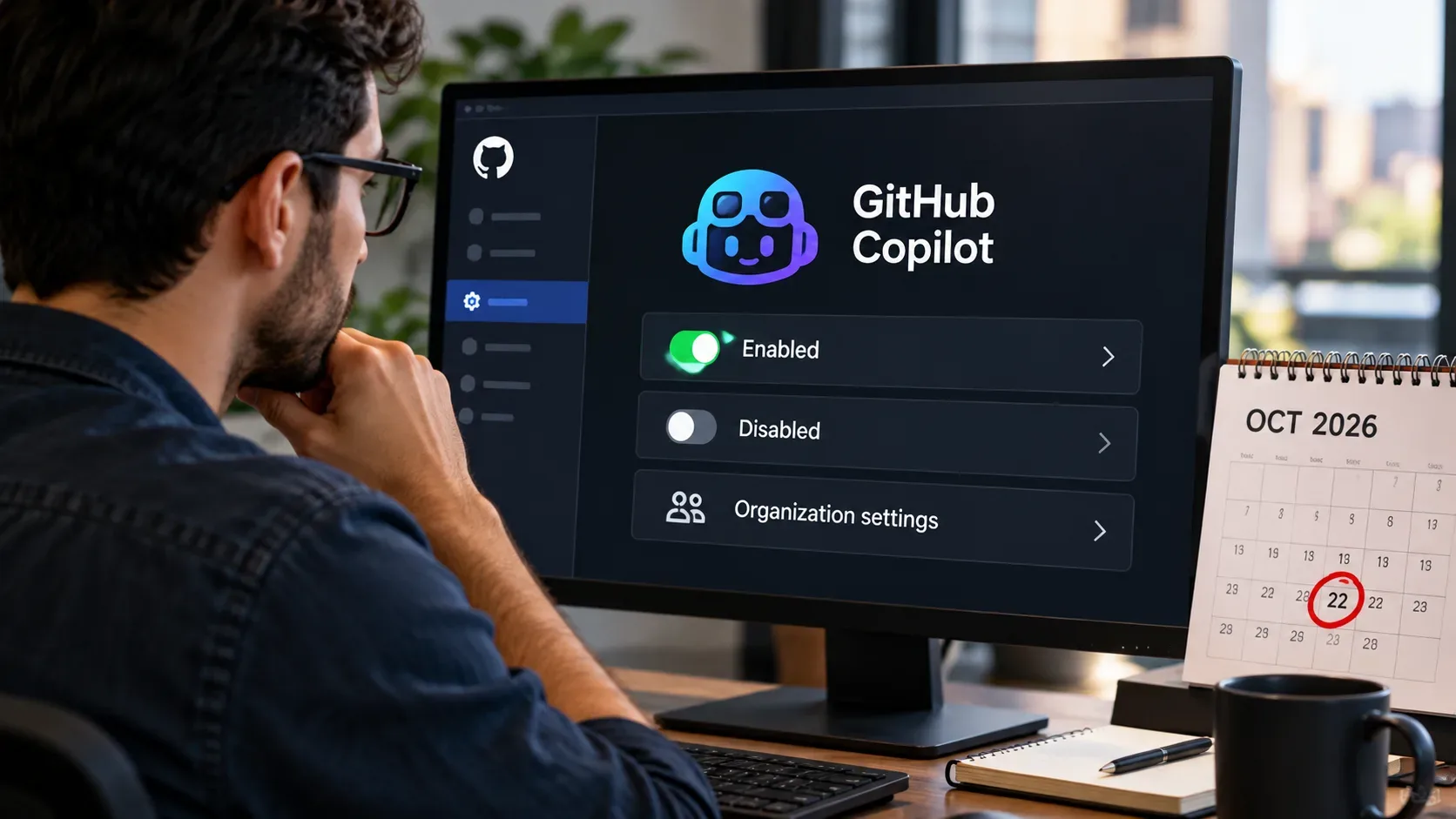

GitHub ahora ofrece un validador integrado para las configuraciones empresariales administradas de GitHub Copilot. La comprobación aparece en el panel de la empresa, dentro de AI controls, en la pestaña Agents, en la sección Copilot settings validation. La función está dirigida a configuraciones corporativas distribuidas desde un repositorio .github-private y ayuda a los administradores a detectar problemas antes de que impidan aplicar las políticas como se esperaba.
Dónde revisar la validación de las políticas de Copilot
Para revisar los resultados, un propietario de la empresa debe abrir la página de la empresa en GitHub, entrar en AI controls y acceder a la pestaña Agents. Cuando el validador encuentra problemas, la sección Copilot settings validation muestra errores y advertencias. Cada elemento identifica el archivo afectado y la ruta JSON relacionada, lo que facilita localizar la configuración que debe corregirse.
Esta diferencia es importante porque el validador no es una pantalla genérica para todas las políticas de Copilot. Comprueba específicamente las configuraciones administradas mediante enterprise-managed settings alojadas en el repositorio seleccionado para la gobernanza de clientes.
Qué archivos se comprueban
Según GitHub, la validación automática cubre los principales archivos utilizados por las configuraciones administradas desde el servidor:
- copilot/managed-settings.json, con las configuraciones generales aplicadas a los usuarios cubiertos por la gobernanza empresarial;
- copilot/team-mappings.json, utilizado para relacionar equipos empresariales con archivos de configuración específicos;
- archivos dentro de copilot/teams/ que estén referenciados por copilot/team-mappings.json.
El anuncio de GitHub menciona entre los problemas detectados JSON mal formado, configuraciones no compatibles, asignaciones de equipos no válidas y otros errores que pueden impedir que una política se aplique como estaba previsto.
Cómo corregir un error señalado por el validador
El flujo de corrección sigue comenzando en el repositorio de gobernanza. Después de identificar el archivo y la ruta JSON mostrados en la interfaz, el administrador debe editar la configuración correspondiente y hacer commit del cambio en la rama predeterminada del repositorio .github-private. Después debe volver a cargar la página de Agents para revisar de nuevo los resultados del validador.
- Abre la empresa en GitHub y entra en AI controls.
- Accede a la pestaña Agents.
- Busca Copilot settings validation.
- Lee el error o la advertencia y observa el archivo y la ruta JSON indicados.
- Corrige el archivo en el repositorio .github-private.
- Haz commit del cambio en la rama predeterminada.
- Vuelve a cargar la pestaña Agents y confirma el resultado actualizado.
Qué significa si la sección no aparece
La documentación indica que, cuando el validador no encuentra problemas, la sección Copilot settings validation no se muestra. Por tanto, la ausencia del bloque puede significar que la configuración validada no presentó errores ni advertencias en ese momento.
También existe una salvedad operativa: si la validación no está disponible temporalmente, las configuraciones existentes siguen aplicándose. GitHub recomienda volver a cargar la página más tarde para comprobar de nuevo el estado de la validación.
La validación no sustituye la comprobación en los clientes
Superar el validador confirma que la configuración del repositorio no contiene los problemas detectados por esta comprobación, pero la propia guía de GitHub también recomienda confirmar que los clientes compatibles recibieron las configuraciones esperadas. En implementaciones administradas desde el servidor, GitHub indica que los clientes compatibles reciben estas configuraciones en aproximadamente una hora; reiniciar el cliente o volver a iniciar sesión puede forzar una actualización inmediata.
Los clientes compatibles que aparecen en la documentación incluyen Copilot CLI, VS Code, la aplicación GitHub Copilot, Copilot cloud agent e IDE de JetBrains, con la salvedad de que no todos los clientes admiten todas las propiedades. Por ello, una configuración válida también debe ser compatible con el cliente donde la empresa pretende aplicarla.
Qué revisar en una política empresarial
Para los administradores, el nuevo validador reduce la necesidad de descubrir fallos solo después de que una política produzca un comportamiento inesperado. La revisión puede comenzar por la sintaxis JSON, continuar con las propiedades compatibles y terminar con las relaciones entre equipos y archivos de configuración específicos. La idea central es utilizar el problema mostrado en el panel para corregir la configuración de origen, no solo el síntoma observado en un cliente.
En la práctica, el nuevo validador convierte la página de AI controls en un punto de comprobación de la integridad de las configuraciones administradas de Copilot. Las políticas siguen definiéndose en el repositorio .github-private, mientras que la interfaz ofrece ahora una indicación más directa de dónde una configuración puede estar interrumpiendo el flujo de gobernanza.