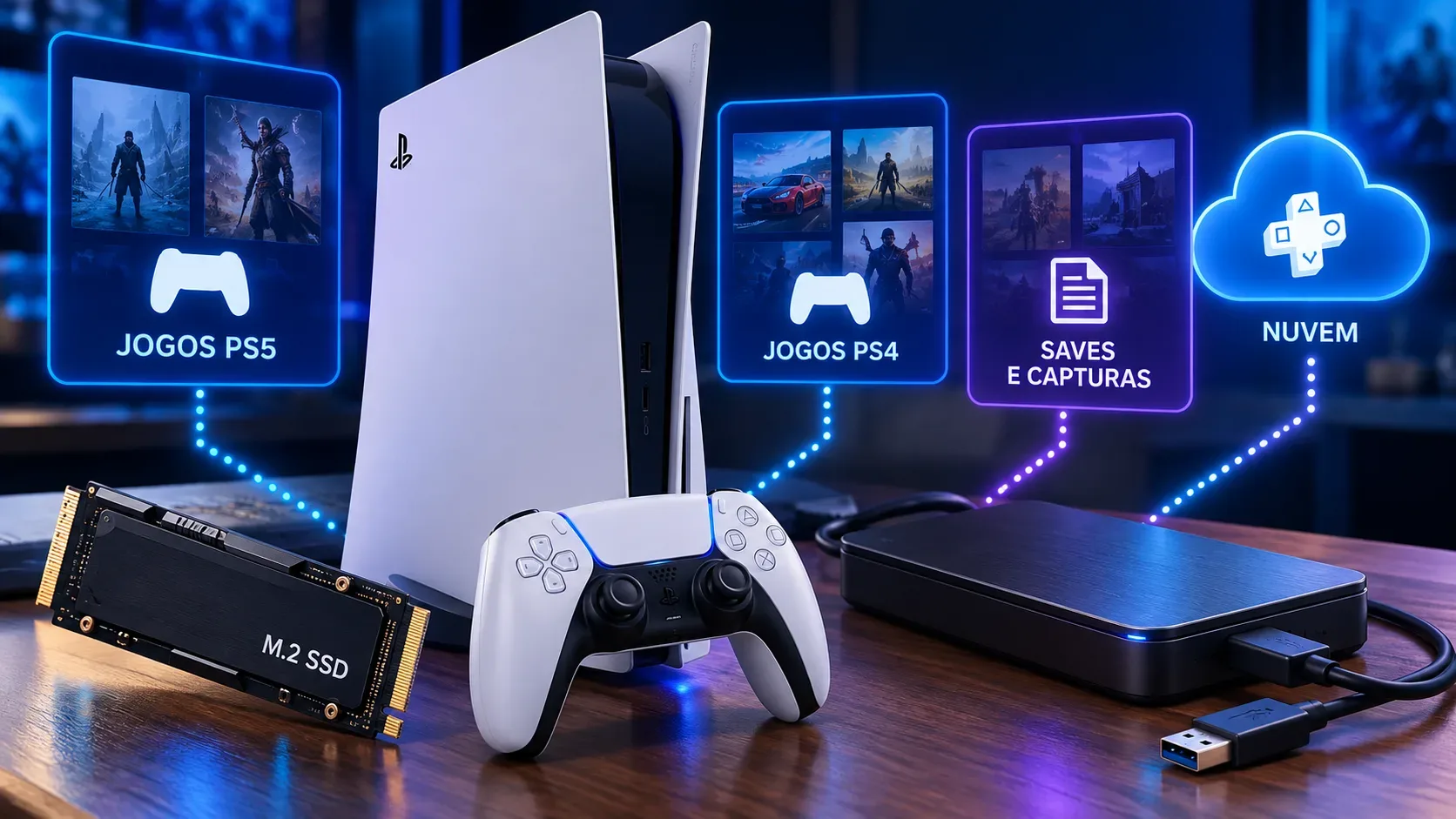
No PS5, a escolha do armazenamento depende do tipo de dado e, principalmente, de onde ele precisa ser executado. Jogos de PS5 rodam no armazenamento interno do console ou em um SSD M.2 compatível. Um armazenamento estendido USB pode guardar jogos de PS5, mas eles precisam ser copiados de volta para o armazenamento interno ou para o M.2 antes de jogar. Já jogos de PS4 podem ser instalados e executados diretamente de um armazenamento estendido USB.
Os saves seguem outra lógica. Dados salvos de jogos de PS5 ficam no armazenamento do console e podem ser sincronizados com o armazenamento em nuvem do PlayStation Plus. Saves de PS4 também podem usar a nuvem e, além disso, podem ser copiados para uma unidade USB comum compatível. Por isso, “onde guardar o jogo” e “onde guardar o progresso” são decisões diferentes.
Matriz rápida: o que pode ficar em cada lugar
| Tipo de dado | Interno do PS5 | SSD M.2 compatível | Armazenamento estendido USB | Nuvem / USB comum |
|---|---|---|---|---|
| Jogo de PS5 | Guarda e roda | Guarda e roda | Guarda, mas não roda dali | Não |
| Jogo de PS4 | Guarda e roda | Guarda e roda | Guarda e roda | Não |
| Save de PS5 | Sim | Não como destino de save | Não | Nuvem com PlayStation Plus |
| Save de PS4 | Sim | Não como destino de save | Não | Nuvem com PlayStation Plus ou unidade USB comum |
| Capturas e videoclipes | Sim | Não como destino indicado na matriz oficial | Não | Podem ser copiados para unidade USB comum compatível |
A matriz oficial da Sony diferencia “armazenamento estendido USB”, usado para dados de jogos, de uma “unidade USB” comum em FAT ou exFAT, usada em tarefas como copiar saves de PS4 e capturas. Essa diferença evita um erro frequente: formatar um disco como armazenamento estendido e esperar que ele funcione como pendrive genérico para qualquer arquivo.
SSD M.2: a expansão que pode executar jogos de PS5
O SSD M.2 instalado no slot de expansão é a opção para aumentar o espaço disponível sem criar uma etapa de cópia antes de jogar. Depois de instalado e formatado pelo console, ele pode baixar, copiar e iniciar jogos de PS5 e PS4, além de aplicativos de mídia.
Nem todo M.2 serve. A Sony exige SSD NVMe M.2 com PCI Express Gen4x4, capacidade de 250 GB a 8 TB e mecanismo eficaz de dissipação de calor. A empresa recomenda leitura sequencial de 5.500 MB/s ou superior e publica limites físicos de largura, comprimento e espessura. SSD M.2 SATA não é compatível.
Antes da compra, vale conferir as especificações completas no guia oficial de SSD M.2 do PS5. A própria Sony ressalta que não garante o funcionamento de todos os dispositivos de terceiros apenas porque atendem às especificações listadas.
HD ou SSD USB: ótimo para PS4 e arquivo de jogos de PS5
Uma unidade configurada como armazenamento estendido USB tem duas funções diferentes conforme a geração do jogo. Para PS4, ela pode ser o local de instalação e execução. Para PS5, funciona como arquivo: você pode mover para lá um jogo que não está usando e liberar espaço rápido no armazenamento de alta velocidade.
Quando quiser jogar novamente um título de PS5 arquivado no USB, copie-o de volta para o armazenamento do console ou para o SSD M.2. Isso pode ser mais conveniente do que baixar tudo outra vez, especialmente quando a conexão é lenta ou tem franquia de dados.
Segundo o guia oficial de armazenamento estendido USB, a unidade deve usar USB SuperSpeed de 5 Gbps ou superior e ter de 250 GB a 8 TB. Ela não deve ser conectada por hub USB, e apenas uma unidade de armazenamento estendido pode ser usada por vez.
Nuvem: serve para saves, não para instalar jogos
O armazenamento em nuvem do PlayStation Plus é voltado a dados salvos. Ele não substitui o SSD interno, o M.2 ou o armazenamento estendido USB para instalar a biblioteca de jogos. A utilidade é manter uma cópia online do progresso e facilitar a continuidade em outro console compatível.
Nos jogos de PS5, é possível habilitar sincronização automática dos dados salvos. Nos jogos de PS4, o upload pode ser automático, mas o download para o armazenamento do console PS5 é feito manualmente quando necessário. O recurso exige uma assinatura do PlayStation Plus. O suporte oficial de armazenamento em nuvem detalha sincronização, upload, download e exclusão.
Save de PS5 e save de PS4 não têm as mesmas opções
Essa é uma das distinções mais importantes. A matriz de armazenamento da Sony indica nuvem para saves de PS5, mas não uma unidade USB comum como destino de cópia desses saves. Para saves de PS4, o PS5 aceita tanto armazenamento em nuvem quanto uma unidade USB comum compatível.
Portanto, comprar um HD externo não cria automaticamente um backup local dos saves de PS5. Se a prioridade for proteger o progresso de jogos de PS5 fora do console, a opção individual indicada pela Sony é a sincronização em nuvem do PlayStation Plus.
Capturas usam uma unidade USB comum, não o armazenamento estendido
Capturas de tela e videoclipes também merecem separação. Para copiar esse tipo de mídia para USB, a Sony orienta o uso de uma unidade disponível comercialmente formatada em FAT ou exFAT, e não como armazenamento estendido. O mesmo tipo de unidade comum pode ser usado para saves de PS4.
Isso significa que um único disco não exerce simultaneamente todos os papéis. Ao formatar uma unidade como armazenamento estendido, ela passa a cumprir a função específica de armazenar dados de jogos compatíveis com esse modo.
Qual caminho faz sentido para cada necessidade
- Quero mais espaço para instalar e jogar títulos de PS5: use um SSD M.2 compatível.
- Quero gastar menos e arquivar jogos de PS5: use armazenamento estendido USB e copie o jogo de volta quando for jogar.
- Tenho muitos jogos de PS4: o armazenamento estendido USB permite instalar e jogar diretamente dele.
- Quero proteger saves de PS5: use a nuvem do PlayStation Plus e confira o status de sincronização.
- Quero copiar saves de PS4 ou capturas: use uma unidade USB comum compatível, em FAT ou exFAT.
Como migrar sem confundir jogo com save
Para liberar espaço, primeiro abra Configurações > Armazenamento e identifique o que está ocupando o console. Jogos podem ser movidos entre o armazenamento interno, o M.2 e, com as limitações já descritas, o armazenamento estendido USB. Saves são gerenciados em Configurações > Dados salvos e configurações de jogos/aplicativos.
Ao mover um jogo, não presuma que o save foi movido junto. O arquivo de instalação e o progresso são categorias separadas no sistema. Essa distinção também ajuda a evitar exclusões acidentais quando a intenção era apenas liberar espaço.
Cuidados antes de formatar ou desconectar uma unidade
Formatar uma unidade apaga os dados existentes nela. Antes de configurar um SSD M.2 ou uma unidade USB para uso específico no PS5, confirme se há arquivos que precisam ser copiados para outro lugar. Durante a formatação, não desligue o console nem remova a unidade.
Ao desconectar um armazenamento estendido USB com o PS5 ligado, use a opção de remoção segura em Configurações > Armazenamento > Armazenamento estendido USB. A Sony alerta que uma desconexão incorreta pode causar perda ou corrupção de dados.
Regra prática para não errar
Pense em três camadas. O armazenamento interno e o SSD M.2 são os locais de execução dos jogos de PS5. O armazenamento estendido USB é execução para jogos de PS4 e arquivo para jogos de PS5. A nuvem é voltada ao progresso salvo, enquanto uma unidade USB comum cobre usos específicos como saves de PS4 e capturas. Separar essas funções torna a expansão do PS5 mais previsível e evita comprar um dispositivo esperando uma função que o console não oferece.