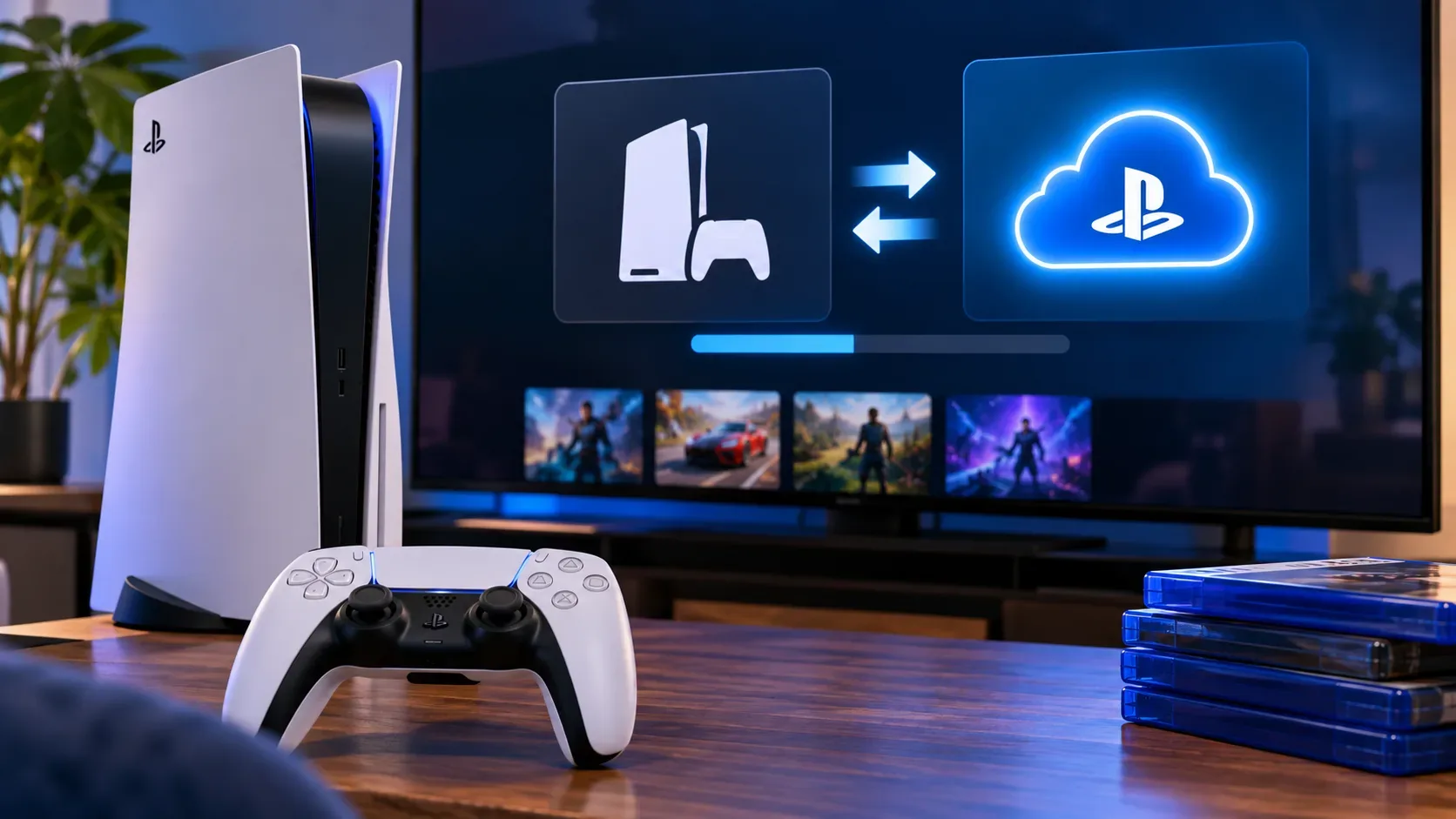
Si tu PS5 muestra dos versiones de una partida guardada, una en la consola y otra en la nube, no confirmes la sustitución hasta saber cuál contiene la sesión que quieres conservar. Subir datos envía la copia local a la nube; descargarlos trae la copia de la nube a la consola. La dirección elegida puede hacer que la copia de destino pierda progreso que solo existe allí. Compara las dos versiones, comprueba la cuenta y, cuando sea posible, conserva una copia de seguridad antes de continuar.
Qué son las dos copias y quién puede usar la nube
Los datos guardados en el almacenamiento de la consola son la copia local asociada al usuario que jugó. El almacenamiento en la nube de PlayStation Plus mantiene otra copia para sincronizar y transferir datos entre consolas. No equivale a los archivos de instalación del juego. Según el soporte oficial, la nube requiere una suscripción a PlayStation Plus; en Brasil, el beneficio está incluido en los planes Essential, Extra y Deluxe, con hasta 100 GB para partidas de PS5 y 100 GB para partidas de PS4.
Hay una diferencia importante: para juegos de PS5, la sincronización automática puede actualizar tanto la consola como la nube con los datos más recientes; para juegos de PS4 ejecutados en PS5, la subida puede ser automática, pero la descarga a la consola debe hacerse manualmente. Por eso, no consideres la copia en la nube un historial permanente de versiones anteriores.
Lista de comprobación antes de elegir qué partida conservar
- Detén y cierra el juego. Evita crear otro guardado mientras investigas el conflicto. No elijas eliminar, descargar o subir de forma impulsiva.
- Comprueba el usuario y la cuenta de PlayStation. Compara los datos de la cuenta con la que realmente avanzaste. Otro perfil de la misma consola no representa necesariamente la misma partida.
- Comprueba el juego y su versión. En la lista, distingue Datos guardados (PS5) de Datos guardados (PS4). No supongas que las partidas de distintas versiones son intercambiables; una posible importación entre versiones depende del propio juego.
- Compara la fecha, la hora y la identificación de cada copia, si aparecen. Anota lo que se muestra para la versión local y la de la nube, incluido el tamaño o la ranura de guardado, si están disponibles. Una fecha posterior indica un cambio posterior, no necesariamente el progreso que prefieres: una partida nueva o sobrescrita también puede ser reciente.
- Reconstruye la última sesión. Recuerda en qué consola jugaste, si terminaste con conexión a internet y si cerraste el juego. Comprueba qué copia parece corresponder al capítulo, la misión o la ranura que quieres conservar.
- Si sigue habiendo dudas, no sustituyas nada. Busca primero una copia independiente o aclara el estado de sincronización. No hay garantía de que la interfaz permita deshacer una sustitución.
Dónde comprobar la sincronización en PS5
En la pantalla de inicio de juegos, resalta el título y pulsa el botón de opciones del mando. Para juegos de PS5, PlayStation documenta la opción Comprobar el estado de sincronización de los datos guardados. También puedes acceder a Ajustes > Datos guardados y ajustes de juegos/aplicaciones > Datos guardados (PS5) > Sincronizar datos guardados > Ver estado de sincronización. Utiliza esta comprobación para detectar operaciones pendientes antes de transferir archivos.
Para examinar las acciones disponibles, entra en Ajustes > Datos guardados y ajustes de juegos/aplicaciones y elige Datos guardados (PS5) o Datos guardados (PS4), según el juego. El acceso directo Subir/descargar datos guardados del menú de opciones del título transfiere los datos más recientes; si el conflicto sigue sin resolverse, comprueba la dirección de la operación antes de utilizarlo.
Subir o descargar: depende de qué copia quieras conservar
| Situación tras comprobar los datos | Dirección adecuada | Precaución principal |
|---|---|---|
| La copia local contiene el progreso deseado y la nube está atrasada. | Subir: de la consola a la nube. | Comprueba que el destino es la copia antigua antes de confirmar. |
| La copia de la nube contiene el progreso deseado y la consola está atrasada. | Descargar: de la nube a la consola. | Conserva primero los datos locales si todavía puedes necesitarlos. |
| Las dos copias tienen progresos distintos y ambos importan, o no está claro cuál es la correcta. | No sustituyas ninguna todavía. | Busca una copia de seguridad independiente y verifica los detalles del juego. |
La indicación «más reciente» puede ayudar a reconstruir la cronología, pero no decide por sí sola qué partida quieres mantener. Subir o descargar no fusiona automáticamente dos trayectorias de juego divergentes.
Copia de seguridad segura y límites del USB
Si todavía tienes acceso a datos locales que podrías perder, considera hacer una copia de seguridad oficial de la consola antes de sobrescribirlos. Conecta una unidad USB compatible y entra en Ajustes > Sistema > Software del sistema > Copia de seguridad y restauración > Hacer copia de seguridad de PS5. Selecciona los tipos de datos, incluidos los guardados, y completa el procedimiento indicado. PlayStation informa de que la copia queda vinculada a la cuenta y de que la consola se reinicia durante el proceso.
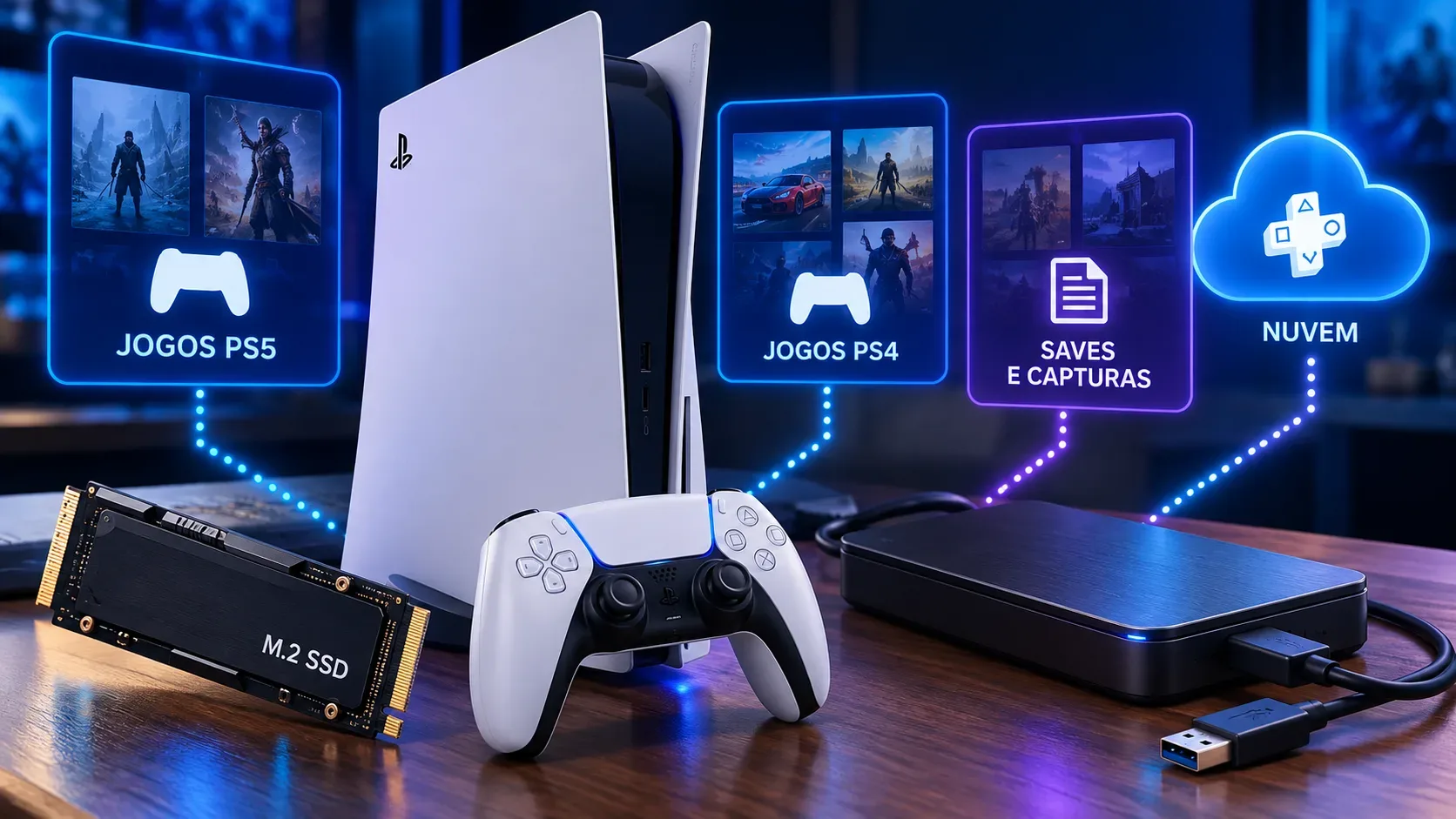
No confundas una copia de seguridad completa de PS5 con copiar individualmente una partida de PS5 a una memoria USB. La documentación de almacenamiento indica que las partidas de PS5 pueden utilizar la nube, pero no copiarse individualmente a una unidad USB; las partidas de PS4 admiten nube y unidad USB. Un SSD M.2 o un almacenamiento USB ampliado utilizado para instalar juegos no es un destino alternativo para partidas de PS5.
Existe un riesgo importante: restaurar una copia de seguridad de PS5 borra los datos guardados que haya en la consola, según el soporte de PlayStation. Por ello, no uses la restauración como prueba inocua ni supongas que una copia USB es un historial de versiones por juego que se puede explorar. Tampoco presupongas que una subida a la nube sea una copia inmutable si está activa la sincronización automática.
Cómo transferir los datos tras elegir la versión correcta
Si la copia local es la que debe quedar en la nube
- Abre Ajustes > Datos guardados y ajustes de juegos/aplicaciones.
- Elige Datos guardados (PS5) o Datos guardados (PS4).
- Entra en Subir o eliminar del almacenamiento de la consola y selecciona la pestaña Subir al almacenamiento en la nube.
- Selecciona el juego y los datos correctos, revisa la operación y confirma Subir.
Si la copia de la nube es la que debe quedar en la consola
- Abre Ajustes > Datos guardados y ajustes de juegos/aplicaciones.
- Elige Datos guardados (PS5) o Datos guardados (PS4).
- Entra en Descargar o eliminar del almacenamiento en la nube y selecciona la pestaña Descargar al almacenamiento de la consola.
- Selecciona el juego y los datos correctos, comprueba el destino y confirma Descargar.
Las rutas anteriores son equivalentes en español de los nombres de la página de soporte brasileña consultada; las palabras de tu consola pueden variar según el idioma del sistema. Eliminar es una operación distinta de subir y descargar y no resuelve por sí sola un conflicto. Sigue los avisos que aparezcan realmente en tu consola antes de confirmar una sustitución.
Cómo reducir los conflictos en próximas sesiones
Para partidas de PS5, comprueba Ajustes > Datos guardados y ajustes de juegos/aplicaciones > Datos guardados (PS5) > Sincronizar datos guardados > Sincronizar automáticamente datos guardados y la opción Activar sincronización automática. PlayStation también recomienda activar las actualizaciones automáticas y, para el modo de reposo, usar Ajustes > Sistema > Ahorro de energía > Funciones disponibles en modo de reposo > Mantenerse conectado a Internet. Puedes ajustar la sincronización por juego.
Para partidas de PS4 en PS5, la opción correspondiente es Subida automática; incluso activada, la descarga a otra consola PS5 es manual. Al alternar entre consolas, comprueba el estado de la copia antes de abrir el juego y evita empezar sesiones divergentes sin confirmar la transferencia.
¿Y si ya sustituiste el progreso equivocado?
Evita crear nuevos guardados y comprueba si existe una copia USB anterior u otra copia realmente preservada en otra consola. No consideres otra sincronización un mecanismo de recuperación: podría actualizar precisamente la copia que querías salvar. Si tienes una copia de seguridad completa, valora el efecto de restaurarla sobre todos los datos guardados actuales de la consola antes de utilizarla. La documentación consultada no promete un historial de versiones ni una reversión garantizada después de sustituir datos. Sin una copia independiente, puede que la recuperación no sea posible.