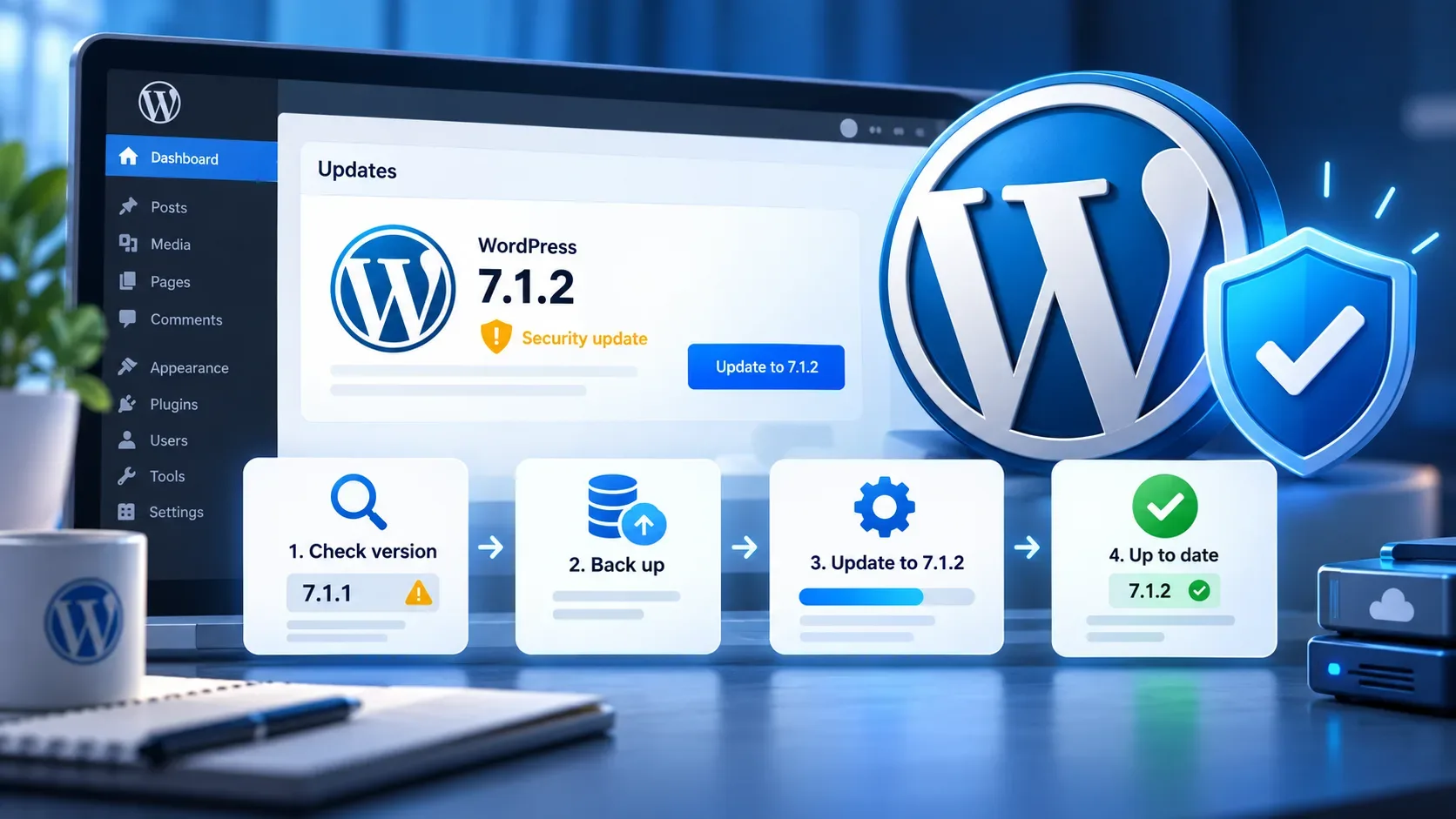
WordPress 7.1.2, publicado el 22 de septiembre de 2026, es una actualización de seguridad que corrige una vulnerabilidad clasificada como crítica. El propio proyecto recomienda actualizar los sitios de inmediato. Para quienes usan WordPress 7.1 o 7.1.1, la acción directa es instalar la versión 7.1.2. Las ramas anteriores también recibieron correcciones de seguridad específicas, pero WordPress señala que solo la versión más reciente cuenta con soporte activo.
Quién necesita actualizar ahora
El aviso oficial incluye WordPress 7.1.0 y 7.1.1 entre las versiones afectadas e identifica 7.1.2 como la versión corregida de esa rama. El mismo problema también afectaba a varias ramas anteriores, con versiones corregidas publicadas el 22 de septiembre. La acción práctica depende de la versión instalada actualmente.
| Situación actual | Acción recomendada |
|---|---|
| WordPress 7.1 o 7.1.1 | Actualizar a 7.1.2 de inmediato. |
| WordPress 7.1.2 | La corrección de este problema ya está instalada. Confirmar la versión y probar el sitio después de la actualización. |
| WordPress 7.0 o anterior | Existen backports de seguridad para las ramas elegibles, pero la versión más reciente, 7.1.2, es la única con soporte activo. Si una política técnica impide migrar de inmediato, instalar al menos la versión corregida de la rama actual y planificar la actualización a la línea vigente. |
| Versión desconocida | Comprobar la versión instalada antes de decidir y no suponer que una actualización automática ya terminó. |
El aviso de seguridad enumera, por ejemplo, 7.0.6 como versión corregida para la rama 7.0, 6.9.9 para 6.9 y 6.8.10 para 6.8. La corrección fue retroportada hasta la rama 4.7. Esto resulta útil para entornos que deben permanecer temporalmente en una línea anterior, pero no cambia la recomendación general del proyecto de mantener WordPress en la versión más reciente.
Qué significa la vulnerabilidad corregida
La vulnerabilidad está registrada como CVE-2026-87902 y GHSA-7hp8-65ch-5whp. A grandes rasgos, un atacante no autenticado podía, bajo determinadas condiciones del servidor y del tema, interferir en la resolución de plantillas de página y llegar potencialmente a la ejecución remota de código. Este artículo no detalla la explotación porque no es necesario para decidir la actualización.
El punto operativo es claro: se trata de una corrección del núcleo de WordPress y la recomendación oficial es instalarla de inmediato. La aparente ausencia de una condición concreta del entorno no debería utilizarse como razón para posponer el parche. Cambiar de tema, bloquear una ruta aislada o aplicar otra mitigación improvisada tampoco sustituye la actualización del núcleo.
Cómo comprobar la versión instalada
Hay tres formas seguras y oficiales de confirmar la versión sin depender de herramientas de terceros.
- Escritorio de WordPress: abre Escritorio > Actualizaciones. Esta pantalla muestra si hay una actualización del núcleo disponible y es el lugar estándar para iniciar una actualización con un clic.
- Salud del sitio: ve a Herramientas > Salud del sitio > Información, abre la sección WordPress y revisa el campo de versión. La documentación del proyecto indica que este campo muestra la versión actualmente en uso.
- WP-CLI: en entornos administrados por terminal, el comando wp core version muestra la versión instalada.
Si el sitio usa actualizaciones automáticas en segundo plano, conviene verificar igualmente el resultado. WordPress indica que las actualizaciones menores y de seguridad pueden aplicarse automáticamente en instalaciones compatibles, pero la comprobación posterior evita asumir que el proceso terminó sin errores.
Checklist seguro antes de actualizar
La versión 7.1.2 tiene un alcance reducido, pero modifica archivos del núcleo. El proceso debe ser simple y reversible.
- Crea una copia de seguridad restaurable. La documentación de WordPress recomienda hacer backup antes de las actualizaciones. Para restaurar por completo un sitio típico se necesitan tanto la base de datos como los archivos, preferiblemente conservados como un conjunto creado en el mismo periodo.
- Confirma la versión actual. Registra si el sitio usa 7.1, 7.1.1, 7.1.2 u otra rama. Esto evita confundir el parche adecuado y documenta el cambio.
- Revisa modificaciones directas en el núcleo. WordPress advierte que el proceso de actualización reemplaza archivos del core. Los cambios hechos directamente en esos archivos pueden perderse y deben resolverse antes de actualizar.
- Actualiza por un canal oficial. Para la mayoría de los sitios, usa Escritorio > Actualizaciones > Actualizar ahora. En flujos administrados, sigue el procedimiento del proveedor de hosting o de WP-CLI siempre que el origen del paquete sea confiable.
- No interrumpas el proceso. Espera a que terminen la instalación y cualquier actualización de la base de datos antes de recargar repetidamente la página o iniciar otra tarea de mantenimiento.
Cómo confirmar que la corrección se aplicó
Después de actualizar, la validación debe demostrar dos cosas: la versión correcta está activa y el sitio sigue funcionando como se espera.
- Vuelve a Escritorio > Actualizaciones y confirma que el núcleo está en la versión actual.
- Consulta de nuevo Herramientas > Salud del sitio > Información o ejecuta wp core version. Para la rama actual tratada aquí, el resultado esperado es 7.1.2.
- Prueba la portada, las páginas importantes, el inicio de sesión, el editor, los formularios y, si existe, el carrito o el checkout.
- Si administras el servidor por terminal, puedes ejecutar wp core verify-checksums. El comando compara los archivos del núcleo con los checksums oficiales de la versión instalada y puede ayudar a detectar archivos del core alterados o dañados.
- Si algo falla, no ocultes el error con cambios aleatorios. Registra el mensaje, revisa los logs disponibles y restaura desde la copia de seguridad si es necesario.
Qué cambia para quienes ya estaban en 7.1.1
WordPress 7.1.2 no es una actualización de funciones. Su objetivo principal es corregir el problema de seguridad. Por eso, el comportamiento editorial y administrativo del sitio debería mantenerse esencialmente igual. Aun así, cualquier actualización del núcleo merece una prueba rápida de compatibilidad, sobre todo en sitios con plugins, temas personalizados, integraciones o procesos de compra.
A 28 de septiembre de 2026, el archivo oficial de versiones de WordPress muestra 7.1.2 como la versión más reciente. Si el escritorio todavía indica 7.1 o 7.1.1, la prioridad es actualizar, confirmar que la nueva versión está activa y solo entonces cerrar la ventana de mantenimiento.
Fuentes y referencias
- WordPress.org: WordPress 7.1.2 Release
- WordPress en GitHub: aviso GHSA-7hp8-65ch-5whp y CVE-2026-87902
- WordPress.org: archivo oficial de versiones
- WordPress.org: Updating WordPress
- WordPress Developer Resources: Backups
- WordPress.org: Site Health screen
- WordPress Developer Resources: wp core version
- WordPress Developer Resources: wp core verify-checksums