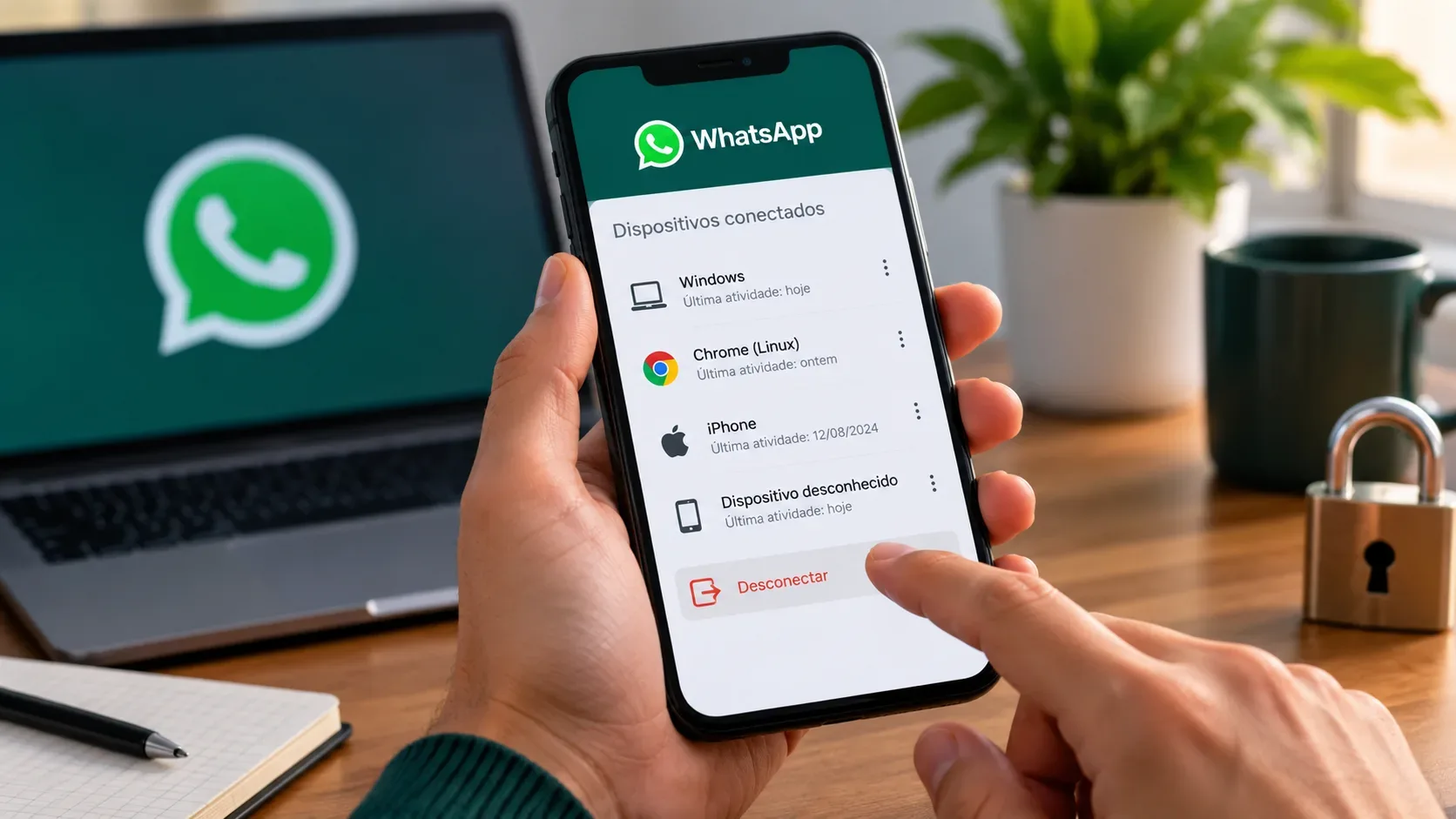
Se apareceu um dispositivo que você não reconhece na lista de dispositivos conectados do WhatsApp, a medida mais segura é revisar a sessão e, se não conseguir associá-la com confiança a um computador, navegador, tablet ou celular seu, desconectá-la. Uma sessão estranha, por si só, não comprova invasão: ela pode ser um aparelho antigo, um navegador que você esqueceu de sair ou um dispositivo cujo nome não é familiar. O risco aumenta quando a sessão vem acompanhada de outros sinais, como tentativa de registro não solicitada, perda de acesso à conta ou atividade que você não reconhece.
O que fazer primeiro ao ver um dispositivo desconhecido
- Abra a lista de dispositivos conectados. No Android, toque no menu de três pontos e depois em Dispositivos conectados. No iPhone, abra Configurações e entre em Dispositivos conectados.
- Revise todos os itens, não apenas o que chamou atenção. Tente relacionar cada sessão a um computador pessoal, notebook do trabalho, navegador, tablet ou celular adicional que você tenha usado.
- Se não reconhecer uma sessão, desconecte-a. Toque no dispositivo e escolha Desconectar. O próprio WhatsApp recomenda revisar os dispositivos conectados com frequência e remover os que você não reconhece.
- Depois da remoção, procure sinais de comprometimento. Verifique se houve pedidos de código que você não fez, mensagens enviadas sem sua participação ou avisos de que o número foi registrado em outro aparelho.
Segundo a Central de Ajuda do WhatsApp sobre dispositivos conectados, uma conta pode manter até quatro dispositivos adicionais vinculados ao celular principal. O WhatsApp também informa que dispositivos conectados são desconectados automaticamente após 30 dias de inatividade e que eles deixam de funcionar se o aplicativo do celular principal ficar sem uso por mais de 14 dias.
Como desconectar uma sessão pelo celular principal
O procedimento oficial é simples: abra Dispositivos conectados, toque no item que deseja remover e escolha Desconectar. Isso pode ser feito para sessões do WhatsApp Web, aplicativo para computador, celulares adicionais ou tablets. A orientação está descrita no artigo oficial Como desconectar um dispositivo.
Se você está em dúvida, não há vantagem prática em manter uma sessão que não consegue identificar. Desconectá-la apenas exige que o dispositivo legítimo seja vinculado novamente depois, caso você descubra que era seu.
Dispositivo antigo ou invasão? O que realmente diferencia os cenários
O nome exibido na lista não deve ser tratado como prova isolada. A distinção depende do contexto. Um aparelho antigo tende a fazer sentido quando você se lembra de ter usado WhatsApp Web, o aplicativo para computador, um tablet ou um celular adicional naquele equipamento. Já uma sessão sem explicação, especialmente junto de eventos de segurança inesperados, merece ser tratada como potencial acesso não autorizado.
| Sinal | Leitura mais provável | Ação recomendada |
|---|---|---|
| Você reconhece o computador, navegador ou aparelho e lembra de ter vinculado | Pode ser uma sessão antiga legítima | Desconecte se não usa mais o dispositivo |
| Você não reconhece o aparelho nem se lembra de ter feito o vínculo | Há risco de sessão não autorizada | Desconecte imediatamente e revise as demais sessões |
| Chegou código de verificação ou aviso de registro que você não solicitou | Alguém pode estar tentando registrar sua conta | Não compartilhe códigos e reforce a segurança |
| Você perdeu acesso ou recebeu aviso de que o número foi registrado em outro dispositivo | O comprometimento é mais sério | Inicie a recuperação da conta |
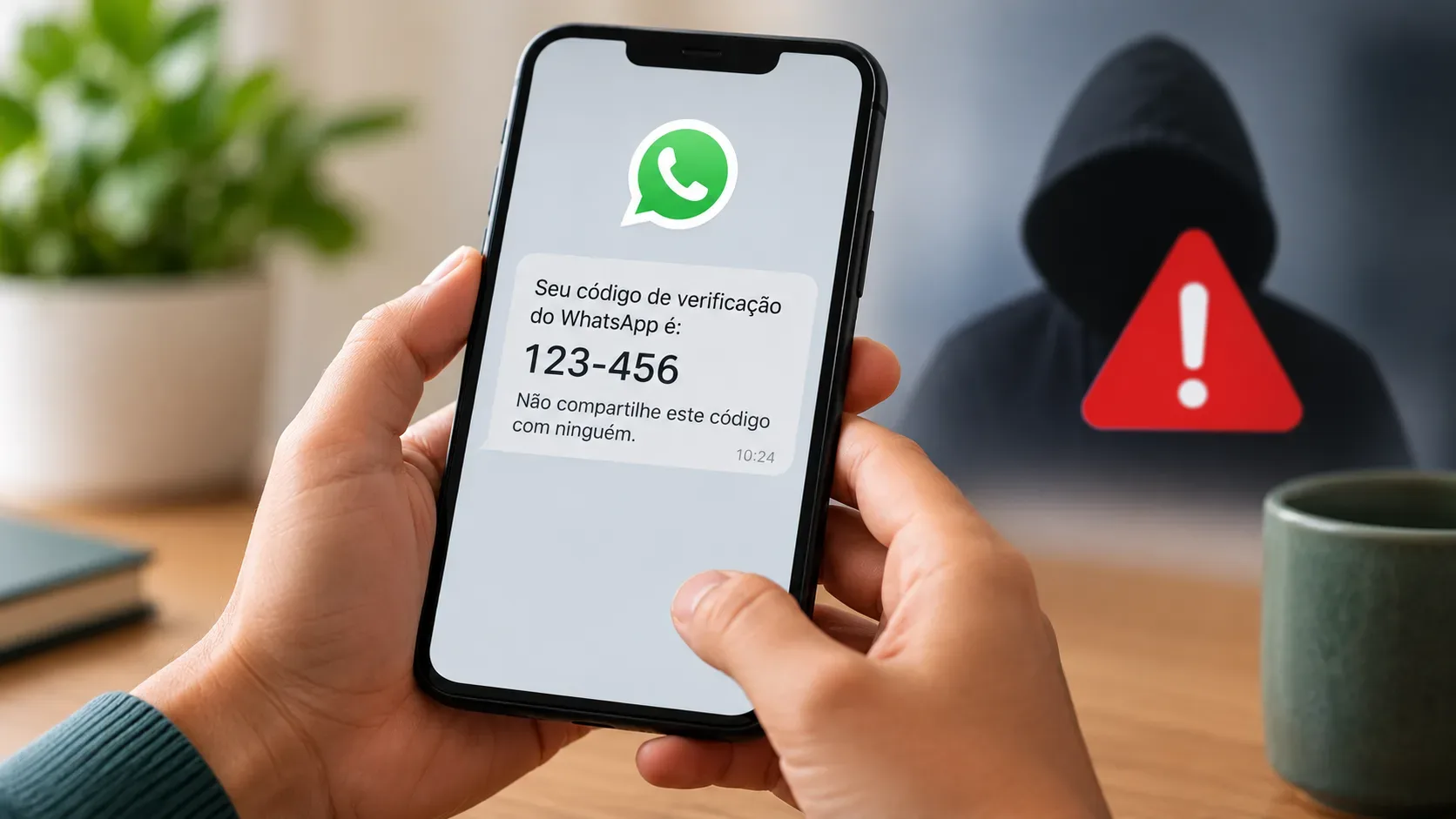
O WhatsApp explica que um código de verificação recebido sem solicitação pode ocorrer porque outra pessoa digitou seu número por engano, mas também pode indicar tentativa de roubo da conta. Portanto, esse aviso não prova sozinho que alguém conseguiu entrar, mas é um sinal de que você não deve compartilhar o código recebido.
Quando desconectar é suficiente
Se a única anomalia é uma sessão que você não reconhece, você continua com acesso normal à conta e não há outros indícios de atividade suspeita, desconectar o dispositivo e revisar as configurações de segurança costuma ser a resposta proporcional. Também vale conferir se parentes, colegas ou você próprio usaram um computador compartilhado no passado.
Ative as notificações do WhatsApp no celular: a Central de Ajuda informa que elas podem alertar sobre tentativas de vincular dispositivos e permitir a revisão de um aparelho não reconhecido.
Quando tratar como possível comprometimento da conta
Escalone a resposta se houver perda de acesso, registro do número em outro aparelho ou sinais claros de uso da conta por terceiros. Nesses casos, siga o fluxo oficial de recuperação de conta comprometida. O WhatsApp informa que, ao registrar novamente o número usando o código de seis dígitos recebido por SMS ou ligação, todos os dispositivos conectados são desconectados automaticamente.
Se o aplicativo solicitar a credencial da verificação em duas etapas e você não a reconhecer, isso também merece atenção. O WhatsApp observa que, em alguns casos de comprometimento, outra pessoa pode ter ativado essa proteção.
Como endurecer a conta depois do incidente
- Ative a verificação em duas etapas e mantenha um email de recuperação atualizado. O WhatsApp está atualizando esse mecanismo em alguns fluxos, por isso a interface pode mostrar PIN ou outra credencial de segurança conforme a versão da conta.
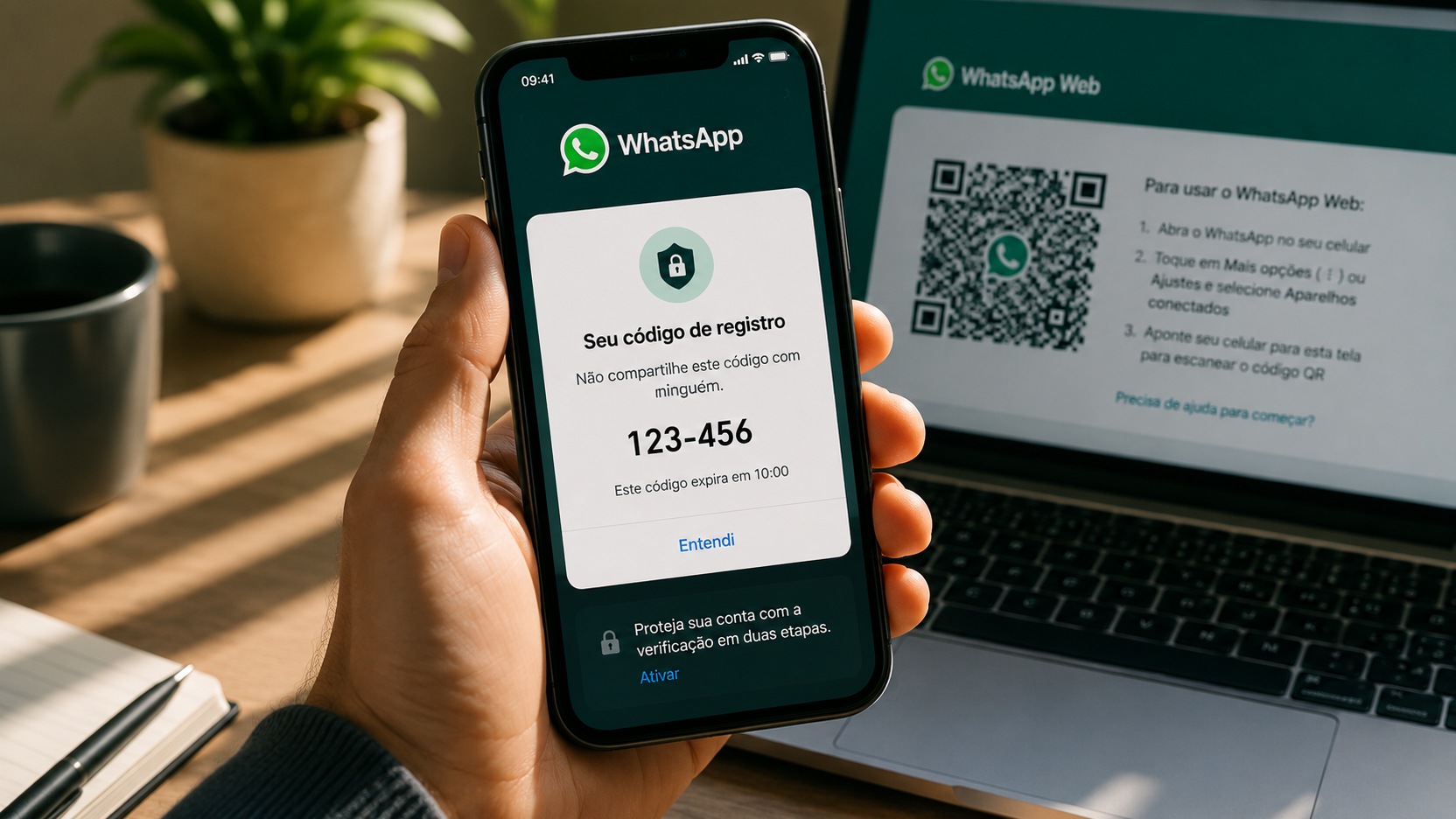
- Nunca compartilhe o código de registro recebido por SMS, ligação ou aviso do WhatsApp.
- Use bloqueio de tela e biometria no celular e limite o acesso físico de terceiros ao aparelho.
- Revise dispositivos conectados periodicamente, principalmente após usar computadores compartilhados ou trocar de aparelho.
- Evite sites e aplicativos não oficiais. O WhatsApp alerta que vincular a conta a serviços não oficiais pode comprometer segurança e privacidade.
Mais detalhes sobre a camada adicional de proteção estão na página oficial Sobre a verificação em duas etapas.
Checklist rápido para decidir o que fazer
- Reconhece o dispositivo e lembra de tê-lo vinculado? Se não usa mais, desconecte.
- Não reconhece? Desconecte sem esperar confirmação adicional.
- Recebeu código ou pedido de registro não solicitado? Não compartilhe nada e revise a segurança.
- Perdeu o acesso ou seu número foi registrado em outro aparelho? Recupere a conta pelo fluxo oficial.
- Depois do incidente, reforce verificação em duas etapas, bloqueio do aparelho e revisão periódica das sessões.
A regra prática é simples: uma sessão desconhecida merece ação, mas não permite concluir automaticamente que a conta foi invadida. Remover o vínculo reduz o risco imediato; os outros sinais da conta é que ajudam a separar um aparelho esquecido de um comprometimento real.