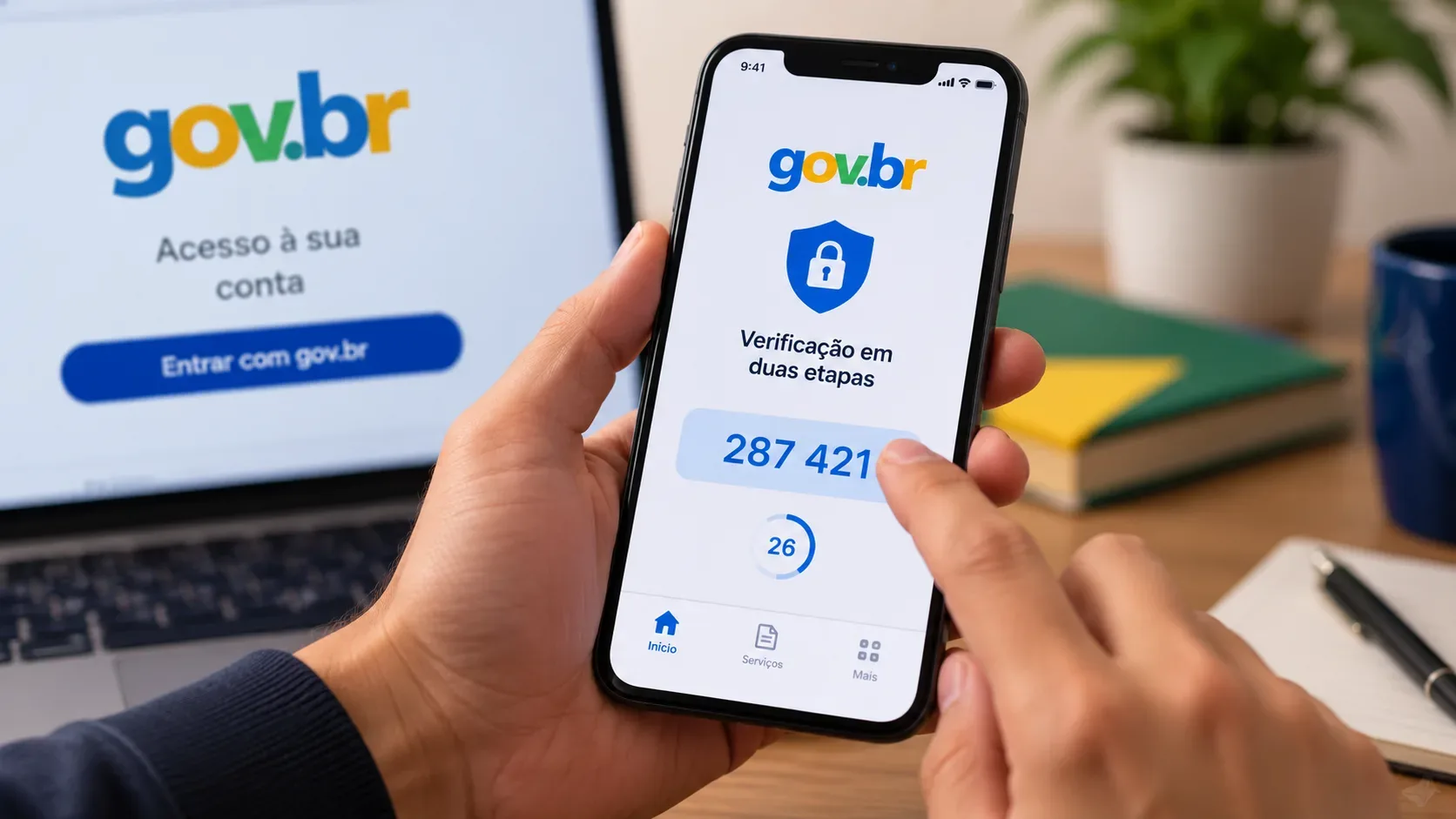
Resposta rápida: o código normal da verificação em duas etapas da conta gov.br é gerado no próprio aplicativo gov.br. Ele não é enviado por SMS, e-mail, telefone ou notificação push. A verificação em duas etapas está disponível para contas de nível Prata e Ouro e usa o aplicativo oficial, não Google Authenticator, Microsoft Authenticator, Authy ou outros geradores de código.
As orientações abaixo foram verificadas em 5 de setembro de 2026 nas páginas oficiais do Governo Digital. O ponto mais importante é separar duas situações: o código de login do 2FA, que sai somente no app gov.br, e eventuais códigos de confirmação usados durante uma recuperação, que podem seguir outro canal conforme a opção de recuperação oferecida.
Onde sai o código da verificação em duas etapas do gov.br
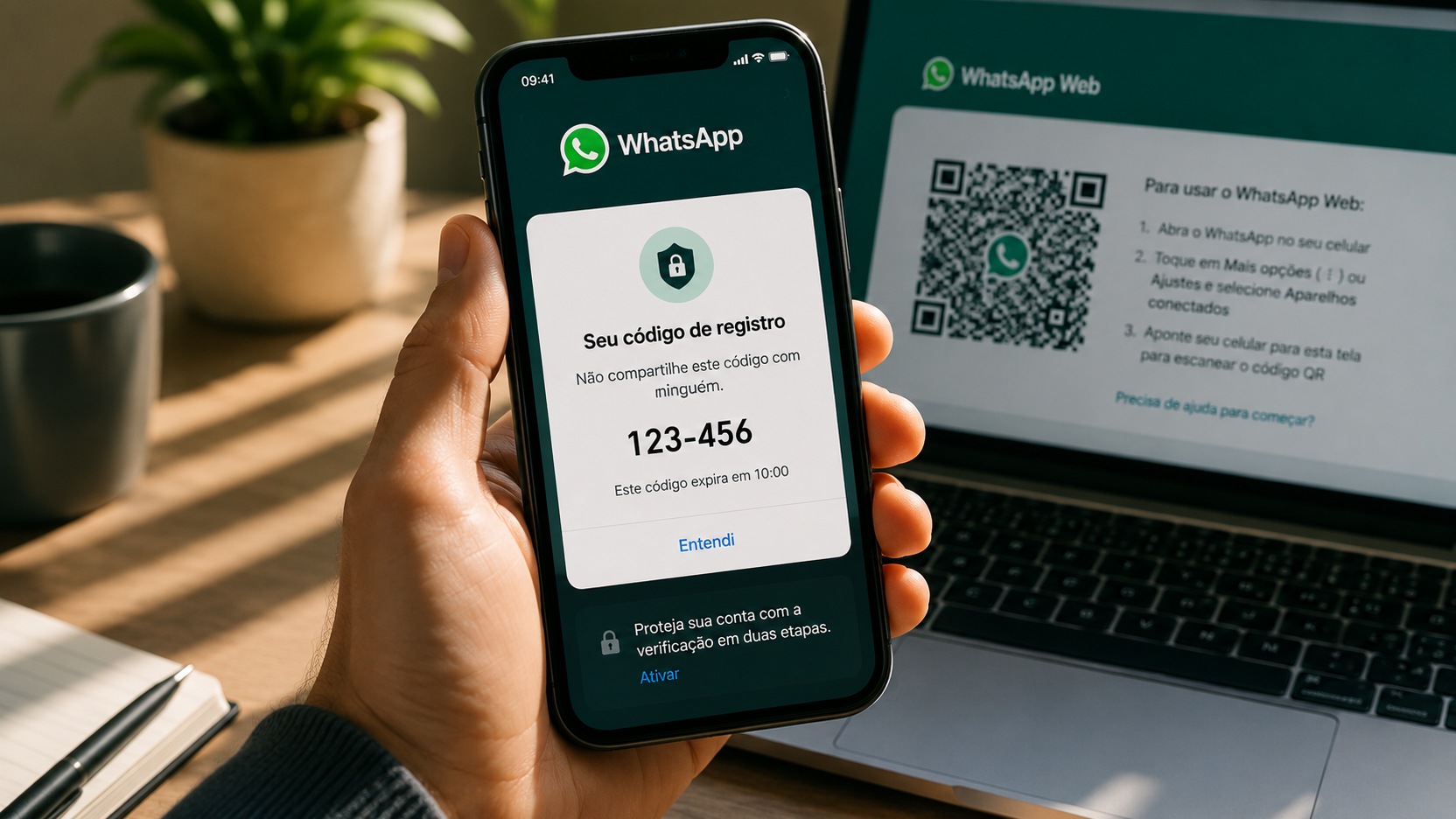
Depois de ativar o recurso, o login passa a ter duas etapas principais: primeiro CPF e senha; depois, o código de acesso gerado no aplicativo gov.br. Segundo a orientação oficial, o código pode ser gerado dentro do app e, quando o acesso ao serviço está sendo feito no mesmo celular, também pode aparecer uma opção em azul na própria tela de solicitação para gerar o código.
- Não espere SMS: o código rotineiro do 2FA não é enviado por mensagem de texto.
- Não espere e-mail, ligação ou push: esses canais também não entregam o código normal de acesso.
- Não use outro autenticador: aplicativos como Google Authenticator, Microsoft Authenticator, Authy e similares não geram o código da conta gov.br.
- Mantenha data e hora automáticas: o gov.br orienta sincronizar a data e a hora do aparelho com a internet para que o código seja gerado corretamente.
Fonte oficial: Segurança da conta — gov.br.
Como ativar o 2FA no aplicativo gov.br
A ativação é feita somente no aplicativo gov.br. Para usar o recurso, a conta precisa estar no nível Prata ou Ouro e o aplicativo deve estar instalado e com a conta logada.
- Abra o aplicativo gov.br e entre na sua conta.
- Acesse Segurança da conta.
- Abra Verificação em duas etapas.
- Habilite a verificação em duas etapas.
- Logo depois, aproveite para cadastrar um e-mail de recuperação específico para esse recurso.
No primeiro vínculo, o aparelho móvel fica associado à conta. A orientação oficial informa que somente um dispositivo móvel pode ficar vinculado por vez para a geração do código. Por isso, trocar de aparelho, formatar o celular ou remover o app sem preparar a recuperação pode interromper o acesso.
Fonte oficial: Ativar a verificação em duas etapas — gov.br.
Como entrar depois que a verificação em duas etapas estiver ativa
- No serviço que usa a conta gov.br, informe CPF e senha normalmente.
- Quando a tela pedir o código de acesso, abra o aplicativo gov.br no aparelho vinculado.
- Use a opção Gerar código de acesso e copie o código exibido.
- Volte ao serviço, informe o código e conclua o login.
O código é uma credencial temporária. Não o compartilhe com terceiros. A própria documentação do gov.br reforça que o código de acesso não é solicitado por e-mail, SMS, telefone ou WhatsApp.
Como autorizar um navegador para não pedir código em todo acesso
Em um computador ou celular pessoal, a tela de login pode oferecer a opção “Não solicitar verificação em duas etapas novamente neste navegador”. Ao marcá-la, aquele navegador passa a ser tratado como autorizado e o código deixa de ser solicitado nos próximos acessos naquele ambiente.
| Situação | O que fazer |
|---|---|
| Computador pessoal e protegido | Você pode autorizar o navegador se quiser reduzir as solicitações de código. |
| Celular próprio | Também pode ser autorizado, desde que seja um aparelho sob seu controle. |
| Computador público, compartilhado ou de terceiros | Não marque a opção de confiança. Use o código e encerre a sessão ao terminar. |
| Dispositivo que você não reconhece | Revise os dispositivos autorizados e o histórico de acessos no app. |
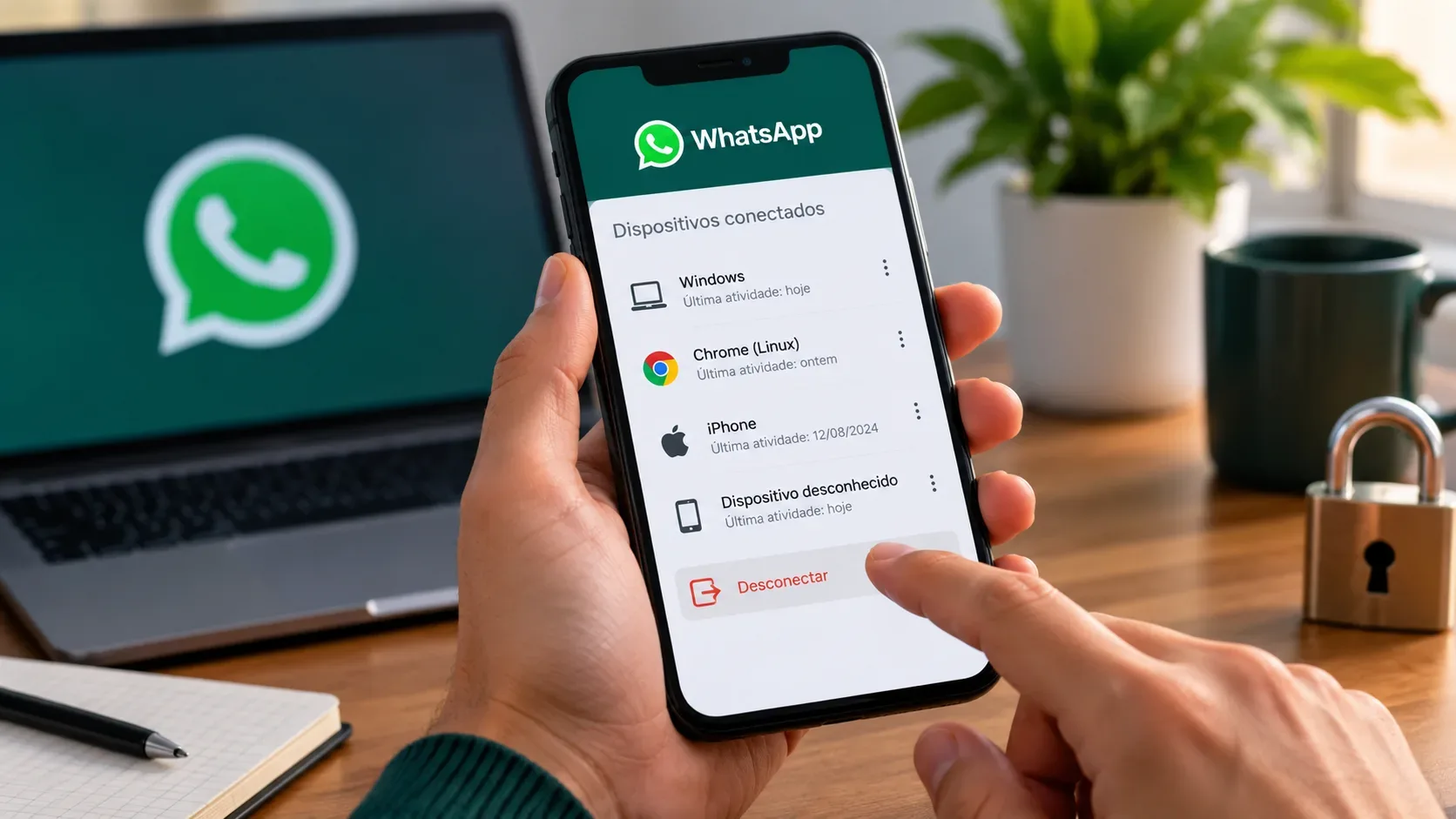
Os dispositivos autorizados podem ser consultados em Segurança da conta > Verificação em duas etapas > Dispositivos autorizados. Na orientação oficial consultada em 5 de setembro de 2026, a remoção é feita excluindo todos os dispositivos autorizados de uma vez. Desabilitar o 2FA ou desvincular a conta do aplicativo também exclui essa lista.
Por que o código não vem por SMS
Porque o fluxo do gov.br foi desenhado para que o segundo fator seja gerado no aplicativo oficial vinculado à conta, e não entregue por um canal de mensagem. Isso reduz a confusão entre o código temporário do login e mensagens externas e mantém a geração concentrada no dispositivo associado.
Há uma ressalva importante: algumas etapas de recuperação podem enviar um código de confirmação por e-mail ou, em determinados fluxos, por SMS. Esse código de recuperação não é o mesmo que o código rotineiro do 2FA. Portanto, receber um SMS durante uma recuperação específica não significa que o gov.br passou a enviar o código normal de login por SMS.
Fonte oficial sobre recuperação com CIN: Recuperar verificação em duas etapas com a CIN — gov.br.
Troquei de celular ou desinstalei o app: como recuperar o acesso
Se a verificação em duas etapas estava ativa e o aparelho vinculado foi trocado, formatado ou perdeu o app, o vínculo pode ser perdido. Na tela em que o gov.br solicita o código, procure “Estou com dificuldade para gerar o código” e depois “Iniciar recuperação”. O sistema apresenta as alternativas disponíveis para aquela conta.
Opção 1: recuperar com e-mail de recuperação
Essa alternativa só aparece se você tiver cadastrado previamente um e-mail específico de recuperação da verificação em duas etapas no aplicativo gov.br. Esse endereço não deve ser confundido automaticamente com o e-mail de contato geral da conta.
O fluxo oficial prevê aplicativo atualizado, reconhecimento facial e confirmação do código enviado ao e-mail de recuperação. Se a recuperação for concluída, o vínculo da conta é migrado para o novo dispositivo usado no processo, e você volta a gerar o código pelo app.
Fontes oficiais: Cadastrar e-mail de recuperação no app gov.br e Recuperar verificação em duas etapas com e-mail.
Opção 2: recuperar com a Carteira de Identidade Nacional (CIN)
Se a alternativa estiver disponível e você tiver a CIN física, o gov.br pode oferecer a recuperação com a Carteira de Identidade Nacional. O procedimento envolve a validação orientada pelo aplicativo e reconhecimento facial. Na etapa final, a página oficial informa que pode ser necessário confirmar um código enviado ao e-mail cadastrado na conta; se não houver acesso a esse e-mail, o fluxo pode usar SMS para o telefone cadastrado.
Esse envio é parte da recuperação, não do código normal exigido em cada login. Fonte oficial: Recuperar verificação em duas etapas com a CIN — gov.br.
Opção 3: solicitar atendimento
Se as alternativas de recuperação oferecidas não funcionarem ou não estiverem disponíveis, o próprio fluxo pode exibir Solicitar atendimento. A orientação oficial trata a desativação do 2FA por formulário e suporte como uma alternativa posterior, porque ela remove uma camada de segurança da conta.
Fonte oficial: Desativar a verificação em duas etapas — gov.br.
Como reduzir o risco de ficar sem acesso
- Cadastre o e-mail de recuperação antes de precisar dele. Ele é configurado no aplicativo e pode simplificar a migração para um novo aparelho.
- Não desinstale o app nem troque de celular de forma improvisada enquanto o 2FA estiver ativo. Prepare o acesso ao novo aparelho e conheça as opções de recuperação.
- Mantenha o app atualizado e a data e hora do telefone sincronizadas automaticamente.
- Autorize apenas navegadores pessoais. Em equipamentos compartilhados, continue usando o código a cada acesso.
- Nunca compartilhe o código. Ele existe para provar que você tem acesso ao dispositivo vinculado.
Checklist rápido para cada problema
| Problema | Diagnóstico mais provável | Próximo passo |
|---|---|---|
| “Não recebi o SMS do 2FA” | Nada está faltando: o código normal não é enviado por SMS. | Abra o aplicativo gov.br e gere o código. |
| “Google Authenticator não mostra o gov.br” | O gov.br não usa esses autenticadores para este código. | Use o aplicativo oficial gov.br. |
| “O código dá erro” | Data e hora do aparelho podem estar fora de sincronia. | Ative data e hora automáticas e gere um novo código. |
| “Troquei de celular e não consigo gerar o código” | O vínculo do dispositivo foi perdido. | Use “Estou com dificuldade para gerar o código” e inicie a recuperação. |
| “Quero parar de digitar código no meu computador” | O navegador ainda não está autorizado. | Se for um dispositivo pessoal, marque a opção para não solicitar novamente neste navegador. |