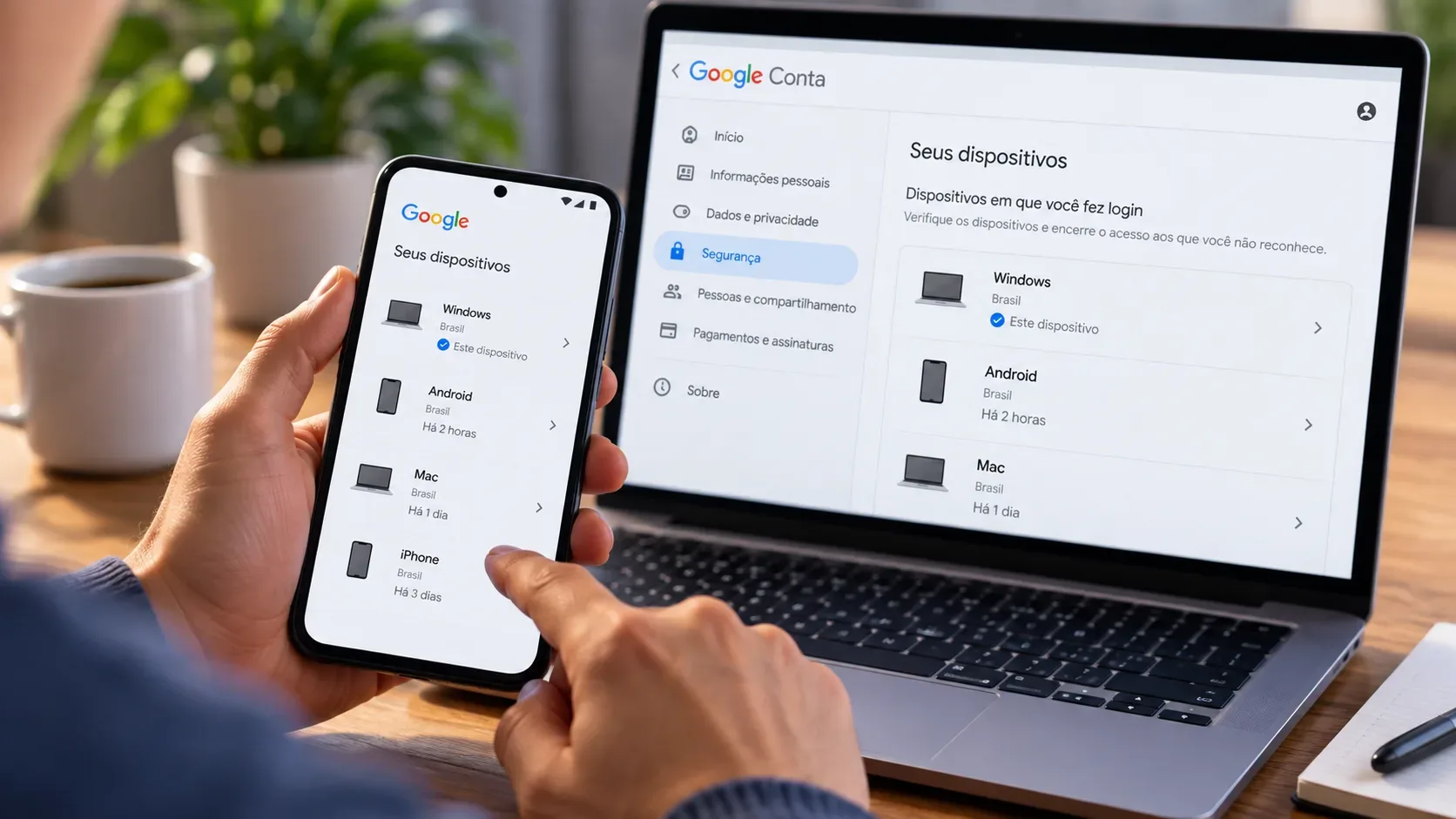
Una alerta de dispositivo desconocido en la Cuenta de Google merece atención, pero la lista de accesos no debe leerse como un inventario simple de dispositivos físicos. Google puede mostrar dispositivos y sesiones, y un mismo ordenador o teléfono puede generar varias sesiones con el tiempo. Antes de concluir que alguien entró en la cuenta, revisa los detalles, compáralos con tu actividad reciente y cierra cualquier acceso que no puedas reconocer con seguridad.
Un dispositivo y una sesión no son lo mismo
En la página Tus dispositivos, Google muestra los equipos en los que la cuenta está o estuvo iniciada durante las últimas semanas. En algunos casos, la lista muestra una sesión en lugar de representar un único dispositivo físico.
Una sesión es el período durante el cual la Cuenta de Google permanece iniciada en un navegador, una aplicación o un servicio de un dispositivo. Por eso, varias entradas parecidas no significan automáticamente que varias personas hayan accedido a la cuenta. Google explica que puede crearse una sesión separada cuando:
- inicias sesión en un dispositivo nuevo;
- vuelves a introducir la contraseña para confirmar tu identidad;
- inicias sesión en un navegador, una aplicación o un servicio nuevos;
- autorizas a una aplicación a acceder a datos de la cuenta;
- inicias sesión en una ventana de navegación privada o de incógnito.
Si aparecen varias sesiones con el mismo nombre de dispositivo y no puedes confirmar que todas sean tuyas, Google recomienda cerrarlas.
Cómo revisar dispositivos y sesiones desde el navegador
- Abre tu Cuenta de Google.
- Ve a Seguridad e inicio de sesión.
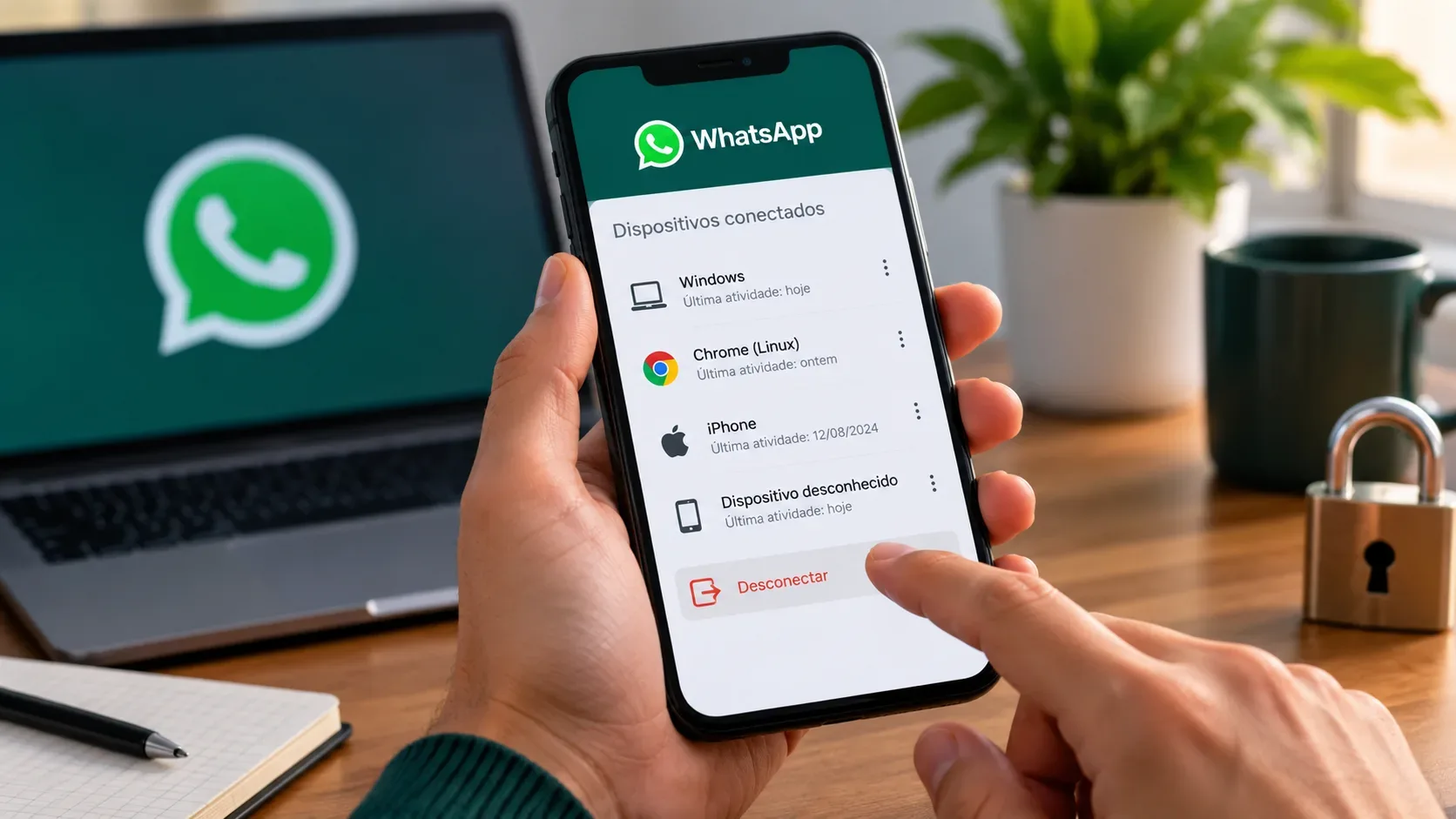
- En Tus dispositivos, selecciona Gestionar todos los dispositivos.
- Abre cada dispositivo o sesión para revisar los detalles disponibles.
- Compara el nombre del dispositivo, el tipo de navegador, la ubicación aproximada y la hora de actividad con lo que realmente utilizaste.
También puedes ir directamente a myaccount.google.com/device-activity. En el móvil, la ruta más universal es abrir la Cuenta de Google en el navegador y entrar en el apartado de seguridad. Los nombres de los menús pueden variar según la versión de Android, el fabricante y las aplicaciones de Google.
Cómo interpretar el nombre, la hora, la ubicación y el navegador
Un solo dato rara vez basta para clasificar una sesión como legítima o sospechosa. Lo más útil es combinar las señales.
| Información | Qué puede significar | Cuándo merece más atención |
|---|---|---|
| Nombre del dispositivo | Puede identificar el modelo, el sistema operativo o un tipo genérico de equipo. | Cuando el tipo de dispositivo no coincide con ninguno que uses o hayas usado recientemente. |
| Varias sesiones parecidas | Pueden pertenecer al mismo dispositivo, a navegadores distintos o a inicios de sesión repetidos. | Cuando no puedes relacionar las sesiones con ninguna actividad propia. |
| Hora | Refleja la comunicación más reciente de esa ubicación o sesión con los sistemas de Google. | Cuando la actividad no encaja con tu rutina y otros detalles tampoco coinciden. |
| Ubicación | Puede ser aproximada y no corresponder exactamente a la ciudad donde estabas. | Cuando aparece una región sin relación razonable con tus viajes, redes o uso reciente. |
| Navegador | Puede cambiar si usaste Chrome, Safari, otro navegador, una aplicación o el modo privado. | Cuando ni el navegador ni el dispositivo coinciden con un acceso que reconozcas. |
Por qué la hora puede parecer incorrecta
La hora mostrada no representa necesariamente el momento en que abriste Gmail, hiciste una búsqueda o tocaste el dispositivo. Según Google, corresponde a la comunicación más reciente entre la sesión o el dispositivo y los sistemas de la empresa. Esa comunicación puede producirse por una acción tuya o por sincronización automática en segundo plano. Por eso, el registro puede ser más reciente que la última vez que recuerdas haber usado activamente el equipo.
Por qué la ubicación puede no ser exacta
La ubicación también necesita contexto. Google indica que puedes ver un lugar cercano en vez de una ubicación exacta. Un viaje, una parada breve en otra zona y la forma en que se identifica la conexión a internet también pueden hacer que el lugar resulte poco intuitivo. Una ubicación diferente es una señal para investigar, no una prueba aislada de que la cuenta haya sido comprometida.
Cuándo cerrar una sesión
Usa Cerrar sesión cuando el dispositivo no sea tuyo, se haya perdido, ya no esté bajo tu control o cuando no puedas reconocer la sesión con seguridad. Para hacerlo:
- Abre Gestionar todos los dispositivos.
- Selecciona el dispositivo o la sesión.
- Elige Cerrar sesión.
- Si hay varias sesiones con el mismo nombre y tienes dudas sobre alguna, revisa y cierra todas las entradas relacionadas.
Una sesión cerrada puede seguir apareciendo en la lista con una indicación de que ya no está conectada. Su presencia histórica en la página no significa por sí sola que el acceso continúe activo.
Cerrar sesión no es lo mismo que borrar el dispositivo
La acción Cerrar sesión de la página de dispositivos sirve para terminar el acceso de la Cuenta de Google en ese dispositivo o sesión. No se presenta como un comando de borrado remoto ni como un restablecimiento de fábrica. Si tu objetivo es simplemente impedir que esa sesión siga accediendo a la cuenta, utiliza la gestión de dispositivos.
En Android hay una diferencia importante: eliminar una Cuenta de Google desde la configuración del propio dispositivo quita de ese equipo los datos asociados a la cuenta, incluidos elementos como correos electrónicos, contactos y ajustes sincronizados. Esto no elimina la Cuenta de Google, pero es una acción local diferente de cerrar una sesión desde la página de seguridad.
Si el dispositivo se perdió o fue robado y necesitas localizarlo, bloquearlo o borrar sus datos, trátalo como una tarea distinta y usa las herramientas específicas de protección del dispositivo. No confundas esa decisión con la auditoría de sesiones de la Cuenta de Google.
Si no reconoces el acceso, revisa la seguridad en este orden
- Cierra la sesión desconocida. Esto reduce la exposición mientras revisas el resto.
- Revisa los eventos de seguridad recientes. En el área de seguridad de la Cuenta de Google, busca actividad que no reconozcas. Cuando Google ofrezca la opción, indica que la actividad no fue tuya y sigue los pasos mostrados.
- Cambia la contraseña si hay indicios de uso no autorizado. Google recomienda cambiarla de inmediato cuando crees que otra persona está conectada a la cuenta. Evita reutilizar la misma contraseña en otros servicios.
- Comprueba el teléfono y el correo de recuperación. Asegúrate de que nadie los haya cambiado.
- Revisa las aplicaciones y servicios con acceso a la cuenta. Elimina conexiones que no reconozcas o que ya no uses.
- Activa o revisa la verificación en dos pasos. Confirma también que los métodos registrados realmente te pertenecen.
- Revisa los productos que contienen datos importantes. En Gmail, por ejemplo, comprueba el reenvío, los filtros y los mensajes enviados que no hayas creado.
¿Y si todos los dispositivos parecen conocidos pero algo sigue siendo extraño?
No limites la revisión a la lista de dispositivos. Una cuenta comprometida puede mostrar señales en otras áreas, como cambios en el teléfono de recuperación, el correo de recuperación, los métodos de verificación, las aplicaciones conectadas o la configuración de Gmail. Google también recomienda revisar los eventos de seguridad recientes cuando existe una sospecha.
Si recibiste una notificación de dispositivo nuevo pero después reconociste el equipo, comprueba igualmente que la hora, la sesión y la actividad coincidan con lo que hiciste. Si no coinciden, trata el caso como un acceso sospechoso.
Si ya no puedes entrar en la Cuenta de Google
Cuando la contraseña, el teléfono de recuperación u otra información ya han sido modificados y has perdido el acceso, utiliza la página oficial de recuperación de la Cuenta de Google. Este es el flujo de recuperación que Google indica cuando no es posible iniciar sesión.
Errores comunes al revisar un dispositivo desconocido
- Suponer que dos sesiones significan dos dispositivos. El mismo equipo puede crear varias sesiones.
- Confiar solo en la hora. La sincronización automática puede actualizar el registro sin uso activo en ese momento.
- Confiar solo en la ciudad mostrada. La ubicación puede ser aproximada.
- Ignorar una sesión porque el nombre del dispositivo parece familiar. Revisa los demás datos y cierra el acceso si sigue existiendo una duda real.
- Confundir “Cerrar sesión” con “Eliminar cuenta” o “Borrar dispositivo”. Son acciones distintas y pueden tener efectos diferentes sobre el acceso y los datos locales.
- Detener la revisión después de cerrar sesión. Si hubo actividad no autorizada, revisa también la contraseña, la recuperación, la verificación en dos pasos y las aplicaciones conectadas.
Lista rápida para decidir qué hacer
- ¿Reconozco el dispositivo o puedo relacionar la sesión con uno de mis propios inicios de sesión?
- ¿La hora puede explicarse por una sincronización en segundo plano?
- ¿La ubicación es plausible, aunque sea aproximada?
- ¿El navegador, la aplicación o el servicio coinciden con algo que usé?
- ¿Hubo cambios recientes en la contraseña, la recuperación o la verificación en dos pasos?
- Si todavía tengo dudas, ¿ya cerré la sesión y revisé los eventos de seguridad recientes?
El objetivo no es adivinar basándose en un solo campo. Cruza las señales, cierra todo lo que no puedas verificar y revisa la seguridad de la cuenta cuando exista cualquier indicio de uso no autorizado.