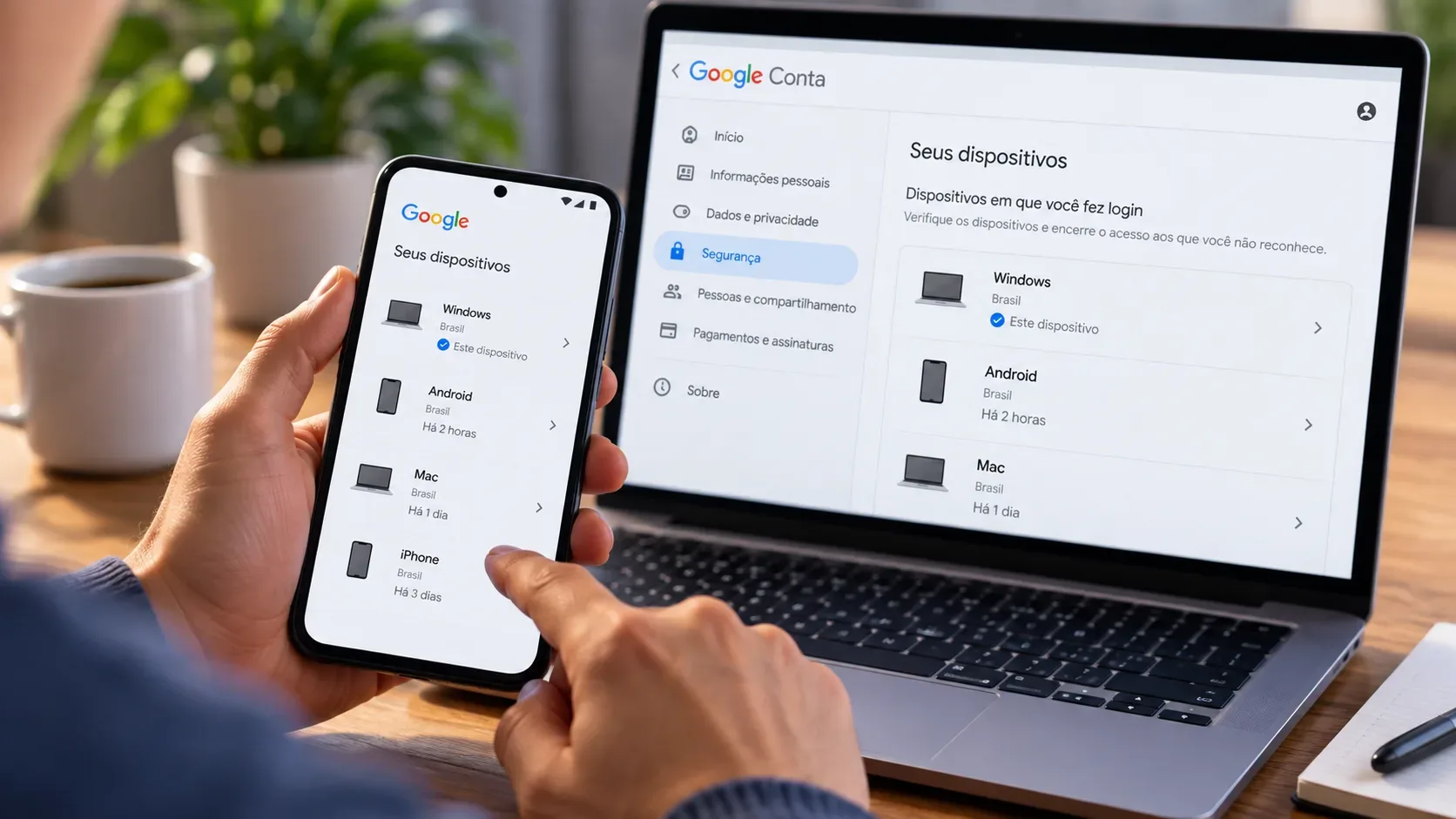
Um alerta de dispositivo desconhecido na Conta Google merece atenção, mas a lista de acessos não deve ser lida como uma relação simples de aparelhos físicos. O Google pode mostrar dispositivos e sessões, e um mesmo computador ou celular pode gerar várias sessões ao longo do tempo. Antes de concluir que houve invasão, confira os detalhes, compare com seus usos recentes e encerre qualquer acesso que você não consiga reconhecer com segurança.
Dispositivo e sessão não são a mesma coisa
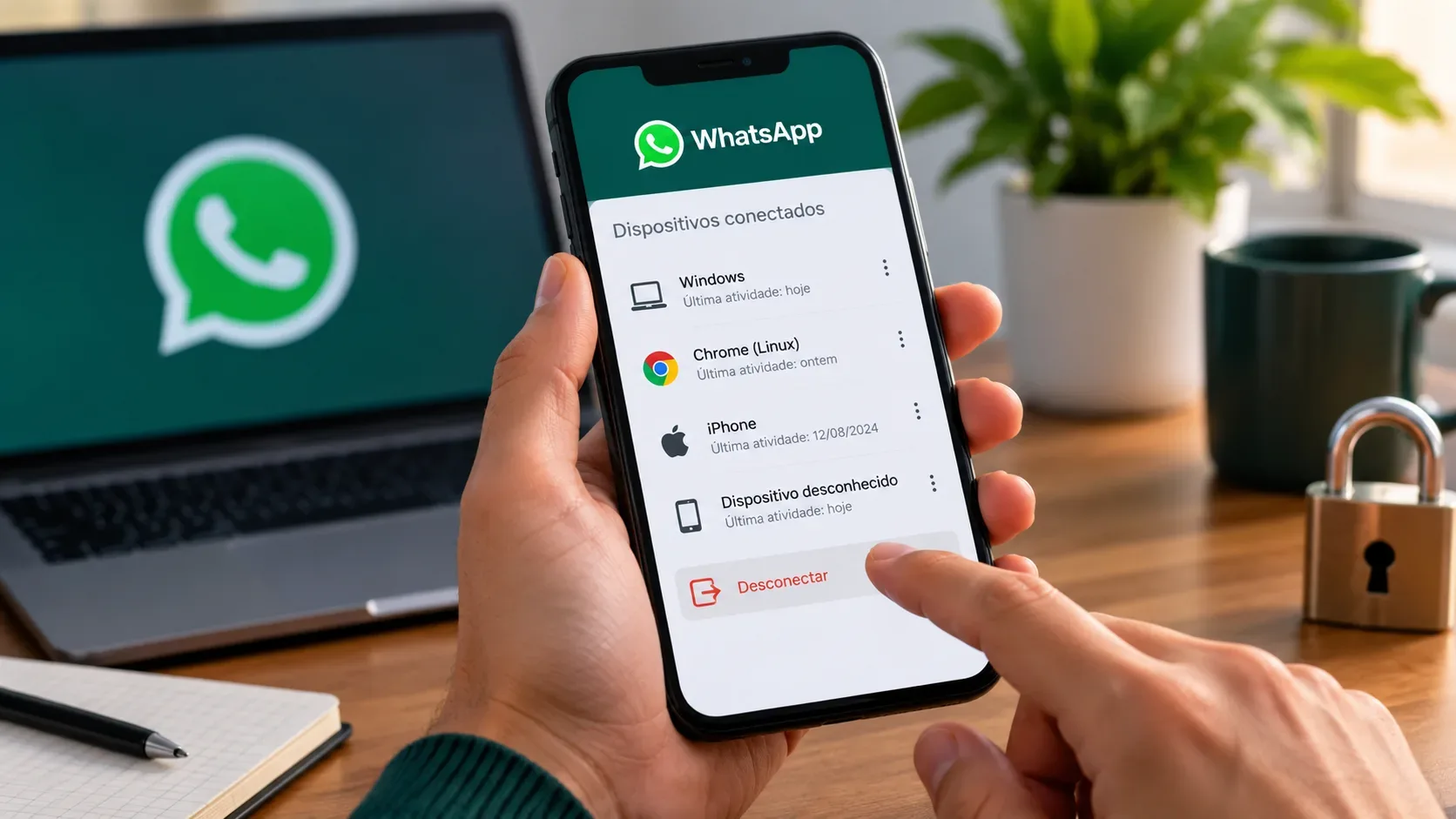
Na página Seus dispositivos, o Google informa os equipamentos em que a conta está ou esteve conectada nas últimas semanas. Em alguns casos, a lista mostra uma sessão em vez de representar um aparelho individual.
Uma sessão é o período em que a Conta Google permanece conectada a um navegador, aplicativo ou serviço em determinado dispositivo. Por isso, várias entradas parecidas não significam automaticamente que várias pessoas entraram na conta. O próprio Google explica que uma nova sessão pode surgir quando você:
- faz login em um novo dispositivo;
- digita a senha novamente para confirmar a identidade;
- entra em um novo navegador, aplicativo ou serviço;
- autoriza um aplicativo a acessar dados da conta;
- usa uma janela anônima ou privada.
Se houver várias sessões com o mesmo nome de dispositivo e você não conseguir confirmar que todas são suas, a orientação do Google é sair delas.
Como conferir dispositivos e sessões no navegador
- Acesse sua Conta Google.
- Abra Segurança e login.
- Em Seus dispositivos, selecione Gerenciar todos os dispositivos.
- Abra cada dispositivo ou sessão para ver os detalhes disponíveis.
- Compare nome do aparelho, tipo de navegador, local aproximado e horário de atividade com o que você realmente usou.
Você também pode ir diretamente para myaccount.google.com/device-activity. Em celular, o caminho mais universal é abrir a Conta Google no navegador e acessar a área de segurança. Os nomes de menus podem variar entre versões do Android, fabricantes e aplicativos do Google.
Como interpretar nome, horário, local e navegador
Um detalhe isolado raramente basta para classificar uma sessão como legítima ou suspeita. O ideal é combinar os sinais.
| Informação | O que pode significar | Quando merece mais atenção |
|---|---|---|
| Nome do dispositivo | Pode identificar o modelo, o sistema ou um tipo genérico de equipamento. | Quando o tipo de aparelho não combina com nenhum que você usa ou usou recentemente. |
| Várias sessões iguais | Podem pertencer ao mesmo aparelho, a navegadores diferentes ou a logins repetidos. | Quando você não consegue relacionar as sessões a nenhum uso seu. |
| Horário | É a última comunicação daquele local ou sessão com os sistemas do Google. | Quando há atividade incompatível com sua rotina e outros sinais também não batem. |
| Local | Pode ser aproximado e não corresponder exatamente à cidade em que você estava. | Quando aparece uma região sem relação com seus deslocamentos, redes ou uso recente. |
| Navegador | Pode mudar se você entrou por Chrome, Safari, outro navegador, aplicativo ou modo privado. | Quando o navegador e o dispositivo não correspondem a nenhum acesso conhecido. |
Por que o horário pode parecer errado
O horário exibido não representa necessariamente o momento em que você abriu o Gmail, pesquisou algo ou tocou no aparelho. Segundo o Google, ele corresponde à última comunicação entre a sessão ou o dispositivo e os sistemas da empresa. Essa comunicação pode ocorrer por uma ação sua ou por sincronização automática em segundo plano. Por isso, o registro pode ser mais recente do que a última vez em que você se lembra de ter usado o equipamento.
Por que o local pode não ser exato
O local também precisa ser interpretado com cautela. O Google observa que você pode ver um lugar próximo em vez da localização exata. Viagens, passagens rápidas por outra região e a forma como a rede de internet é identificada também podem tornar o local menos intuitivo. Um local diferente é um sinal a verificar, não uma prova isolada de invasão.
Quando encerrar uma sessão
Use a opção Sair quando o dispositivo não for seu, tiver sido perdido, não estiver mais sob seu controle ou quando você não conseguir reconhecer a sessão com segurança. Para isso:
- Abra Gerenciar todos os dispositivos.
- Selecione o dispositivo ou a sessão.
- Toque ou clique em Sair.
- Se houver várias sessões com o mesmo nome e você tiver dúvida sobre qualquer uma delas, revise e encerre todas as entradas relacionadas.
Uma sessão desconectada pode continuar aparecendo na lista com indicação de que foi encerrada. A presença histórica na página, por si só, não significa que o acesso continua ativo.
Sair da sessão não é o mesmo que apagar o aparelho
A ação Sair na página de dispositivos serve para encerrar o acesso da Conta Google naquele dispositivo ou sessão. Ela não é apresentada como um comando de limpeza remota nem como uma restauração de fábrica. Se a sua intenção é apenas impedir que aquela sessão continue acessando a conta, use o gerenciamento de dispositivos.
Há uma diferença importante no Android: remover uma Conta Google pelas configurações do próprio aparelho retira daquele dispositivo os dados associados à conta, como e-mails, contatos e configurações sincronizadas. Isso não exclui a Conta Google em si, mas é uma ação local diferente do simples encerramento de uma sessão pela página de segurança.
Se o aparelho foi perdido ou roubado e você precisa localizar, bloquear ou apagar dados do equipamento, trate isso como outra tarefa e use os recursos específicos de localização e proteção do dispositivo. Não confunda essa decisão com a auditoria de sessões da Conta Google.
Se você não reconhece o acesso, faça esta revisão em sequência
- Encerre a sessão desconhecida. Isso reduz a exposição enquanto você verifica o restante.
- Revise as ocorrências de segurança recentes. Na área de segurança da Conta Google, procure atividades que você não reconhece. Quando o Google oferecer a opção, marque que a atividade não foi sua e siga as etapas indicadas.
- Troque a senha se houver indícios de uso não autorizado. O Google recomenda mudar imediatamente a senha quando você acredita que outra pessoa está conectada à conta. Evite reutilizar a mesma senha em outros serviços.
- Confira telefone e e-mail de recuperação. Verifique se ninguém alterou essas informações.
- Revise aplicativos e serviços com acesso à conta. Remova conexões que você não reconhece ou não usa mais.
- Ative ou revise a verificação em duas etapas. Confirme também se os métodos cadastrados são realmente seus.
- Olhe os produtos que contêm dados importantes. No Gmail, por exemplo, vale verificar encaminhamento, filtros e mensagens enviadas que você não criou.
E se todos os dispositivos parecem conhecidos, mas ainda há algo estranho?
Não limite a checagem à lista de dispositivos. Uma conta comprometida pode mostrar sinais em outras áreas, como alterações no telefone de recuperação, e-mail de recuperação, métodos de verificação, aplicativos conectados ou configurações do Gmail. O Google também recomenda revisar as ocorrências de segurança recentes quando houver suspeita.
Se você recebeu uma notificação de novo dispositivo, mas a reconheceu depois, ainda vale confirmar se horário, sessão e atividade correspondem ao que você fez. Se não corresponderem, trate o caso como acesso suspeito.
Se você não consegue mais entrar na Conta Google
Quando a senha, o telefone de recuperação ou outras informações já foram alterados e você perdeu o acesso, use a página oficial de recuperação da Conta Google. Esse é o fluxo indicado pelo Google para tentar recuperar uma conta quando não é possível fazer login.
Erros comuns ao analisar um dispositivo desconhecido
- Assumir que duas sessões significam dois aparelhos. O mesmo dispositivo pode criar várias sessões.
- Confiar apenas no horário. Sincronização automática pode atualizar o registro sem uso manual naquele momento.
- Confiar apenas na cidade exibida. O local pode ser aproximado.
- Ignorar uma sessão porque o nome do aparelho parece familiar. Confira os outros detalhes e encerre o acesso se houver dúvida real.
- Confundir “Sair” com “Remover conta” ou “Apagar dispositivo”. São ações diferentes e podem ter efeitos diferentes sobre o acesso e os dados locais.
- Parar depois do logout. Se houve atividade não autorizada, revise também senha, recuperação, verificação em duas etapas e aplicativos conectados.
Checklist rápido para decidir o que fazer
- Reconheço o aparelho ou consigo relacionar a sessão a um login meu?
- O horário pode ser explicado por sincronização em segundo plano?
- O local é plausível, mesmo que aproximado?
- O navegador, aplicativo ou serviço combina com algo que usei?
- Há mudanças recentes em senha, recuperação ou verificação em duas etapas?
- Se ainda houver dúvida, já encerrei a sessão e revisei as ocorrências de segurança?
O objetivo não é adivinhar com base em um único campo. É cruzar sinais, encerrar o que não puder ser confirmado e revisar a segurança da conta quando houver qualquer indício de uso não autorizado.