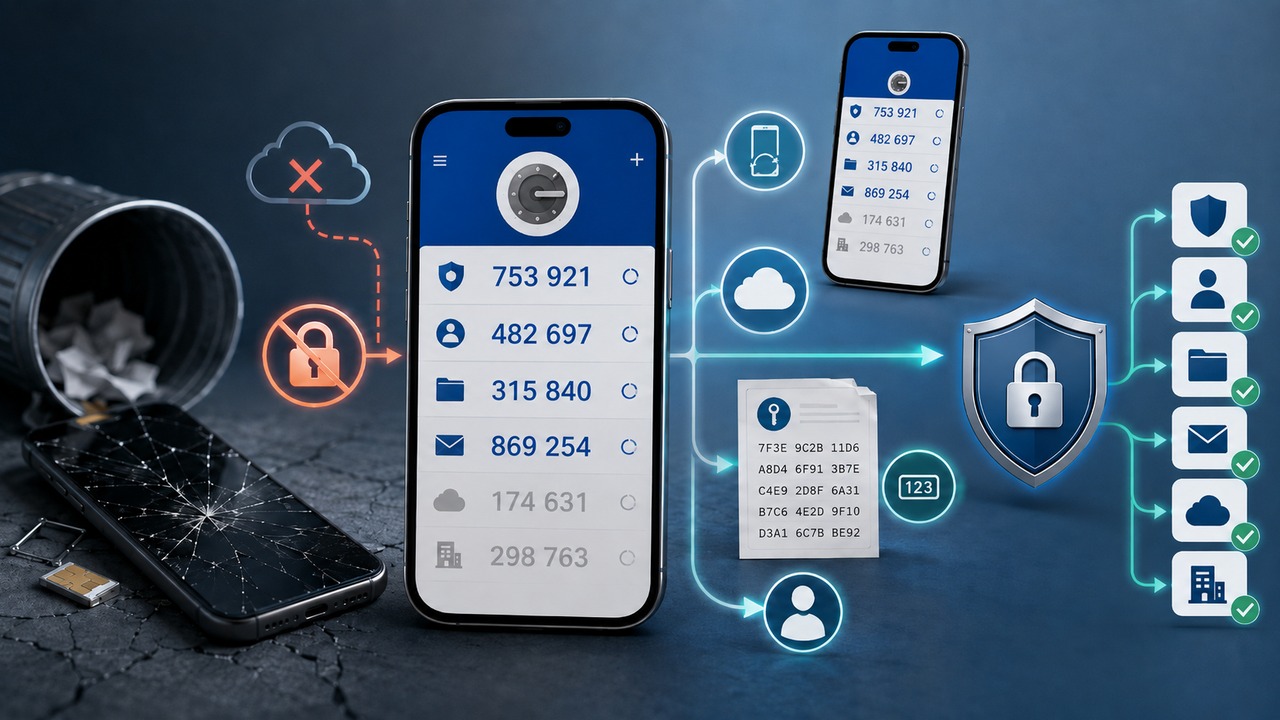
Perder, cambiar o formatear el celular que tenía la app autenticadora no siempre produce el mismo problema. En algunos casos, los códigos vuelven a aparecer al ingresar a la aplicación en otro dispositivo. En otros, el autenticador ya no tiene la clave necesaria para generar los códigos y la única salida es recuperar cada cuenta protegida y registrar un nuevo método de verificación.
La distinción más importante es la siguiente: recuperar la aplicación Authenticator y recuperar la cuenta protegida por ella son tareas diferentes. Antes de intentar cualquier cosa, descubre en qué escenario te encuentras.
La diferencia que cambia la recuperación
Los códigos TOTP, esos números temporales que normalmente cambian cada 30 segundos, se generan a partir de una clave secreta compartida entre el servicio y el autenticador, combinada con la hora. El estándar técnico TOTP no define una copia de seguridad universal de esta clave. La posibilidad de recuperar los códigos depende de si la aplicación ha sincronizado o copiado este secreto, si el antiguo móvil aún es accesible o si el servicio permite recuperar la cuenta de otra forma.
Esto explica por qué instalar nuevamente la misma aplicación no siempre resuelve el problema. Si la clave secreta sólo quedó en el dispositivo que se perdió o eliminó, la nueva aplicación no puede simplemente adivinar la secuencia anterior. En este caso, debe demostrar su identidad en el servicio, eliminar el autenticador antiguo y registrar uno nuevo.
Tampoco es lo mismo que perder una clave de acceso. Las claves de acceso pueden tener sus propios mecanismos de sincronización y recuperación en el sistema o administrador de credenciales. Un código TOTP depende del secreto proporcionado en el autenticador. Por lo tanto, las instrucciones de recuperación de claves de acceso no deben tratarse como una solución automática para los códigos perdidos.
Escenario 1: el teléfono móvil antiguo todavía está disponible
Si aún puedes desbloquear tu antiguo dispositivo, este es el escenario más favorable. No formatee ni borre el dispositivo antes de completar la migración y probar accesos importantes en el nuevo teléfono celular.
Con Google Authenticator, cualquier persona que utilice la aplicación sin una cuenta de Google puede realizar la transferencia manual. La documentación oficial le recomienda exportar cuentas en el dispositivo anterior, generar uno o más códigos QR e importarlos en el nuevo dispositivo. El proceso requiere acceso al teléfono antiguo y desbloquear el dispositivo.
Si Google Authenticator ya estaba conectado a una cuenta de Google y los códigos estaban sincronizados, es posible que la transferencia manual ni siquiera sea necesaria: al iniciar sesión en la misma cuenta de Google en el Authenticator del nuevo dispositivo, los códigos sincronizados deberían aparecer automáticamente.
En otras aplicaciones TOTP, busque una función de exportación, transferencia o copia de seguridad antes de eliminar algo de su teléfono anterior. Si la aplicación no ofrece esta opción, pero aún estás conectado a servicios protegidos, otra solución es abrir la configuración de seguridad de cada cuenta, registrar un nuevo autenticador y solo entonces eliminar el método anterior.
Escenario 2: Google Authenticator se sincronizó
Google Authenticator le permite guardar códigos en su cuenta de Google. Según la documentación oficial, cuando inicias sesión en Authenticator en un nuevo dispositivo con la misma cuenta de Google, los códigos sincronizados se cargan automáticamente.
Existe una diferencia decisiva entre utilizar Authenticator conectado a su cuenta de Google y elegir la opción de usarlo sin una cuenta. En el modo sin cuenta, los códigos se almacenan en el dispositivo y no están disponibles en otros dispositivos. Si el teléfono antiguo desapareció y no hubo sincronización, no habrá ninguna restauración en la nube desde Google Authenticator para esos registros locales.
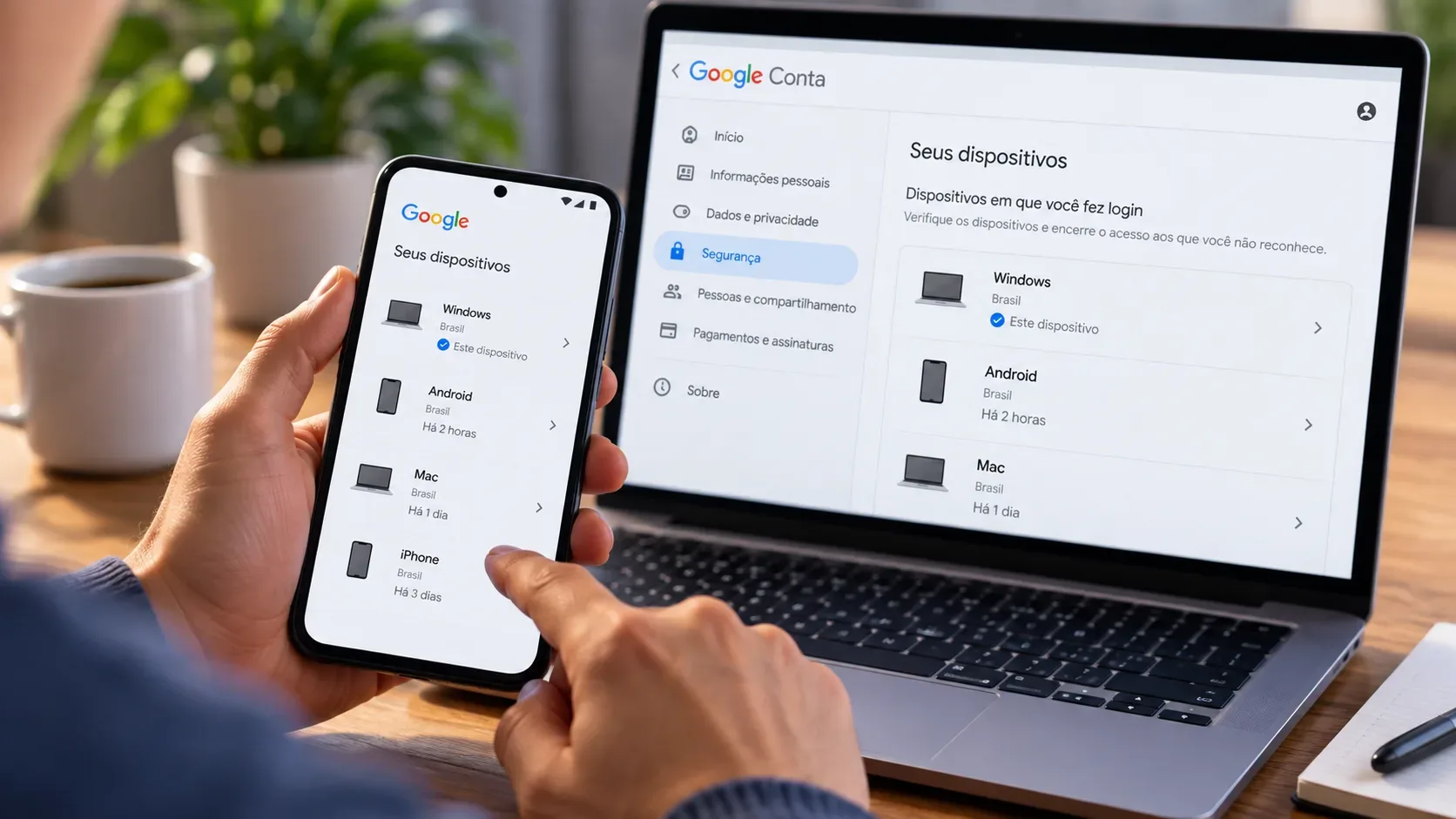
Si el dispositivo se pierde o es robado, el consejo de Google es proteger también los códigos que contenía. Una vez que se sincronizaron los códigos, puede eliminar el dispositivo de su cuenta de Google. Cuando no estaban sincronizados, la propia documentación recomienda acceder a los sitios donde se configuró el Autenticador, eliminar el método antiguo y volver a vincular el nuevo dispositivo.
Escenario 3: Se realizó una copia de seguridad de Microsoft Authenticator
Microsoft Authenticator también puede restaurar información guardada previamente, pero el resultado depende del tipo de cuenta. Microsoft advierte que la copia de seguridad y la restauración deben realizarse en el mismo tipo de dispositivo: una copia de seguridad realizada en iOS no se puede restaurar en Android y viceversa.
En iPhone, el proceso utiliza recursos de iCloud. En Android, en la documentación vigente a partir de agosto de 2026, la copia de seguridad en la nube está asociada con una cuenta personal de Microsoft. La compañía ya informa que este mecanismo en Android cambiará a partir de enero de 2027, cuando se comenzará a realizar la copia de seguridad mediante Google One; Por lo tanto, quien consulte estas pautas después de esa fecha deberá confirmar la opción que se muestra en la aplicación.
Para cuentas de terceros que solo usan códigos temporales, Microsoft Authenticator Backup puede restaurar los códigos. Sin embargo, para las cuentas profesionales o educativas, Microsoft dice que solo se restaura el nombre de la cuenta y deberá iniciar sesión nuevamente. Para cuentas personales de Microsoft con capacidades de inicio de sesión sin contraseña, es posible que también se requiera autenticación adicional después de la restauración.
Este detalle evita un error común: ver la cuenta reaparecer en la lista de Autenticadores no significa necesariamente que todo el método de autenticación esté funcionando nuevamente. Si la aplicación muestra un mensaje como "iniciar sesión para restaurar" o "acción requerida", siga el flujo de verificación oficial para esa cuenta.
Escenario 4: no hay copia de seguridad y el dispositivo antiguo no se puede utilizar
Aquí, el enfoque cambia. En lugar de intentar "recuperar el Autenticador", necesita recuperar el acceso a las cuentas que dependían de él.
Comience con cada servicio por separado y busque una forma alternativa de demostrar su identidad. Podría ser un código de recuperación previamente guardado, otro dispositivo ya conectado, una clave de acceso, una clave de seguridad física, un segundo autenticador, un teléfono o correo electrónico de recuperación, o una sesión confiable aún abierta. Las opciones varían de un servicio a otro.
Una vez que pueda iniciar sesión, abra la configuración de seguridad, elimine el autenticador asociado con el teléfono celular antiguo y configure el nuevo dispositivo. Para muchos servicios, restablecer la contraseña por sí solo no sustituye al método TOTP; Trate la contraseña y el segundo factor como credenciales diferentes y confirme que el antiguo autenticador se haya eliminado.
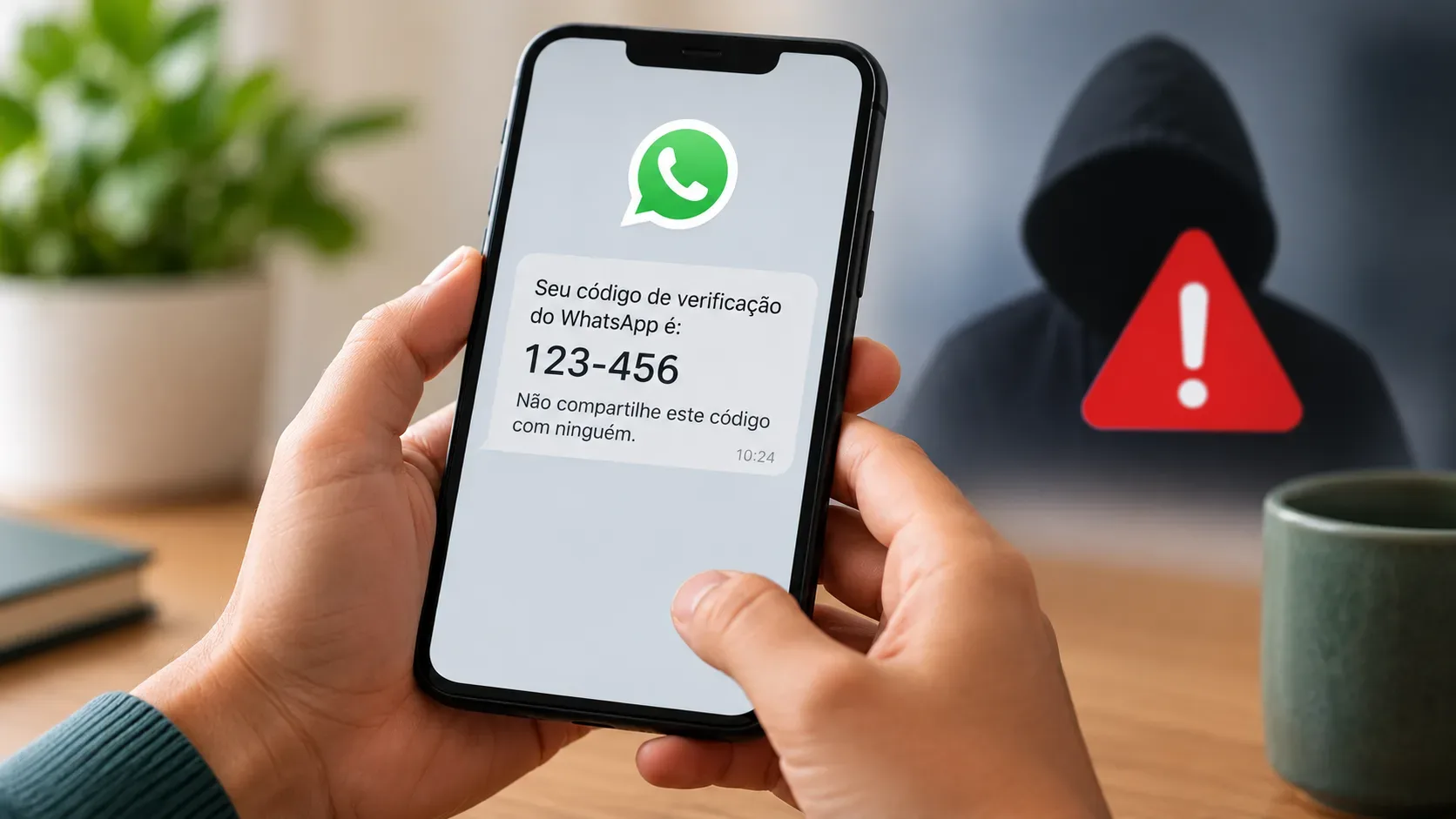
Si no hay ningún factor alternativo disponible, utilice únicamente el proceso de recuperación de cuenta oficial. No proporcione una contraseña, un código QR de autenticación, un código temporal o un código de recuperación a personas o sitios web que prometan “desbloquear” la cuenta fuera del proveedor. Estos datos podrán permitir el acceso directo al servicio.
Escenario 5: todavía tienes un código de recuperación u otro factor
Un código de recuperación puede ser exactamente lo que impide un bloqueo completo, pero pertenece al servicio que lo emitió. Por ejemplo, se utiliza un código de cuenta de Google alternativo para iniciar sesión en esa cuenta de Google; no restaura automáticamente los códigos TOTP de otros sitios que estaban en la aplicación.
Lo mismo ocurre con el código de recuperación de la cuenta de Microsoft. Microsoft ofrece un código de recuperación de 25 dígitos para ayudar a recuperar su cuenta de Microsoft cuando los métodos de verificación normales no están disponibles. Este código no es una copia universal de los secretos TOTP de cuentas de terceros.
Si un factor alternativo permite la entrada, aproveche la sesión recuperada para revisar todos los métodos de seguridad. Registre el nuevo autenticador, pruebe el inicio de sesión y genere nuevos códigos de recuperación. Cuando el servicio te permita invalidar el conjunto anterior, hazlo si tienes dudas sobre dónde se almacenó.
Escenario 6: la cuenta es corporativa, educativa o administrada
Las facturas laborales y escolares pueden depender de las políticas administradas por la organización. Por lo tanto, es posible que un flujo que funcione en una cuenta personal no esté disponible para el usuario empresarial.
En el ecosistema de Google, la Ayuda de verificación en dos pasos dirige a los usuarios con cuentas de empresa, escuela u otro grupo a utilizar una opción alternativa o ponerse en contacto con su administrador cuando no puedan completar el segundo paso.
En Microsoft Entra, los administradores autorizados pueden solicitar que un usuario se vuelva a registrar para la autenticación multifactor. La documentación actual indica que esta acción puede eliminar las aplicaciones, números de teléfono y tokens OATH de software de Microsoft Authenticator de la inscripción, lo que requiere que el usuario configure un nuevo método en su próximo inicio de sesión. Las organizaciones también pueden tener sus propios flujos de recuperación, incluidos acceso temporal y métodos de verificación de identidad.
Si la cuenta es corporativa, no intente eludir la política utilizando cuentas personales o métodos no aprobados. El camino correcto es contactar con el soporte o administrador responsable y seguir el proceso de identificación definido por la organización.
Si pierdes o te roban el móvil, trátalo también como un incidente de seguridad
Cuando usted acaba de formatear el dispositivo, el principal problema suele ser la disponibilidad: los datos locales han desaparecido. Cuando el teléfono se pierde o es robado, también existe la posibilidad de que otra persona intente acceder a los códigos, especialmente si el dispositivo no tenía un bloqueo seguro.
Si aún es posible, utilice los recursos del sistema para localizar, bloquear o borrar el dispositivo de forma remota. Elimine su dispositivo de las cuentas sincronizadas cuando su proveedor ofrezca esta opción. Después de recuperar cada servicio, reemplace el autenticador antiguo con un nuevo registro y revise las sesiones y los dispositivos conectados.
Google recomienda explícitamente impedir que terceros accedan a los códigos de Authenticator en un dispositivo perdido y, dependiendo de cómo lo utilices, eliminar el dispositivo de tu cuenta de Google o volver a vincular el Authenticator en sitios protegidos.
Después de recuperarse, establezca una ruta de emergencia
La mejor prevención es no depender de una sola aplicación. Habilite conscientemente la sincronización o la copia de seguridad del autenticador cuando tenga sentido para su riesgo, mantenga al menos un método de acceso alternativo y genere códigos de recuperación en los servicios que ofrecen esta opción.
Guarde los códigos de recuperación en una ubicación separada del teléfono celular utilizado para acceder a las cuentas. La documentación de Google recomienda guardarlos en un lugar seguro y Microsoft aconseja no almacenar el código de recuperación en el mismo dispositivo utilizado para acceder a la cuenta.
Para cuentas más importantes, vale la pena combinar diferentes factores. Un segundo dispositivo confiable, una clave de seguridad física o una clave de acceso en otro dispositivo pueden evitar que la pérdida de un solo teléfono se convierta en una pérdida total de acceso. En un entorno corporativo, confirme con el equipo de TI qué métodos de contingencia están permitidos.
La regla general
Si el autenticador tenía una sincronización o una copia de seguridad válida, los códigos pueden reaparecer en el nuevo dispositivo, aunque algunas cuentas aún requieren una nueva autenticación. Si no había copia de la clave y no se puede acceder al antiguo móvil, no suele haber ningún botón capaz de recrear esos códigos dentro de la aplicación.
En este segundo caso, lo que recuperas es la cuenta protegida, no el código antiguo. Inicie sesión utilizando un método alternativo o mediante el proceso de recuperación oficial, elimine el autenticador perdido y registre uno nuevo. Esta separación entre “restaurar Autenticador” y “recuperar cuenta” es lo que determina la ruta correcta en casi todos los casos.