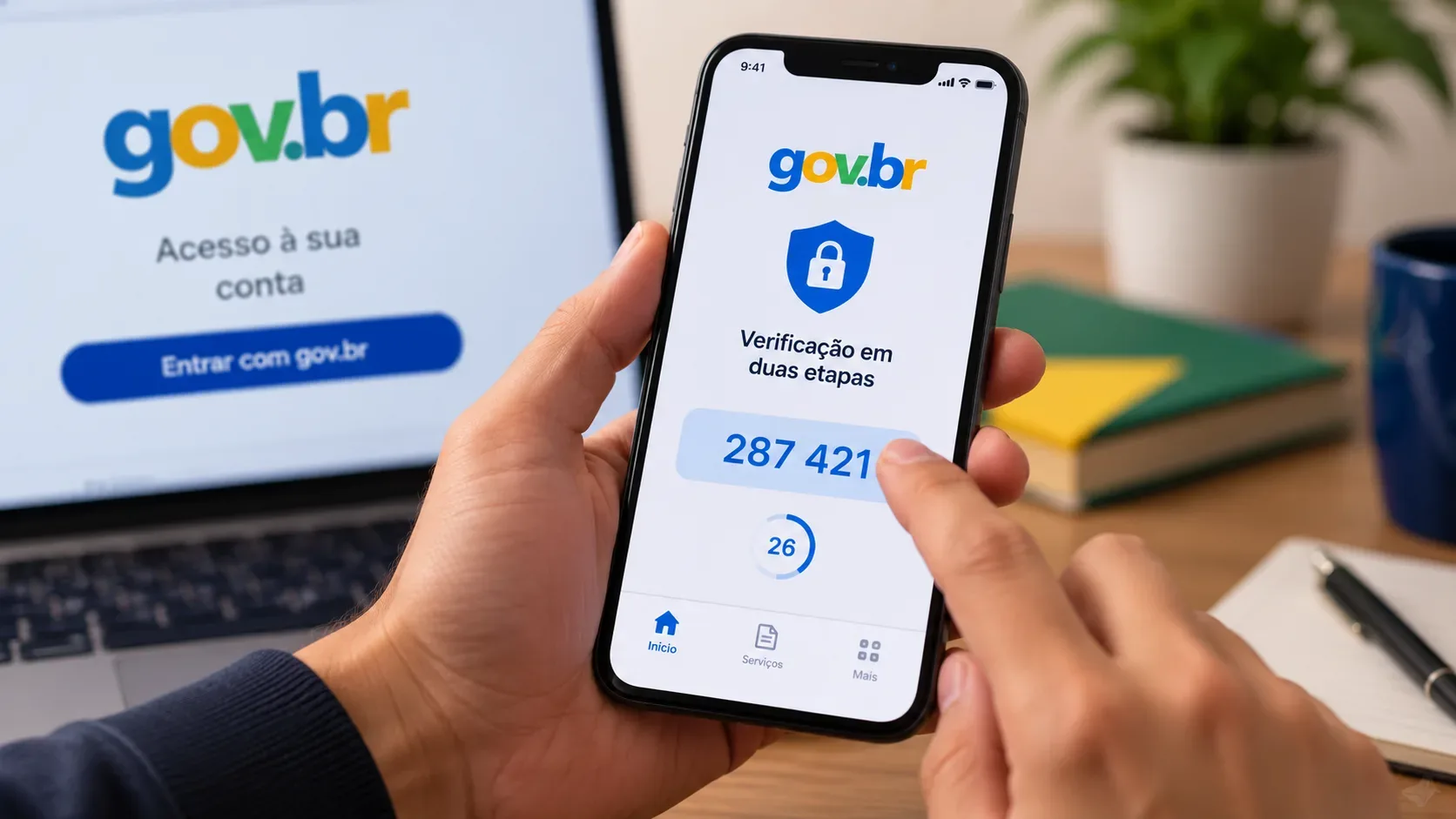
Respuesta rápida: el código normal de la verificación en dos pasos de la cuenta gov.br se genera dentro de la propia aplicación gov.br. No se envía por SMS, correo electrónico, llamada telefónica ni notificación push. La verificación en dos pasos está disponible para cuentas de nivel Plata (Prata) y Oro (Ouro) y utiliza la aplicación oficial, no Google Authenticator, Microsoft Authenticator, Authy u otros generadores de códigos.
Las orientaciones siguientes se verificaron el 5 de septiembre de 2026 en las páginas oficiales del Gobierno Digital de Brasil. La distinción clave es entre el código de inicio de sesión del 2FA, que solo se genera en la aplicación gov.br, y los posibles códigos de confirmación utilizados durante una recuperación, que pueden llegar por otro canal según la opción de recuperación ofrecida.
Dónde aparece el código de la verificación en dos pasos de gov.br
Después de activar la función, el acceso pasa a tener dos etapas principales: primero CPF y contraseña; después, el código de acceso generado en la aplicación gov.br. Según la orientación oficial, el código puede generarse dentro de la app y, cuando se accede al servicio desde el mismo teléfono, también puede aparecer una opción azul en la propia pantalla que solicita el código para generarlo.
- No esperes un SMS: el código habitual del 2FA no se envía por mensaje de texto.
- No esperes correo, llamada ni push: esos canales tampoco entregan el código normal de acceso.
- No uses otro autenticador: aplicaciones como Google Authenticator, Microsoft Authenticator, Authy y similares no generan el código de la cuenta gov.br.
- Mantén fecha y hora automáticas: gov.br orienta a sincronizar la fecha y la hora del dispositivo con internet para que el código se genere correctamente.
Fuente oficial: Seguridad de la cuenta — gov.br.
Cómo activar el 2FA en la aplicación gov.br
La activación se realiza únicamente en la aplicación gov.br. Para usar la función, la cuenta debe ser de nivel Plata (Prata) u Oro (Ouro), y la aplicación debe estar instalada con la cuenta iniciada.
- Abre la aplicación gov.br e inicia sesión.
- Entra en Segurança da conta (Seguridad de la cuenta).
- Abre Verificação em duas etapas (Verificación en dos pasos).
- Activa la verificación en dos pasos.
- Justo después, registra un correo de recuperación específico para esta función.
Cuando se crea el primer vínculo, el dispositivo móvil queda asociado a la cuenta. La orientación oficial indica que solo puede haber un dispositivo móvil vinculado a la vez para generar el código. Por eso, cambiar o formatear el teléfono, o eliminar la app sin preparar la recuperación, puede interrumpir el acceso.
Fuente oficial: Activar la verificación en dos pasos — gov.br.
Cómo iniciar sesión después de activar la verificación en dos pasos
- En el servicio que utiliza la cuenta gov.br, introduce el CPF y la contraseña normalmente.
- Cuando la pantalla pida el código de acceso, abre la aplicación gov.br en el dispositivo vinculado.
- Usa Gerar código de acesso (Generar código de acceso) y copia el código mostrado.
- Vuelve al servicio, introduce el código y completa el acceso.
El código es una credencial temporal. No lo compartas con terceros. La documentación de gov.br también recalca que el código de acceso no se solicita por correo electrónico, SMS, teléfono o WhatsApp.
Cómo autorizar un navegador para que no pida el código en cada acceso
En un ordenador o teléfono personal, la pantalla de acceso puede ofrecer la opción “Não solicitar verificação em duas etapas novamente neste navegador” (“No solicitar nuevamente la verificación en dos pasos en este navegador”). Al marcarla, ese navegador queda autorizado y el código deja de pedirse en los siguientes accesos desde ese entorno.
| Situación | Qué hacer |
|---|---|
| Ordenador personal y protegido | Puedes autorizar el navegador si quieres reducir las solicitudes de código. |
| Tu propio teléfono | También puede autorizarse siempre que el dispositivo permanezca bajo tu control. |
| Ordenador público, compartido o de otra persona | No marques la opción de confianza. Usa el código y cierra la sesión al terminar. |
| Dispositivo que no reconoces | Revisa los dispositivos autorizados y el historial de accesos en la app. |
Los dispositivos autorizados pueden revisarse en Segurança da conta > Verificação em duas etapas > Dispositivos autorizados. En la orientación oficial consultada el 5 de septiembre de 2026, la eliminación se realiza borrando todos los dispositivos autorizados de una sola vez. Desactivar el 2FA o desvincular la cuenta de la aplicación también elimina esa lista.
Por qué el código no llega por SMS
Porque el flujo de gov.br está diseñado para que el segundo factor se genere en la aplicación oficial vinculada a la cuenta, en lugar de entregarse por un canal de mensajería. Así, el factor temporal de acceso permanece ligado al dispositivo asociado y no se confunde con mensajes externos.
Hay una salvedad importante: algunos pasos de recuperación pueden enviar un código de confirmación por correo electrónico o, en determinados flujos, por SMS. Ese código de recuperación no es el mismo que el código habitual del 2FA. Por lo tanto, recibir un SMS durante una recuperación concreta no significa que gov.br envíe por SMS el código normal de inicio de sesión.
Fuente oficial sobre recuperación con la Carteira de Identidade Nacional (CIN): Recuperar la verificación en dos pasos con la CIN — gov.br.
Cambié de teléfono o desinstalé la app: cómo recuperar el acceso
Si la verificación en dos pasos estaba activa y el teléfono vinculado fue sustituido, formateado o perdió la aplicación, puede perderse el vínculo del dispositivo. En la pantalla donde gov.br solicita el código, busca “Estou com dificuldade para gerar o código” (“Tengo dificultades para generar el código”) y después “Iniciar recuperação” (“Iniciar recuperación”). El sistema muestra las alternativas disponibles para esa cuenta.
Opción 1: recuperar con correo de recuperación
Esta alternativa solo aparece si previamente registraste en la aplicación gov.br un correo específico de recuperación para la verificación en dos pasos. No debe confundirse automáticamente con el correo general de contacto de la cuenta.
El flujo oficial requiere la aplicación actualizada, reconocimiento facial y la confirmación del código enviado al correo de recuperación. Si la recuperación se completa, el vínculo de la cuenta migra al nuevo dispositivo utilizado en el proceso y puedes volver a generar códigos desde la app.
Fuentes oficiales: Registrar un correo de recuperación en la app gov.br y Recuperar la verificación en dos pasos con correo.
Opción 2: recuperar con la Carteira de Identidade Nacional (CIN)
Si la opción está disponible y tienes la CIN física, gov.br puede ofrecer la recuperación mediante la Carteira de Identidade Nacional. El procedimiento incluye validación guiada por la aplicación y reconocimiento facial. En la etapa final, la página oficial indica que puede ser necesario confirmar un código enviado al correo registrado en la cuenta; si no tienes acceso a ese correo, el flujo puede utilizar un SMS enviado al teléfono registrado.
Ese envío forma parte de la recuperación, no del código normal solicitado en cada inicio de sesión. Fuente oficial: Recuperar la verificación en dos pasos con la CIN — gov.br.
Opción 3: solicitar atención
Si las alternativas de recuperación no funcionan o no están disponibles, el flujo puede mostrar Solicitar atendimento (Solicitar atención). La orientación oficial trata la desactivación del 2FA mediante formulario y soporte como una alternativa posterior porque elimina una capa de seguridad de la cuenta.
Fuente oficial: Desactivar la verificación en dos pasos — gov.br.
Cómo reducir el riesgo de quedarte sin acceso
- Registra el correo de recuperación antes de necesitarlo. Se configura en la app y puede simplificar el traslado del acceso a un nuevo teléfono.
- No desinstales la app ni cambies de teléfono de forma improvisada mientras el 2FA esté activo. Prepara el acceso al nuevo dispositivo y conoce las opciones de recuperación.
- Mantén la aplicación actualizada y la fecha y hora del teléfono sincronizadas automáticamente.
- Autoriza solo navegadores personales. En equipos compartidos, sigue utilizando el código en cada acceso.
- Nunca compartas el código. Su función es demostrar que tienes acceso al dispositivo vinculado.
Checklist rápido para problemas comunes
| Problema | Diagnóstico más probable | Siguiente paso |
|---|---|---|
| “No recibí el SMS del 2FA” | No falta nada: el código normal no se envía por SMS. | Abre la aplicación gov.br y genera el código. |
| “Google Authenticator no muestra gov.br” | gov.br no utiliza esos autenticadores para este código. | Usa la aplicación oficial gov.br. |
| “El código da error” | La fecha y la hora del teléfono pueden estar desincronizadas. | Activa fecha y hora automáticas y genera un nuevo código. |
| “Cambié de teléfono y no puedo generar el código” | Puede haberse perdido el vínculo del dispositivo. | Usa “Estou com dificuldade para gerar o código” e inicia la recuperación. |
| “Quiero que mi ordenador deje de pedirme el código” | El navegador todavía no está autorizado. | Si es un dispositivo personal, marca la opción para no solicitar de nuevo la verificación en ese navegador. |
Fuentes oficiales consultadas
- Activar la verificación en dos pasos — Gobierno Digital de Brasil
- Seguridad de la cuenta — Gobierno Digital de Brasil
- Registrar un correo de recuperación en la app gov.br
- Recuperar la verificación en dos pasos con correo
- Recuperar la verificación en dos pasos con la CIN
- Desactivar la verificación en dos pasos — Gobierno Digital de Brasil