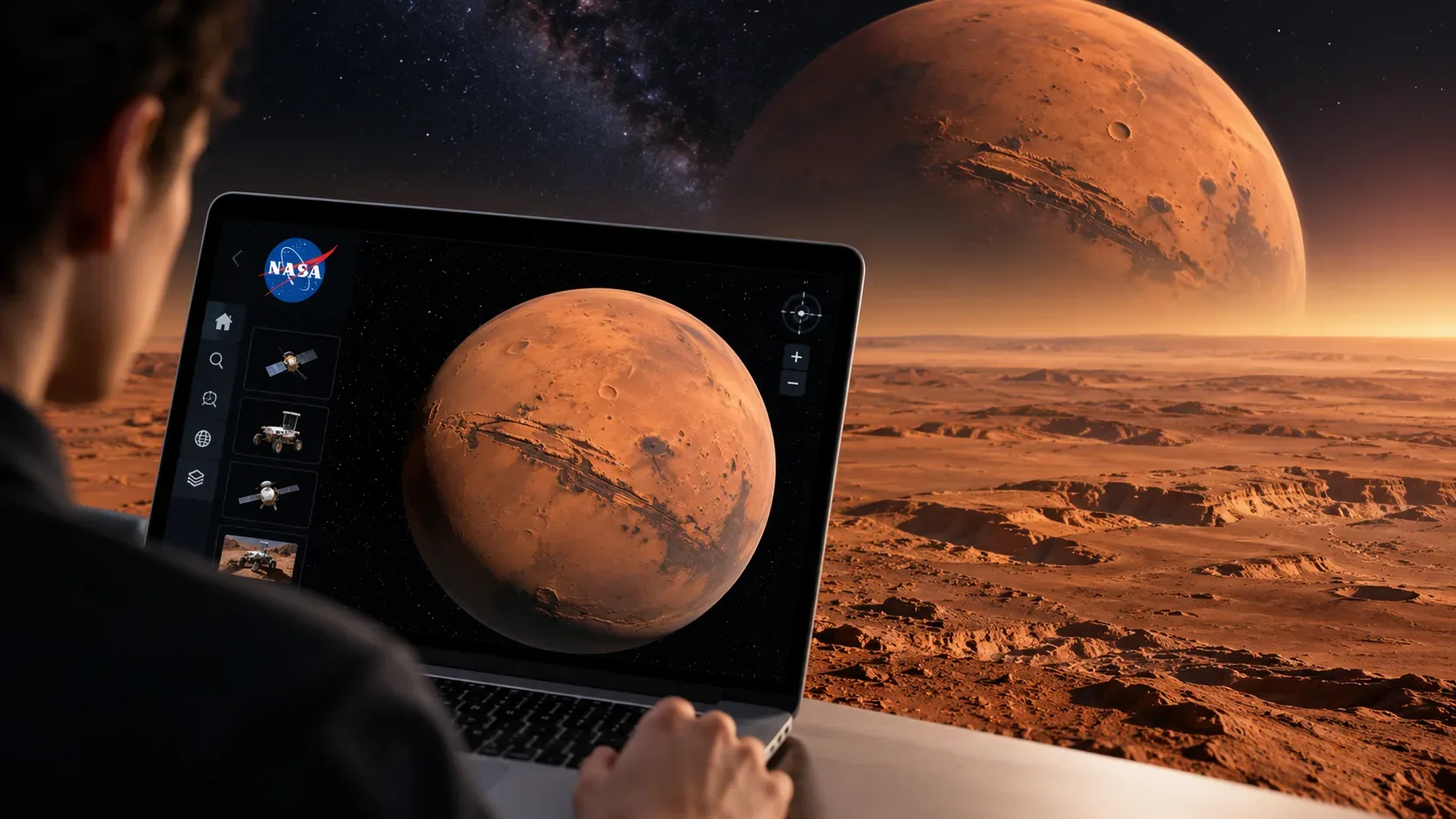
O Eyes on the Solar System, da NASA, ganhou uma forma muito mais livre de explorar Marte. A atualização lançada em 4 de agosto de 2026 adicionou o terreno completo do planeta, e as notas publicadas pela NASA em 3 de setembro detalharam um modo de voo livre, o free-fly, que permite aproximar a câmera da superfície e percorrer o cenário em 3D.
O recurso é especialmente útil para quem quer sair da navegação guiada por planetas e missões e explorar Marte por conta própria. A própria NASA, porém, faz uma distinção importante: a possibilidade de pousar a câmera na superfície e percorrer todo o planeta foi anunciada para computadores desktop e notebooks. O aplicativo continua sendo executado no navegador em outros dispositivos, mas os comandos oficiais do free-fly são baseados em teclado e mouse.
O que mudou no NASA Eyes para Marte
Segundo as notas oficiais da atualização de agosto, o Eyes on the Solar System passou a carregar o terreno completo de Marte. Antes, o usuário já podia acompanhar o planeta e diferentes missões em 3D; agora, em um desktop ou notebook, pode descer até a superfície e explorar qualquer região usando a câmera livre.
O free-fly não fica restrito a Marte. A NASA informa que ele funciona em qualquer lugar do Sistema Solar presente no aplicativo e em qualquer época disponível na simulação. Isso significa que o mesmo conjunto de controles pode ser usado para se afastar de Marte, percorrer o espaço e visitar outros objetos carregados no Eyes.
Como entrar no free-fly e começar a explorar Marte
- Abra o portal NASA Eyes e entre em Eyes on the Solar System, ou use o link direto do aplicativo.
- Navegue até Marte ou abra uma visualização relacionada a uma missão marciana. Você também pode ativar o free-fly em qualquer ponto do aplicativo e então se deslocar até o destino.
- Pressione a tecla K. O Eyes mostra uma mensagem indicando a entrada no modo de voo livre.
- Clique e arraste com o mouse para apontar a câmera para a direção em que pretende seguir.
- Use W, A, S e D para mover a câmera. Mantenha Shift pressionado junto com essas teclas para aumentar bastante a velocidade.
- Use Q/E para subir e descer e Z/C para girar a câmera sobre o próprio eixo.
- Para sair do free-fly, pressione K novamente.
Mapa dos controles oficiais
| Comando | Função no free-fly |
|---|---|
| K | Entra ou sai do modo de voo livre. |
| Mouse: clicar e arrastar | Aponta e reposiciona a direção da câmera. |
| W / A / S / D | Move a câmera pela cena. |
| Shift + W/A/S/D | Faz o deslocamento em velocidade muito maior. |
| Q / E | Move a câmera para cima ou para baixo. |
| Z / C | Faz a rolagem da câmera, girando a visão. |
Uma forma simples de não se perder é ajustar primeiro a direção com o mouse e só depois acelerar. Perto do solo, use os movimentos normais; para atravessar distâncias maiores, combine Shift com as teclas de deslocamento e reduza a velocidade ao se aproximar do destino.
Desktop, notebook, celular e tablet: o que muda
A página do NASA Eyes explica que seus aplicativos rodam em um navegador comum e podem ser acessados por dispositivos com conexão à internet. Isso não significa, porém, que todos os recursos tenham controles idênticos em qualquer tela.
No anúncio do terreno completo de Marte, a NASA associa explicitamente a exploração da superfície a desktop ou notebook e descreve o free-fly com teclado e mouse. Por isso, para seguir este passo a passo, o computador é a opção oficialmente documentada. Em celulares e tablets, o Eyes ainda pode ser usado para visualizações compatíveis com o navegador, mas a NASA não apresentou nessa atualização um conjunto equivalente de gestos de toque para reproduzir K, WASD, Shift, Q/E e Z/C. É melhor não presumir paridade total até que a agência documente esses controles.
O que vale explorar em Marte
1. Descer da visão global para o relevo
Comece vendo Marte como um globo e, já em free-fly, aproxime-se gradualmente da superfície. O ganho da atualização é justamente permitir a transição para o terreno completo, em vez de ficar limitado a uma visão distante do planeta. A experiência funciona melhor quando você alterna entre deslocamentos rápidos em altitude e movimentos mais lentos perto do relevo.
2. Voar perto do Perseverance
As próprias notas de lançamento mostram o free-fly sendo usado acima do rover Perseverance e uma visualização do veículo na superfície. Isso faz dele um bom primeiro destino para entender a escala: abra a visualização da missão, entre no modo livre e experimente mudar a altura e o ângulo da câmera em torno da área.
3. Comparar a superfície com uma trajetória de missão
O Eyes também permite acompanhar eventos e trajetórias de missões. Um exemplo ligado diretamente a Marte é a passagem da Psyche pelo planeta, que ganhou uma visualização própria em 2026. A NASA explica que eventos com alvo podem manter a câmera acompanhando o corpo celeste, e que missões com eventos exibem uma linha do tempo na área de informações. O evento da Psyche em Marte é uma boa comparação entre a exploração manual e uma cena de missão preparada pelo aplicativo.
4. Sair de Marte sem abandonar o free-fly
Depois de testar o terreno, use a aceleração para se afastar do planeta. Como o modo livre funciona em todo o Sistema Solar disponível no Eyes, a mesma sessão pode virar um passeio por outros objetos e missões. A NASA descreve o Eyes como uma visualização 3D baseada em dados e imagens de missões, com liberdade para avançar e retroceder no tempo e acompanhar diferentes trajetórias.
Roteiro curto para testar o recurso em cerca de 10 minutos
- Primeiros 2 minutos: abra Marte e pratique K, mouse e WASD longe da superfície.
- Minutos 3 a 5: desça em direção ao terreno e compare movimento normal com Shift + WASD.
- Minutos 6 a 8: abra uma visualização do Perseverance e faça um voo baixo e lento ao redor da área.
- Minutos 9 e 10: saia do free-fly com K e abra um evento ou missão, como a passagem da Psyche por Marte, para perceber a diferença entre navegação livre e visualização guiada.
O que o free-fly não deve ser confundido com
O recurso transforma a câmera do simulador em uma ferramenta de navegação livre; ele não é um controle remoto de um rover real nem uma transmissão de vídeo contínua da superfície. O valor do Eyes está em combinar modelos, dados, imagens e trajetórias de missões em uma visualização 3D interativa. Também não é necessário esperar um aplicativo separado: o Eyes on the Solar System é executado no navegador.
Para conferir mudanças futuras nos controles ou no suporte a outros dispositivos, vale acompanhar o blog oficial do NASA Eyes. A atualização de agosto foi publicada no aplicativo em 4 de agosto de 2026 e detalhada nas notas de 3 de setembro, então a documentação pode continuar evoluindo conforme o recurso for refinado.