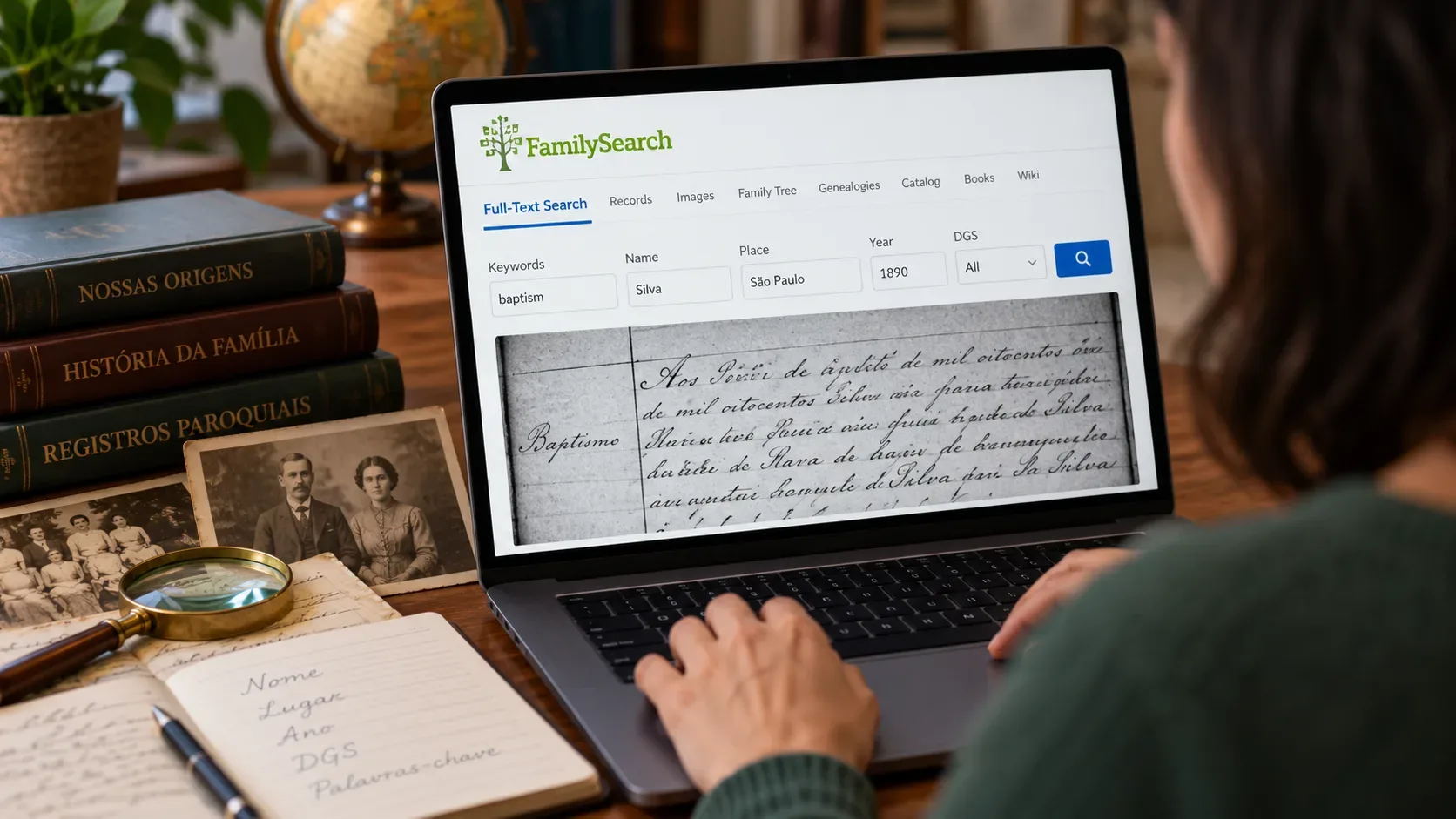
Cuando la búsqueda tradicional de FamilySearch no encuentra a una persona, eso no significa que el documento no exista. Parte del acervo histórico está digitalizado como imágenes, pero todavía no ha sido indexado nombre por nombre. Full-Text Search está pensado para este escenario: utiliza transcripciones generadas por inteligencia artificial para buscar en el texto de los documentos y localizar nombres, lugares, fechas y otros términos que quizá no aparezcan en la búsqueda habitual.
El flujo más útil es tratar la herramienta como una segunda etapa: búsqueda común falló → Full-Text Search → filtros → Fact View → imagen original. FamilySearch indica que la herramienta busca registros no indexados y que la precisión de la lectura por IA puede variar según la caligrafía y la calidad de la imagen. La transcripción debe servir para encontrar el documento, no para sustituir la comprobación de la fuente.
Cuándo conviene usar la búsqueda de texto completo
La búsqueda tradicional trabaja principalmente con datos transcritos e indexados en campos estructurados. En muchos proyectos, eso representa solo una parte de cada página. Full-Text Search, en cambio, busca palabras en una transcripción del documento entero. Así, una persona puede aparecer como testigo, heredero, vecino, padrino, cónyuge, propietario o en otro pasaje que nunca entró en la indexación convencional.
La página oficial de la herramienta afirma que la búsqueda de texto completo alcanza casi 2.000 millones de registros históricos que todavía no están indexados, aunque no todas las colecciones de imágenes de FamilySearch están cubiertas. Se siguen incorporando nuevas colecciones. Consulta la página oficial de Full-Text Search.
Flujo práctico: de la búsqueda común a la imagen original
- Haz primero la búsqueda común si todavía no sabes en qué colección o región investigar.
- Abre Full-Text Search cuando no aparezca el registro esperado, especialmente si sospechas que existe una imagen digitalizada sin indexación completa.
- Empieza con pocos términos. Un nombre, apellido o palabra clave suele ser mejor que rellenar todos los campos a la vez.
- Añade lugar y rango de años cuando los resultados sean demasiado amplios.
- Usa el DGS si ya conoces el número del grupo de imágenes y quieres concentrar la búsqueda en ese conjunto.
- Refina los resultados con los filtros de colección, año, lugar y tipo de registro.
- Activa Fact View para ayudar a seleccionar resultados.
- Abre la imagen original antes de registrar nombres, fechas, parentescos u otros detalles como evidencia.
Los campos Keywords, Name, Place, Year (Range) e Image Group Number (DGS), además de los filtros y Fact View, están confirmados en la ayuda oficial de FamilySearch actualizada el 19 de agosto de 2026.
Qué introducir en Keywords, Name, Place, Year y DGS
| Campo | Para qué sirve | Cuándo resulta más útil |
|---|---|---|
| Keywords | Busca términos que pueden aparecer en cualquier parte de la transcripción. | Apellidos, profesiones, instituciones, acontecimientos, calles, propiedades, tipos de acta o palabras relacionadas con la persona. |
| Name | Dirige la búsqueda hacia un nombre de persona. | Cuando tienes una grafía probable del nombre o apellido y quieres reducir resultados fuera de ese contexto. |
| Place | Restringe la búsqueda por localidad. | Cuando el nombre es común o cuando conoces la ciudad, estado, provincia o país relacionado con el hecho. |
| Year (Range) | Limita los resultados a un intervalo de años. | Cuando conoces una ventana temporal aproximada y necesitas reducir una lista muy extensa. |
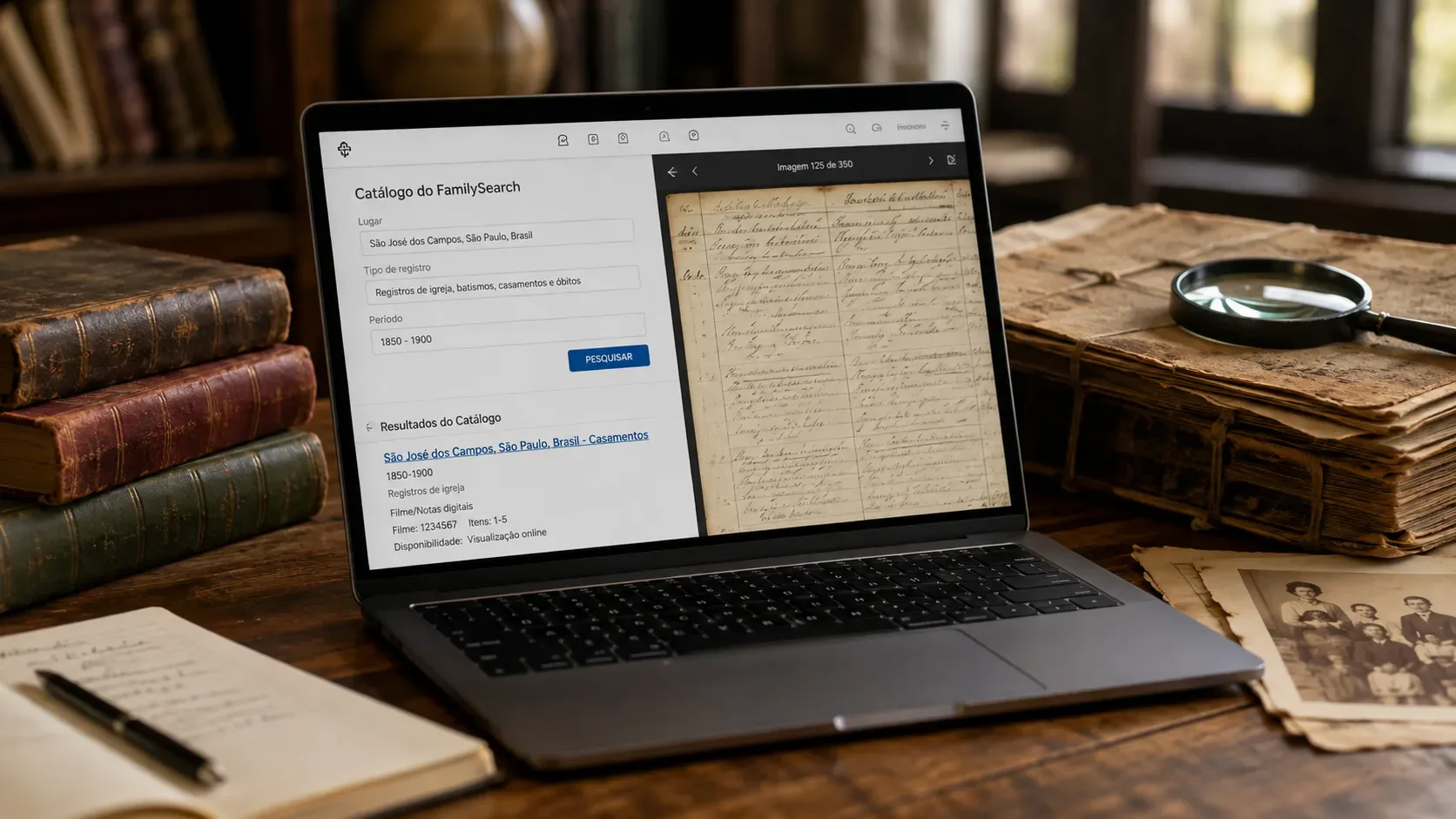
| Image Group Number (DGS) | Permite buscar por número de grupo de imágenes. | Cuando el Catálogo u otro registro ya te proporcionó el DGS y quieres buscar dentro de ese grupo en lugar de revisar imagen por imagen. |
Si el nombre es poco frecuente, empieza por él. Si el apellido es común, combina nombre y lugar. Si el Catálogo ya te llevó a un conjunto de imágenes, el DGS puede ser el filtro más eficiente.
Cómo usar operadores para variantes y transcripciones imperfectas
Las páginas de colección de Full-Text Search muestran consejos avanzados para controlar mejor la consulta. Un ejemplo oficial de colección presenta estos operadores:
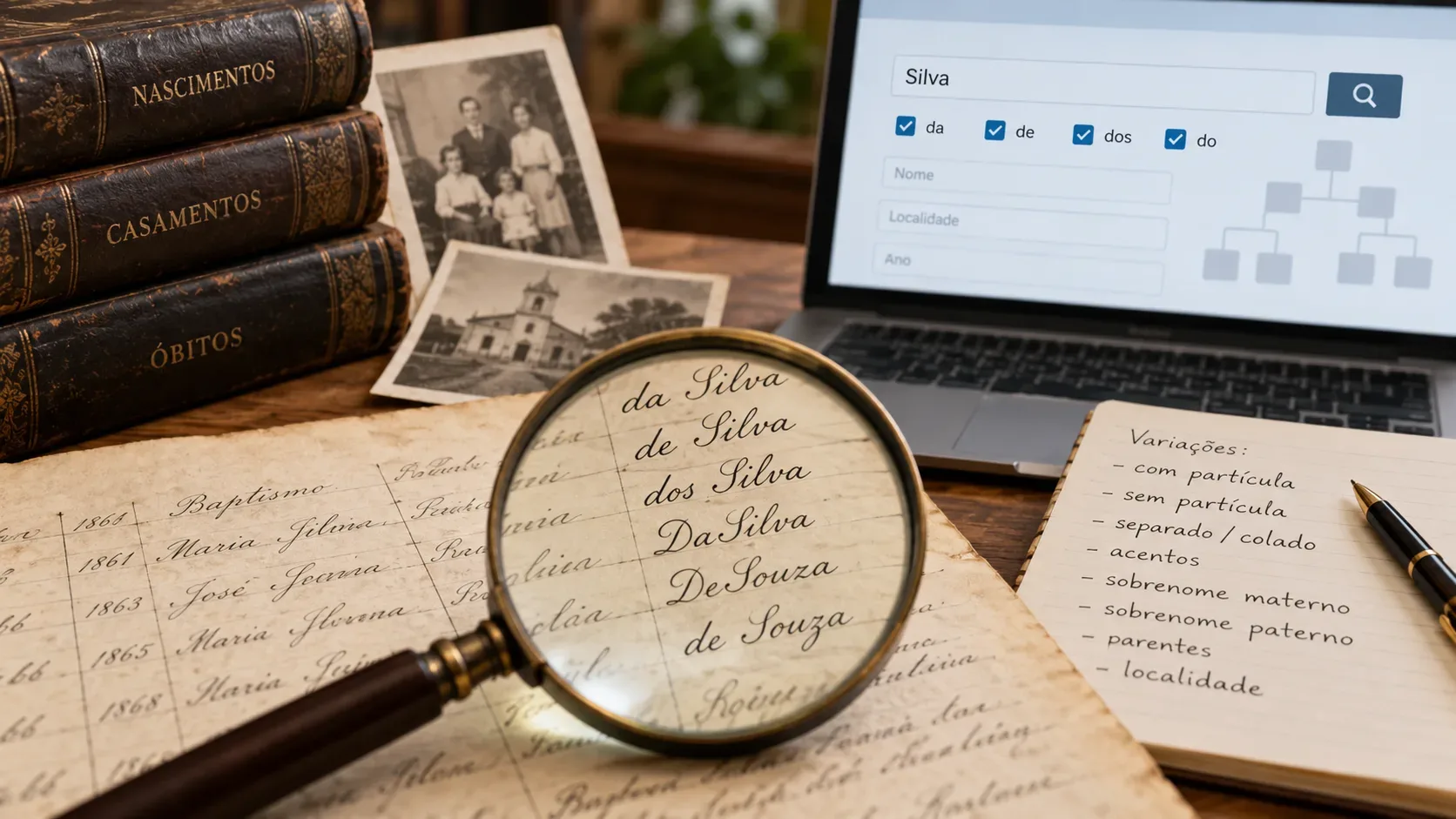
- Comillas para una palabra o frase exacta, como “Maria da Silva”.
- Varios términos separados por espacios para buscar distintas palabras o frases.
- + para exigir un término concreto.
- - para excluir un término no deseado.
- ? para sustituir un solo carácter y admitir variantes ortográficas.
- * para buscar diferentes formas que comienzan con la misma raíz.
Como la transcripción es automática, una consulta demasiado rígida puede ocultar un resultado útil. Si la frase exacta no funciona, prueba una versión más corta, el apellido solo o un comodín.
Combinaciones que reducen el trabajo
Name + Place
Buena opción para apellidos frecuentes. En vez de buscar solo “Silva”, combina el nombre o apellido con la localidad conocida. Si no aparece nada, amplía el lugar gradualmente.
Name + Year
Útil cuando conoces la década probable. Prefiere un intervalo razonable en vez de un solo año si la fecha es aproximada.
Keywords + Place
Funciona cuando el nombre no es el mejor punto de entrada. Una profesión, parroquia, institución, calle, propiedad o tipo de documento puede llevar al registro donde el antepasado solo aparece mencionado.
DGS + Name o Keywords
Es la estrategia más precisa cuando ya has encontrado un grupo de imágenes en el Catálogo. En vez de revisar cientos de páginas, usa el DGS como restricción y busca los términos relevantes, siempre que ese grupo esté cubierto por Full-Text Search.
Fact View y transcripción por IA: encuentra primero, confirma después
En la lista de resultados, la ayuda oficial confirma que Fact View puede activarse o desactivarse. Es útil para hacer una primera selección, pero no convierte la transcripción en una fuente definitiva.
La página oficial de la herramienta advierte que la precisión de la IA suele ser mejor en registros más recientes y puede variar en documentos antiguos según el estilo de escritura y la calidad de la imagen. Al abrir un resultado, compara el nombre, la fecha, el lugar y las relaciones familiares directamente con la imagen. Si una letra es dudosa, registra la incertidumbre.
Si no aparece ningún resultado, no concluyas que el registro no existe
Una búsqueda sin coincidencias puede deberse a varias causas: la colección quizá todavía no esté incluida en Full-Text Search; la página puede tener acceso limitado; una palabra puede haberse reconocido de forma incorrecta; el año o el lugar pueden ser distintos de lo esperado; o quizá hayas aplicado demasiados filtros.
- Quita un filtro cada vez y vuelve a probar.
- Busca solo el apellido o una parte del nombre.
- Amplía el intervalo de años.
- Prueba una localidad mayor, como un estado o país.
- Usa ? y * para admitir variaciones en la transcripción.
- Busca una palabra relacionada con el contexto del documento, no solo el nombre.
- Si conoces la colección, busca dentro de ella o navega por sus imágenes como alternativa.
La falta de resultados es una señal para cambiar de estrategia, no una prueba de que el documento no exista.
Por qué el DGS cambia la estrategia de investigación
El DGS, o Image Group Number, identifica un grupo de imágenes digitalizadas. Para quien ya utiliza el Catálogo, crea un puente práctico: primero localizar el conjunto documental y después usar Full-Text Search para buscar palabras dentro de ese grupo.
Este flujo resulta especialmente útil cuando ya sabes qué libro, colección o grupo de imágenes contiene el periodo correcto, pero no sabes en qué página aparece la persona. Si el grupo está disponible en la búsqueda de texto completo, combinar DGS + nombre o DGS + palabra clave puede ahorrar una larga revisión manual.
Qué cambia en 2026
FamilySearch ha declarado que planea ampliar la tecnología de búsqueda de texto completo en 2026 para leer manuscritos antiguos en más idiomas y hacer que más documentos recién digitalizados puedan buscarse. Eso no significa que todo el acervo ya sea consultable por texto, pero sí indica que la cobertura es dinámica y se espera que crezca. La dirección anunciada aparece en Qué esperar de FamilySearch en 2026.
La herramienta ya forma parte de las opciones estándar de investigación y puede abrirse desde Búsqueda, la búsqueda general y el Catálogo, como explica el comunicado oficial.
Checklist rápido
- ¿La búsqueda tradicional no devolvió el registro esperado?
- Abre Full-Text Search y empieza con pocos términos.
- Usa Name o Keywords antes de rellenar todos los filtros.
- Añade Place y Year para reducir resultados.
- Si conoces el grupo de imágenes, prueba el DGS.
- Usa los filtros de colección, año, lugar y tipo de registro.
- Activa Fact View para seleccionar resultados.
- Prueba operadores y variantes si la transcripción parece haber leído mal la grafía.
- Abre la imagen original y verifica cada dato importante.
- Si no aparece nada, amplía la búsqueda o vuelve al Catálogo y a la navegación de imágenes.