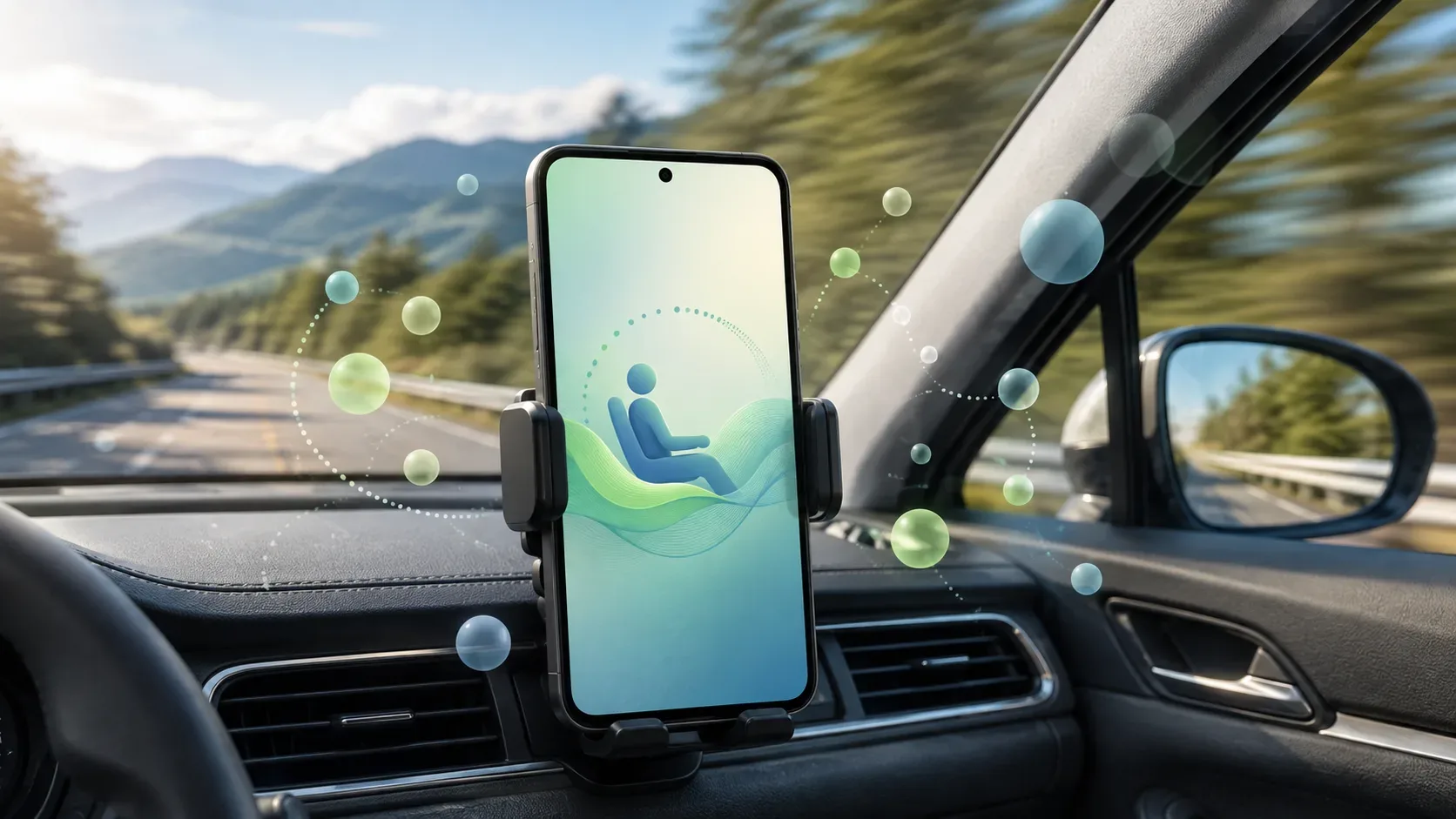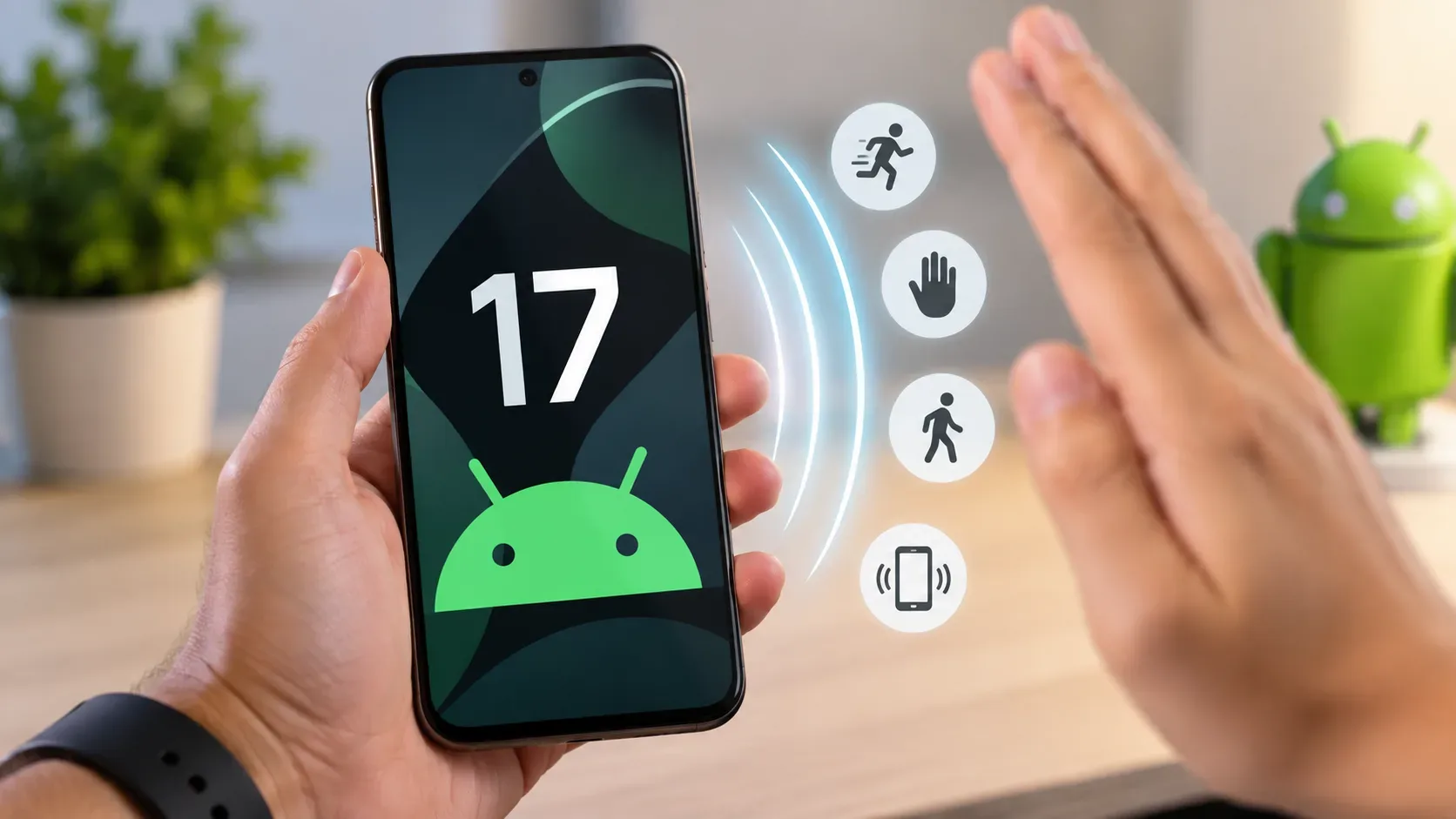
O Motion Assist é um recurso do Android 17 criado para ajudar a reduzir o desconforto de movimento quando a pessoa usa o celular como passageira em um veículo. Ele exibe pequenas bolhas visuais nas bordas da tela e usa os sensores de movimento do telefone para fazê-las acompanhar curvas, acelerações e frenagens. A ideia é diminuir a diferença entre o que os olhos veem na tela e o que o corpo sente durante o deslocamento.
Para usar o recurso, o Google informa dois requisitos básicos: o aparelho precisa estar no Android 17 ou superior e o Google Play Services precisa estar atualizado. A ativação automática também não é garantida em toda viagem: a própria ajuda do Android avisa que o dispositivo pode não detectar sempre que está em um veículo em movimento. Por isso, o atalho manual nos Ajustes rápidos é parte importante da configuração.
Checklist antes de procurar o Motion Assist
- Confirme a versão do Android. Abra Configurações, entre em Sobre o smartphone ou Sobre o tablet e consulte Versão do Android. O Motion Assist exige Android 17 ou superior. O Google também lembra que a disponibilidade de novas versões varia conforme aparelho, fabricante e operadora.
- Atualize o Google Play Services. Em aparelhos compatíveis, o caminho indicado pelo Google passa por Configurações > perfil > Todos os serviços > Privacidade e segurança > Serviços do sistema > Google Play Services. Se aparecer Atualizar ou Instalar, conclua a atualização.
- Use o recurso como passageiro. A documentação apresenta o Motion Assist para quem precisa usar o Android durante uma viagem como passageiro. Ele não é um recurso para uso do telefone ao dirigir.
Como encontrar e ativar o Motion Assist
- Abra o app Configurações.
- Toque no seu perfil e depois em Todos os serviços.
- Na área que a ajuda do Google chama de Personal & device safety, abra Motion Assist. Dependendo do idioma do aparelho, o nome traduzido da seção pode ser exibido de forma diferente.
- Ative Start in a moving vehicle para permitir que o recurso tente iniciar automaticamente quando detectar o movimento de um veículo.
- Adicione também o bloco do Motion Assist aos Ajustes rápidos. O Google recomenda manter a ativação automática e o controle manual disponíveis ao mesmo tempo.
Se não encontrar o menu pelo caminho acima, use a busca no topo das Configurações e procure por Motion assist. Essa é uma alternativa indicada na própria página de ajuda.
Quando as bolhas aparecem na tela
Com a ativação automática ligada, as bolhas aparecem quando o telefone detecta movimento compatível com uma viagem de veículo. Elas ficam nas bordas da tela e se movem em tempo real de acordo com os sensores do aparelho, acompanhando mudanças como curvas, aceleração e frenagem.
Se o telefone não reconhecer a situação automaticamente, o recurso pode ser ligado manualmente pelo bloco dos Ajustes rápidos. Na configuração inicial, o Android pode oferecer a inclusão desse bloco; se você pular a etapa, ele ainda pode ser adicionado depois pela página do Motion Assist ou pelo editor dos Ajustes rápidos.
Por que o Motion Assist pode não iniciar sozinho
O motivo mais importante é documentado pelo próprio Google: o dispositivo pode não conseguir detectar sempre que está em um veículo em movimento. Portanto, ter Android 17 e ativar o modo automático não significa que as bolhas aparecerão em todas as viagens sem intervenção.
Antes de concluir que há defeito, siga esta sequência:
| Sintoma | O que verificar | Ação indicada |
|---|---|---|
| Motion Assist não aparece nas Configurações | Versão do Android e atualização do Google Play Services | Confirme Android 17 ou superior, atualize os componentes do Google e pesquise “Motion assist” nas Configurações. |
| O menu existe, mas não inicia durante a viagem | Se “Start in a moving vehicle” está ativado | Ative a opção e mantenha o bloco dos Ajustes rápidos disponível, porque a detecção automática pode falhar. |
| O bloco não está nos Ajustes rápidos | Se ele foi adicionado durante a configuração | Abra a página do Motion Assist e toque em adicionar aos Ajustes rápidos, ou use o editor do painel. |
| As bolhas aparecem, mas são difíceis de perceber | Configurações visuais | Abra Customize e ajuste opacidade, tema de cor e formato. |
Como personalizar o que aparece
Em Customize, o Google permite alterar a opacidade das bolhas, escolher temas de cor, mudar o formato e ativar ou desativar a randomização, que troca cor e formato periodicamente. A tela de personalização mostra uma prévia ao vivo das escolhas.
Essa etapa é útil se o recurso estiver funcionando, mas os elementos estiverem discretos demais para serem percebidos com facilidade.
O que o recurso faz — e o que ele não promete
O Motion Assist é uma ajuda visual projetada para reduzir o desconforto associado ao uso do telefone durante o deslocamento. A página oficial fala em ajudar a reduzir o enjoo de movimento, não em eliminá-lo para todas as pessoas. A função também não substitui cuidados de segurança durante a viagem e deve ser usada por passageiros.
No Android Drop de setembro de 2026, o Google apresentou o recurso como uma das novidades para telefones com Android 17 e destacou três controles: início automático, atalho nos Ajustes rápidos e personalização das bolhas.