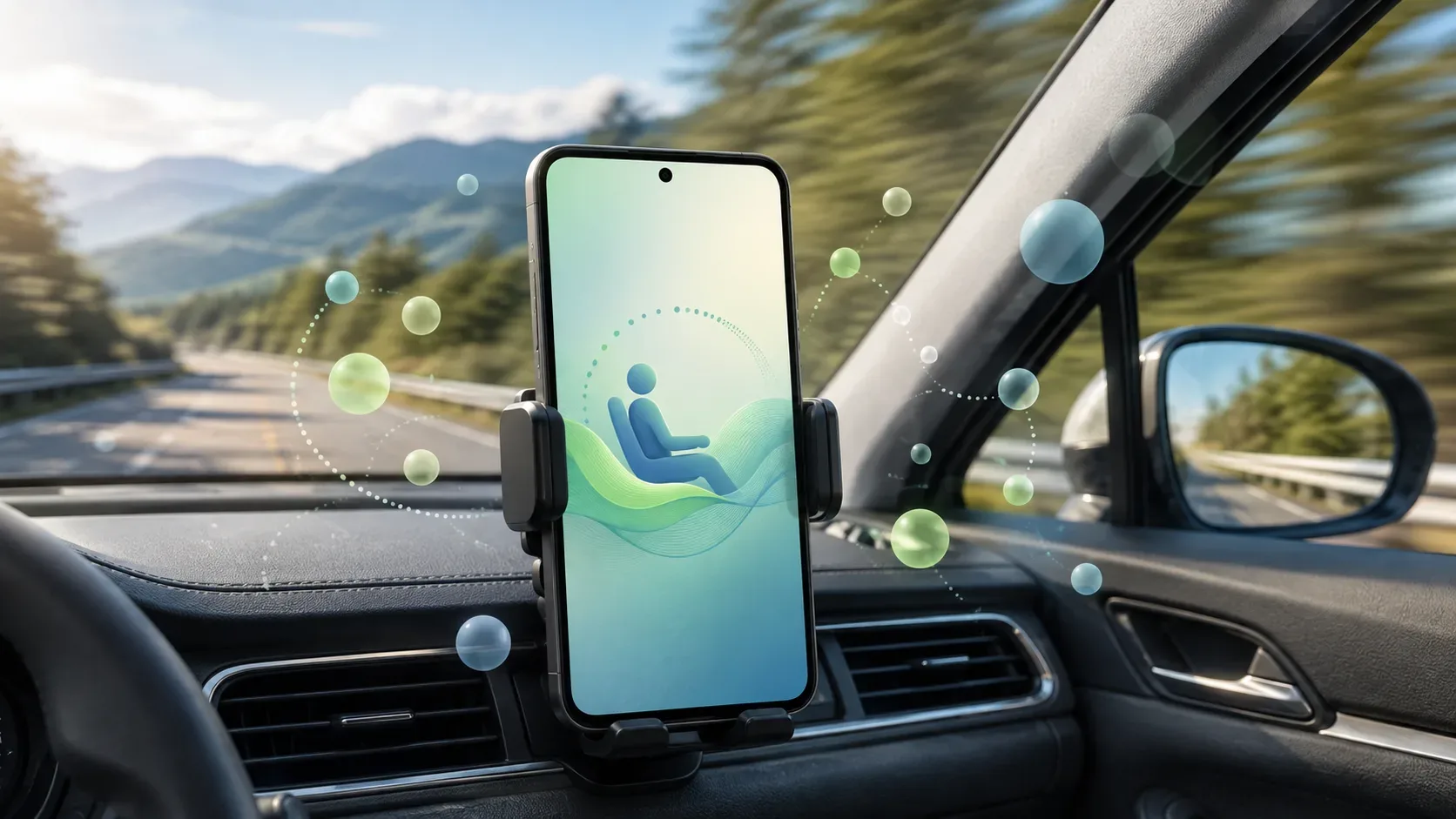
O Motion Assist é um recurso do Android 17 pensado para quem sente desconforto ao ler, navegar ou assistir a vídeos no celular enquanto está como passageiro em um veículo em movimento. Em vez de alterar o conteúdo dos aplicativos, ele coloca sinais visuais discretos nas bordas da tela e faz essas bolhas acompanharem o movimento do veículo. O objetivo, segundo o Google, é reduzir a diferença entre o que os olhos enxergam na tela e o movimento percebido durante o trajeto.
O ponto mais importante para configurar o recurso é separar três coisas: compatibilidade com Android 17, liberação gradual no aparelho e forma de ativação. Ter o Android 17 é requisito, mas o botão pode não aparecer no mesmo dia em todos os celulares elegíveis.
O que é o Motion Assist e o que ele realmente faz
No Android Drop de setembro de 2026, o Google apresentou o Motion Assist como uma sobreposição de bolhas sutis que se move junto com o veículo. A empresa diz que o recurso foi projetado para ajudar a aproximar os sinais visuais do movimento real do trajeto enquanto a pessoa continua usando o telefone no banco do passageiro.
Na prática, o Motion Assist não pausa aplicativos, não transforma a tela em um modo especial de leitura e não depende de um aplicativo aberto em primeiro plano. As bolhas aparecem sobre o conteúdo e funcionam como referências visuais periféricas. O Google também permite ajustar forma, cor e opacidade, para que os sinais fiquem menos ou mais visíveis conforme a preferência do usuário.
Em quais aparelhos aparece
A informação oficial de disponibilidade é direta: o Motion Assist requer Android 17. O anúncio da comunidade Android também informa disponibilidade global e em todos os idiomas. Isso, porém, não significa que todo telefone com Android 17 verá a opção imediatamente.
O próprio material do Android explica que recursos de um Android Drop podem ser distribuídos gradualmente e levar alguns dias para aparecer. Além disso, a chegada do Android 17 em si depende do fabricante, da operadora e da elegibilidade do modelo. Por isso, há duas perguntas diferentes:
- Seu aparelho recebeu Android 17? Se não recebeu, o Motion Assist oficial do Google não atende ao requisito informado.
- Seu aparelho com Android 17 já recebeu o recurso? Se ainda não, a ausência do menu pode ser apenas parte do rollout gradual.
Durante o início da distribuição, o recurso foi visto primeiro em alguns Pixels com Android 17. Relatos do rollout mostraram disponibilidade desigual até entre aparelhos atualizados, o que reforça que não existe um sinal simples de que “Android 17 instalado” seja igual a “Motion Assist já liberado”.
Como ativar o Motion Assist no Android 17
Nos aparelhos em que o recurso já apareceu, o caminho observado durante o rollout fica dentro dos serviços do Google, com nomes que podem variar um pouco conforme a interface do fabricante:
- Abra Configurações.
- Entre na área do seu perfil/conta do Google e toque em Todos os serviços.
- Procure a seção de Segurança pessoal e do dispositivo.
- Toque em Motion Assist.
- Ative a opção para iniciar o recurso automaticamente quando o telefone detectar que você está em um veículo em movimento.
Esse caminho foi documentado durante o rollout inicial por publicações que acompanharam a liberação em aparelhos Android 17. Como o recurso depende dos serviços do Google e a distribuição é gradual, o menu pode ainda não existir no seu aparelho mesmo que o sistema já esteja atualizado.
Como colocar o Motion Assist nas Configurações rápidas
O Google também permite adicionar o Motion Assist às Configurações rápidas. Isso é útil para quem prefere ligar e desligar o recurso manualmente antes de uma viagem, sem depender da detecção automática.
Em geral, deslize duas vezes de cima para baixo, entre no modo de edição dos blocos e procure o atalho do Motion Assist. O procedimento para adicionar, remover ou reorganizar blocos segue o padrão das Configurações rápidas do Android. Se o bloco ainda não estiver disponível, isso pode indicar que a função ainda não chegou ao aparelho.
Quando o modo automático entra em ação
O Motion Assist pode ser configurado para iniciar automaticamente quando o telefone identifica que está em um veículo em movimento. A proposta é evitar que o usuário precise ativar o recurso a cada trajeto. Quem não quiser esse comportamento pode usar o bloco das Configurações rápidas e controlar o recurso manualmente.
O material oficial não promete que a detecção automática será instantânea em todas as situações. Por isso, se você já está em movimento e as bolhas não apareceram, vale conferir se o Motion Assist está habilitado e, se disponível, testar o acionamento manual pelo atalho rápido.
Como funcionam as bolhas na tela
As bolhas são pistas visuais periféricas. Elas se deslocam em sincronização com o movimento do veículo enquanto o conteúdo principal permanece no centro da tela. A lógica é oferecer aos olhos uma referência visual que acompanhe o deslocamento físico, reduzindo o conflito entre olhar para uma tela relativamente estável e sentir acelerações, curvas e frenagens.
Esse mecanismo é descrito pelo Google como uma forma de ajudar a “aproximar” o que os olhos veem do movimento da viagem. É importante tratar isso como uma ajuda de interface, não como garantia de eliminar enjoo. O próprio site de recursos do Android informa que os resultados variam e que uma pequena parcela das pessoas pode sentir piora dos sintomas.
O que dá para personalizar
O Google confirma três ajustes principais para as bolhas:
- Forma: altera o desenho dos sinais exibidos nas bordas.
- Cor: permite escolher uma aparência que contraste melhor ou distraia menos.
- Opacidade: controla o quanto as bolhas ficam transparentes sobre o conteúdo.
O melhor ajuste é aquele que deixa as pistas visuais perceptíveis sem atrapalhar a leitura ou o vídeo. Como a resposta ao recurso varia entre pessoas, não há uma combinação oficial de forma, cor e opacidade que seja universalmente superior.
Se o Motion Assist não aparece
Antes de procurar aplicativos alternativos ou concluir que o aparelho não é compatível, confira esta sequência:
- Verifique se o sistema está realmente no Android 17.
- Instale atualizações de sistema e de componentes do Google que estejam pendentes.
- Procure novamente em Todos os serviços do Google e na edição das Configurações rápidas.
- Considere que o rollout é gradual e pode levar alguns dias para chegar.
- Se o fabricante ainda não liberou Android 17 para o modelo, acompanhe o cronograma oficial da marca.
Não há, no anúncio oficial, um aplicativo separado do Motion Assist para instalar manualmente. A disponibilidade faz parte da experiência do Android 17 e dos serviços que chegam ao aparelho.
Limites e segurança: o recurso não é uma promessa médica
O Google faz ressalvas explícitas. O Motion Assist pode não funcionar para todas as pessoas, os resultados variam e uma pequena porcentagem de usuários pode perceber piora do desconforto. Se isso acontecer, a orientação é interromper o uso.
Também há uma restrição de segurança importante: o Motion Assist não deve ser usado por quem está operando um veículo em movimento nem em situações que exijam atenção total à segurança. O recurso foi apresentado para uso por passageiros.
Checklist rápido para configurar
- Confirme Android 17 no aparelho.
- Procure Motion Assist em Todos os serviços do Google.
- Ative o início automático, se quiser que ele entre em ação durante os trajetos.
- Adicione o bloco às Configurações rápidas para controle manual.
- Ajuste forma, cor e opacidade das bolhas.
- Se o menu não aparecer, considere o rollout gradual antes de concluir que o modelo é incompatível.
- Se houver desconforto ou piora dos sintomas, desligue o recurso.
As referências oficiais mais úteis são o anúncio do Android Drop de 1º de setembro de 2026, a página do recurso no Android e o comunicado da comunidade Android sobre disponibilidade.