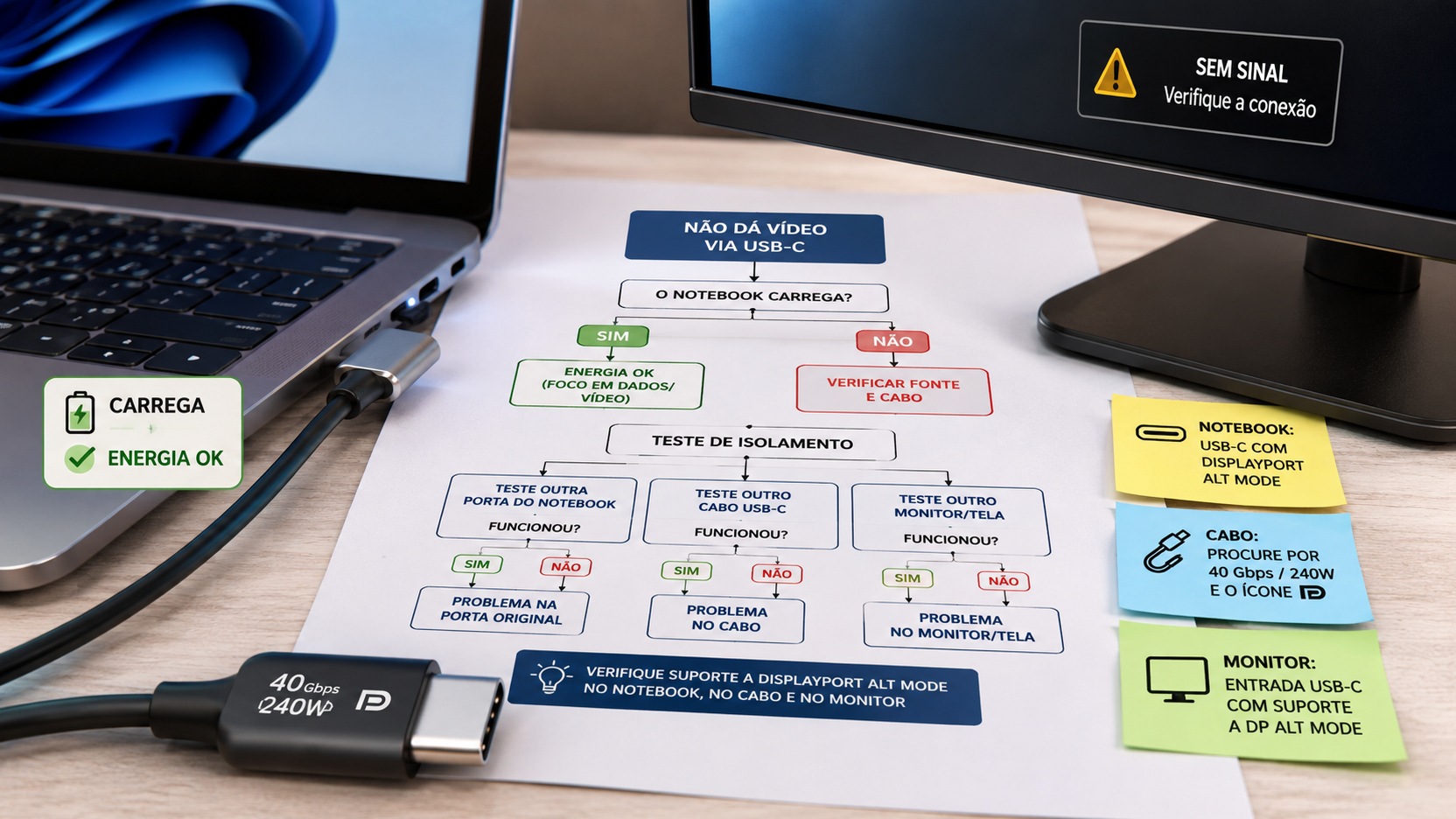
O notebook recebe carga pela conexão USB-C, a bateria sobe normalmente, mas o monitor continua em “sem sinal”. Esse sintoma engana porque parece provar que a ligação está funcionando. Na prática, ele prova apenas que existe um caminho de energia entre os equipamentos. Vídeo, dados USB e alimentação podem compartilhar o mesmo conector, mas são capacidades diferentes e precisam ser suportadas pela porta, pelo cabo e pelo monitor.
A forma mais rápida de encontrar o limite é parar de trocar tudo ao mesmo tempo. Primeiro confirme se a porta do notebook foi projetada para transmitir vídeo. Depois elimine o cabo como variável. Só então teste a entrada e as configurações do monitor. Esse processo transforma um problema genérico de “USB-C não funciona” em três hipóteses verificáveis.
O ponto de partida: USB-C descreve o conector, não uma capacidade única
Dois notebooks podem ter portas fisicamente idênticas e oferecer funções diferentes. Uma porta USB-C pode existir apenas para dados e energia; outra pode acrescentar saída de vídeo por DisplayPort Alt Mode; outra pode fazer parte de uma implementação USB4 ou Thunderbolt com recursos adicionais. Por isso, o formato oval e reversível do conector não é evidência suficiente de que haverá imagem.
No DisplayPort Alt Mode, parte das vias de alta velocidade do USB-C é usada para transportar o sinal DisplayPort. A VESA descreve esse modo como a forma de levar áudio e vídeo DisplayPort pelo conector USB-C, podendo coexistir com dados USB e alimentação. A mesma conexão física, portanto, pode carregar o computador sem que a fonte de vídeo tenha sido habilitada ou sequer exista naquela porta.
A consequência prática é importante: se o notebook carrega, não conclua que o cabo e a porta “estão bons”. Conclua apenas que a alimentação está chegando. O diagnóstico de vídeo ainda precisa ser feito separadamente.
Teste 1: confirme se a porta do notebook realmente envia vídeo
Comece pelo modelo exato do notebook. Consulte a ficha técnica ou o manual do fabricante e procure expressões como “DisplayPort over USB-C”, “DisplayPort Alt Mode”, “DP Alt Mode” ou uma descrição explícita de saída para monitor externo pela porta USB-C. Em alguns equipamentos, o fabricante também identifica a porta com o símbolo do DisplayPort. A VESA informa que esse logotipo costuma aparecer perto de conectores USB-C com suporte a DisplayPort, mas a documentação do modelo é a referência mais segura quando a marcação física é ausente ou ambígua.
Se o notebook possui duas ou mais portas USB-C, não trate todas como equivalentes. Há modelos em que apenas uma porta oferece vídeo, enquanto outra é destinada a dados, carregamento ou funções diferentes. Leia a especificação de cada porta individualmente e, se houver indicação de vídeo em apenas uma delas, faça o teste nela.
Quando a documentação informa apenas dados e carregamento e não inclui saída de vídeo, um adaptador USB-C para HDMI ou DisplayPort comum não cria esse recurso. O adaptador depende de um sinal de vídeo fornecido pelo computador. Nesse caso, a solução passa por usar uma saída de vídeo que o notebook realmente possua, como HDMI ou DisplayPort, ou por recorrer a uma tecnologia de vídeo externo que funcione por outro mecanismo e tenha suporte explícito para o sistema.
O que o sintoma “carrega, mas não dá vídeo” diz sobre a porta
Ele é compatível com uma porta que negocia energia normalmente, mas não oferece DisplayPort Alt Mode. Também é compatível com uma porta que oferece vídeo, mas encontra um cabo inadequado, uma entrada de monitor incorreta ou uma falha de negociação. Por isso, a carga sozinha não permite condenar nem absolver a porta.
Teste 2: elimine o cabo como variável
O segundo teste deve ser feito com um cabo conhecido por transportar vídeo em USB-C. O cenário ideal é usar o cabo fornecido com um monitor USB-C que o fabricante declara compatível com vídeo, ou outro cabo full-featured cuja especificação declare suporte ao uso pretendido. Um cabo usado apenas para carregar celular pode ter conectores USB-C nas duas pontas e ainda assim não oferecer as vias necessárias para um link de vídeo.
As marcações atuais da USB-IF ajudam a entender por que olhar apenas para a potência é insuficiente. Cabos USB-C certificados podem trazer a capacidade de potência, como 60 W ou 240 W, e, quando aplicável, a taxa de sinalização USB. A própria USB-IF ressalta que existem cabos USB 2.0 Type-C de 60 W ou 240 W cujo desempenho de dados é de até 480 Mbps. Em outras palavras, um número alto de watts não prova que o cabo é apropriado para vídeo.
Também não é necessário exigir “40 Gbps e 240 W” para qualquer monitor. Esses números descrevem capacidades específicas de dados e potência, não uma exigência universal para exibir imagem. Uma tela Full HD ou 4K pode funcionar com configurações bem inferiores, desde que toda a cadeia suporte o modo de vídeo e a largura de banda necessária. Para diagnóstico, a melhor pergunta não é “este cabo carrega muito?”, e sim “este cabo é declarado para vídeo USB-C/DisplayPort Alt Mode e já foi testado em uma conexão conhecida como funcional?”.
Um teste de cabo que realmente isola a causa
Mantenha o mesmo notebook e o mesmo monitor e troque apenas o cabo por um exemplar conhecido como funcional para vídeo USB-C. Se a imagem aparecer imediatamente, o cabo original se torna o principal suspeito. Se nada mudar, não descarte o cabo antigo de forma definitiva ainda; apenas avance para o cruzamento com outro computador ou outro monitor.
Evite colocar dock, hub, extensor ou adaptador no caminho durante essa etapa. Cada intermediário acrescenta outra negociação e outra limitação possível. O teste de isolamento mais limpo é notebook direto no monitor com um único cabo.
Teste 3: verifique se a porta USB-C do monitor é realmente entrada de vídeo
No monitor, confirme no manual qual porta USB-C recebe sinal de imagem do computador. Monitores com hub integrado podem ter mais de um conector USB-C, e nem todos exercem a mesma função. A entrada destinada ao notebook costuma combinar vídeo, dados e fornecimento de energia, enquanto outras portas podem existir apenas para periféricos ou carregamento.
Depois, abra o menu do monitor e selecione a fonte correspondente à conexão utilizada. A orientação da Microsoft para diagnóstico de telas externas inclui justamente confirmar a entrada de vídeo ativa no monitor e, quando houver essa opção, revisar a versão ou o modo da porta. Um monitor configurado para HDMI, DisplayPort tradicional ou outra fonte pode permanecer em “sem sinal” mesmo com o cabo USB-C conectado e fornecendo energia ao notebook.
Se a entrada USB-C correta está selecionada, desligue o monitor da tomada por alguns segundos, reconecte a energia e refaça a ligação direta. Isso força uma nova detecção entre fonte e tela. Em seguida, observe se o sistema operacional passa a reconhecer um segundo monitor.
O cruzamento de testes que aponta para porta, cabo ou monitor
Se o mesmo monitor e o mesmo cabo funcionam em outro notebook
A cadeia monitor-cabo demonstrou que consegue transportar vídeo. Volte ao primeiro notebook e confira novamente a especificação da porta utilizada. Se ela realmente oferece saída de vídeo, a investigação passa a incluir configuração do sistema, firmware, drivers gráficos, controladores USB-C, USB4 ou Thunderbolt quando aplicável, além de possível falha física da porta.
Se outro cabo resolve no mesmo notebook e monitor
O cabo original é o suspeito mais forte. Ele pode ser um cabo orientado a carregamento, um modelo sem as vias de alta velocidade necessárias para o modo usado ou simplesmente estar defeituoso. Nesse cenário, substituí-lo por um cabo cuja especificação declare o suporte de vídeo necessário é mais objetivo do que tentar corrigir o problema por software.
Se outro monitor funciona no mesmo notebook e com o mesmo cabo
A porta do notebook e o cabo demonstraram capacidade de transmitir vídeo nessa combinação. O foco passa para a entrada USB-C do primeiro monitor, a seleção de fonte, configurações internas, compatibilidade de resolução ou taxa de atualização e eventuais limitações documentadas pelo fabricante da tela.
Se nenhum cruzamento produz imagem
Retorne à documentação e procure uma combinação conhecida como suportada. O erro mais comum nessa fase é supor que todos os elementos têm vídeo apenas porque todos usam USB-C. Se porta, cabo e monitor são documentados como compatíveis, aí sim faz sentido aprofundar a camada de software e firmware.
Quando o problema pode estar no Windows ou no firmware
Se a cadeia de hardware é compatível e já funcionou antes, verifique se o sistema detecta a tela. No Windows, use Win + P para alternar entre duplicar, estender e usar somente uma tela. Nas Configurações de exibição, peça uma nova detecção e confira se o monitor aparece mesmo quando não mostra imagem. A Microsoft também recomenda conferir a fonte selecionada no próprio monitor, reconectar cabos e testar o adaptador ou a tela em outro equipamento.
Quando o monitor é detectado, mas perde sinal ao aplicar determinada resolução ou taxa de atualização, reduza temporariamente esses parâmetros para testar. Se o problema começou depois de atualização, retorno de suspensão ou mudança de dock, vale instalar BIOS, firmware, driver gráfico e componentes de USB-C/USB4/Thunderbolt indicados pelo fabricante do notebook, sempre para o modelo exato.
Quando o monitor nem sequer aparece no sistema e os testes cruzados também falham, a prioridade volta a ser a negociação física: porta correta, suporte a vídeo, cabo, entrada do monitor e conexão direta.
Como ler símbolos e números sem cair em falsas certezas
O símbolo DisplayPort perto da porta USB-C é um bom indício de saída de vídeo e é citado pela VESA como identificação comum. O manual, porém, deve prevalecer porque fabricantes podem usar marcações diferentes. Da mesma forma, os números de 60 W e 240 W em cabos tratam de potência; as marcações de 5, 10, 20, 40 ou outras taxas tratam de desempenho USB certificado quando presentes. Nenhum desses dados, isoladamente, substitui a confirmação de que o conjunto suporta a função de vídeo desejada.
Essa separação evita duas compras desnecessárias. A primeira é trocar o monitor quando a porta do notebook nunca teve saída de vídeo. A segunda é comprar um cabo de altíssima potência ou taxa de dados quando o defeito era apenas uma entrada errada no monitor. O diagnóstico deve seguir a função que está faltando, não a aparência do conector.
A ordem prática para chegar a uma conclusão
Comece pelo manual do notebook e confirme saída de vídeo naquela porta USB-C específica. Em seguida, faça a conexão direta com um cabo conhecido por funcionar com vídeo. Depois confira a porta e a fonte USB-C corretas no monitor. Por fim, cruze um elemento de cada vez com outro notebook, outro cabo ou outro monitor. Cada troca deve responder a uma pergunta única.
Se o conjunto carrega, mas não dá vídeo, a energia já forneceu uma pista: existe contato e alimentação. O que falta descobrir é onde o caminho de vídeo deixa de existir. Quando porta, cabo e monitor são testados separadamente, o problema deixa de ser “USB-C misterioso” e passa a ser uma limitação ou falha localizada, com uma próxima ação muito mais clara.