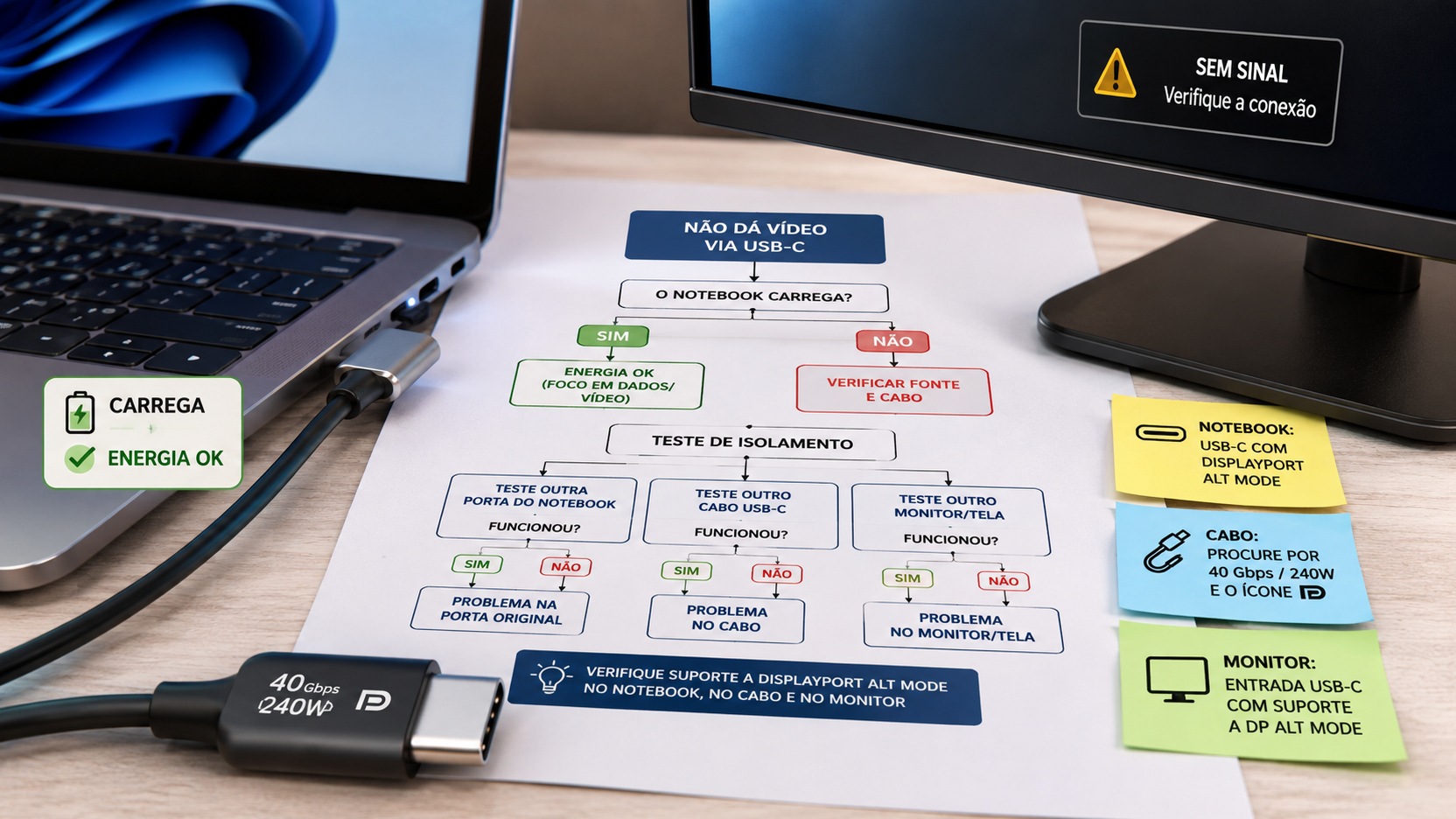
El portátil recibe carga a través de la conexión USB-C, la batería se descarga normalmente, pero el monitor permanece "sin señal". Este síntoma es engañoso porque parece demostrar que la conexión está funcionando. En la práctica, esto sólo demuestra que existe un camino de energía entre los equipos. El vídeo, los datos USB y la alimentación pueden compartir el mismo conector, pero son capacidades diferentes y deben ser compatibles con el puerto, el cable y la pantalla.
La forma más rápida de encontrar el límite es dejar de cambiar todo de una vez. Primero confirme que el puerto de la computadora portátil esté diseñado para transmitir video. Luego elimine el cable como variable. Sólo entonces pruebe la configuración de entrada y monitor. Este proceso transforma un problema genérico de "USB-C no funciona" en tres hipótesis verificables.
El punto de partida: USB-C describe el conector, no una única capacidad
Dos portátiles pueden tener puertos físicamente idénticos y ofrecer funciones diferentes. Es posible que exista un puerto USB-C solo para datos y energía; otro puede agregar salida de video a través del modo alternativo DisplayPort; otro puede ser parte de una implementación USB4 o Thunderbolt con funciones adicionales. Por tanto, la forma ovalada y reversible del conector no es prueba suficiente de que habrá una imagen.
En el modo DisplayPort Alt, parte de los carriles de alta velocidad USB-C se utilizan para transportar la señal DisplayPort. VESA describe este modo como la forma de transportar audio y vídeo DisplayPort a través del conector USB-C, que puede coexistir con datos y alimentación USB. La misma conexión física, por lo tanto, puede cargar la computadora sin que la fuente de video esté habilitada o incluso exista en ese puerto.
La consecuencia práctica es importante: si el portátil se carga, no concluya que el cable y el puerto “están bien”. Simplemente concluya que la comida está llegando. El diagnóstico por vídeo aún debe realizarse por separado.
Prueba 1: Confirme que el puerto del portátil realmente envía vídeo
Comience con el modelo exacto del cuaderno. Consulta la hoja de datos o el manual del fabricante y busca expresiones como “DisplayPort over USB-C”, “DisplayPort Alt Mode”, “DP Alt Mode” o una descripción explícita de la salida a un monitor externo a través del puerto USB-C. En algunos equipos, el fabricante también identifica el puerto con el símbolo DisplayPort. VESA informa que este logotipo aparece a menudo cerca de los conectores USB-C compatibles con DisplayPort, pero la documentación del modelo es la referencia más segura cuando falta la marca física o es ambigua.
Si su computadora portátil tiene dos o más puertos USB-C, no los trate a todos como equivalentes. Hay modelos donde solo un puerto ofrece vídeo, mientras que otro está destinado a datos, carga o diferentes funciones. Lea las especificaciones de cada puerto individualmente y, si hay indicación de vídeo solo en uno de ellos, pruébelo en ese.
Cuando la documentación solo indica datos y carga y no incluye salida de video, un adaptador USB-C a HDMI o DisplayPort normal no crea esta capacidad. El adaptador depende de una señal de vídeo suministrada por su computadora. En este caso, la solución es utilizar una salida de vídeo que realmente tenga el portátil, como HDMI o DisplayPort, o utilizar una tecnología de vídeo externa que funcione a través de otro mecanismo y tenga soporte explícito para el sistema.
¿Qué dice el síntoma "se carga pero no muestra el vídeo" sobre el puerto?
Admite un puerto que negocia la energía normalmente pero no ofrece el modo alternativo DisplayPort. También es compatible con un puerto que ofrece video pero encuentra un cable inadecuado, una entrada de monitor incorrecta o una falla en la negociación. Por lo tanto, el cargo por sí solo no permite condenar o absolver a la puerta.
Prueba 2: eliminar el cable como variable
La segunda prueba se debe realizar con un cable que admita vídeo USB-C. El escenario ideal es utilizar el cable provisto con un monitor USB-C que, según el fabricante, admite video, u otro cable con todas las funciones cuyas especificaciones indiquen que admite el uso previsto. Un cable usado sólo para cargar un teléfono celular puede tener conectores USB-C en ambos extremos y aún así no ofrecer las rutas necesarias para un enlace de video.
Las marcas USB-IF actuales le ayudan a comprender por qué mirar únicamente la potencia es insuficiente. Los cables USB-C certificados pueden soportar la capacidad de alimentación, como 60 W o 240 W, y, cuando corresponda, la velocidad de señalización USB. El propio USB-IF destaca que existen cables USB 2.0 Type-C de 60 W o 240 W cuyo rendimiento de datos es de hasta 480 Mbps. En otras palabras, un número alto de vatios no demuestra que el cable sea adecuado para vídeo.
Tampoco es necesario requerir “40 Gbps y 240 W” para ningún monitor. Estos números describen capacidades específicas de datos y energía, no un requisito universal para la visualización de imágenes. Una pantalla Full HD o 4K puede funcionar con configuraciones mucho más bajas, siempre que toda la cadena admita el modo de video y el ancho de banda requerido. Para el diagnóstico, la mejor pregunta no es “¿este cable carga mucho?” sino "¿este cable está declarado para video USB-C/modo alternativo DisplayPort y se ha probado en una conexión que se sabe que funciona?".
Una prueba de cable que realmente aísla la causa
Mantenga la misma computadora portátil y el mismo monitor y simplemente cambie el cable por uno que funcione para video USB-C. Si la imagen aparece inmediatamente, el cable original se convierte en el principal sospechoso. Si nada cambia, no deseche el cable viejo de forma permanente todavía; simplemente avance hasta la intersección con otra computadora u otro monitor.
Evite colocar una base, concentrador, extensor o adaptador en el camino durante este paso. Cada intermediario añade otra negociación y otra posible limitación. La prueba de aislamiento más limpia es conectarla directamente al monitor con un solo cable.
Prueba 3: compruebe si el puerto USB-C del monitor es realmente una entrada de vídeo
En el monitor, confirme en el manual qué puerto USB-C recibe una señal de imagen de la computadora. Los monitores con concentrador integrado pueden tener más de un conector USB-C y no todos realizan la misma función. El puerto destinado al portátil suele combinar vídeo, datos y alimentación, mientras que otros puertos pueden existir sólo para periféricos o carga.
Luego, abra el menú del monitor y seleccione la fuente correspondiente a la conexión utilizada. La guía de Microsoft para diagnosticar pantallas externas incluye confirmar la entrada de video activa en el monitor y, cuando esta opción está disponible, revisar la versión o el modo del puerto. Un monitor configurado para HDMI, DisplayPort tradicional u otra fuente puede permanecer "sin señal" incluso con el cable USB-C conectado y suministrando energía a la computadora portátil.
Si se selecciona la entrada USB-C correcta, desenchufe el monitor durante unos segundos, vuelva a conectarlo y vuelva a conectarlo. Esto fuerza una nueva detección entre la fuente y la pantalla. Luego, comprueba si el sistema operativo reconoce un segundo monitor.
La cruz de prueba que apunta al puerto, cable o monitor
Si el mismo monitor y el mismo cable funcionan en otro portátil
La cadena monitor-cable ha demostrado que puede transportar vídeo. Vuelva al primer cuaderno y verifique nuevamente la especificación del puerto utilizado. Si efectivamente ofrece salida de video, la investigación ahora incluye la configuración del sistema, firmware, controladores de gráficos, controladores USB-C, USB4 o Thunderbolt cuando corresponda, así como una posible falla física del puerto.
Si otro cable funciona en el mismo portátil y monitor
El cable original es el principal sospechoso. Puede tratarse de un cable orientado a la carga, un modelo sin las vías de alta velocidad necesarias para el modo utilizado o simplemente defectuoso. En este escenario, reemplazarlo con un cable cuya especificación indique el soporte de video requerido es más objetivo que intentar solucionar el problema con software.
Si otro monitor funciona en el mismo portátil y con el mismo cable
El puerto y el cable de la computadora portátil demostraron la capacidad de transmitir video en esta combinación. La atención se centra en la entrada USB-C del primer monitor, la selección de fuente, la configuración interna, la resolución o la compatibilidad con la frecuencia de actualización y cualquier limitación documentada por el fabricante de la pantalla.
Si ninguna intersección produce una imagen
Vuelva a la documentación y busque una combinación que se sepa que es compatible. El error más común a estas alturas es asumir que todos los elementos tienen vídeo sólo porque todos usan USB-C. Si el puerto, el cable y el monitor están documentados como compatibles, entonces tiene sentido profundizar en la capa de software y firmware.
Cuando el problema puede ser de Windows o del firmware
Si la cadena de hardware es compatible y ha funcionado antes, verifique si el sistema detecta la pantalla. En Windows, use Win + P para alternar entre duplicar, ampliar y usar solo una pantalla. En Configuración de pantalla, solicita una nueva detección y verifica si el monitor aparece incluso cuando no muestra una imagen. Microsoft también recomienda comprobar la fuente seleccionada en el propio monitor, volver a conectar los cables y probar el adaptador o la pantalla en otro dispositivo.
Cuando se detecta el monitor pero pierde señal al aplicar una determinada resolución o frecuencia de actualización, reduzca temporalmente estos parámetros para realizar la prueba. Si el problema comenzó después de actualizar, volver del modo de suspensión o cambiar la base, vale la pena instalar la BIOS, el firmware, el controlador de gráficos y los componentes USB-C/USB4/Thunderbolt recomendados por el fabricante del portátil, siempre para el modelo exacto.
Cuando el monitor ni siquiera aparece en el sistema y las pruebas cruzadas también fallan, la prioridad vuelve a la negociación física: puerto correcto, soporte de vídeo, cable, entrada del monitor y conexión directa.
Cómo leer símbolos y números sin caer en falsas certezas
El símbolo DisplayPort cerca del puerto USB-C es una buena indicación de la salida de video y VESA lo cita como identificación común. Sin embargo, debe prevalecer el manual porque los fabricantes pueden utilizar marcas diferentes.. Asimismo, los números de 60W y 240W en los cables se refieren a la potencia; las marcas de 5, 10, 20, 40 u otras clasificaciones abordan el rendimiento USB certificado cuando están presentes. Ninguno de estos datos por sí solos sustituye la confirmación de que la suite admite la función de vídeo deseada.
Esta separación evita dos compras innecesarias. La primera es cambiar el monitor cuando el puerto del notebook nunca tuvo salida de video. La segunda es comprar un cable con potencia o velocidad de datos muy alta cuando el defecto fue simplemente una entrada incorrecta en el monitor. El diagnóstico debe basarse en la función que falta, no en la apariencia del conector.
El orden práctico para llegar a una conclusión
Comience con el manual de la computadora portátil y confirme la salida de video en ese puerto USB-C específico. Luego conéctese directamente con un cable que funcione con video. Luego verifique el puerto USB-C correcto y la fuente en el monitor. Por último, cruza un elemento a la vez con otro portátil, otro cable u otro monitor. Cada intercambio debe responder una pregunta única.
Si el aparato se carga, pero no produce vídeo, la energía ya ha dado una pista: hay contacto y alimentación. Lo que queda por descubrir es dónde deja de existir la ruta del vídeo. Cuando se prueban puerto, cable y monitor por separado, el problema deja de ser “misterioso USB-C” y se convierte en una limitación o fallo localizado, con una siguiente acción mucho más clara.