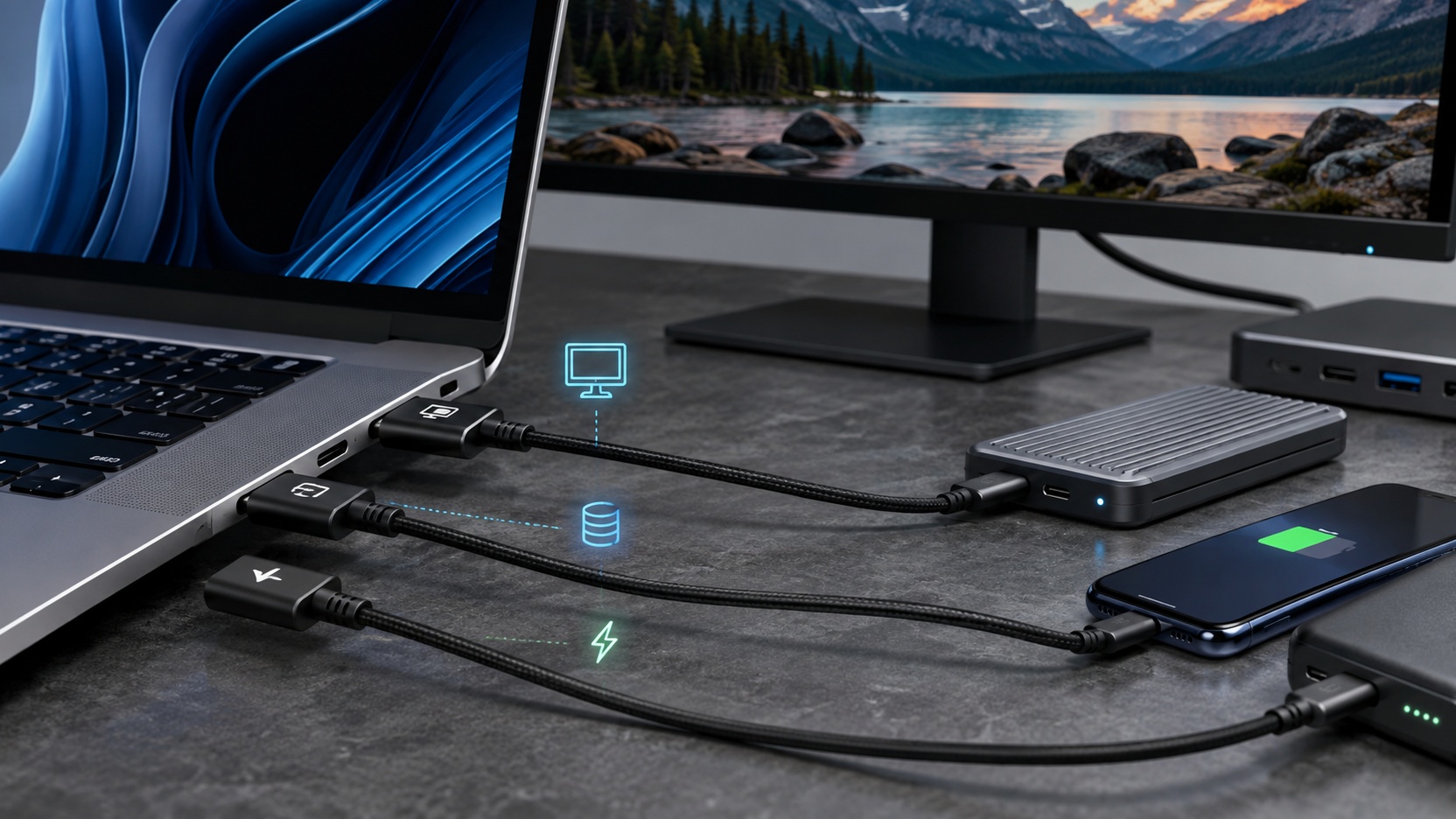
A regra mais útil para comprar ou diagnosticar USB-C é simples: o formato do conector não garante sozinho vídeo, alta velocidade de dados nem carga rápida. Para saber se uma conexão vai fazer o que você espera, é preciso conferir o conjunto inteiro: a porta do computador ou celular, o cabo, um eventual dock ou adaptador e o dispositivo na outra ponta. Em carga, entram ainda a potência do carregador e o limite aceito pelo aparelho.
Isso explica situações que parecem contraditórias. Um cabo pode carregar o notebook e não enviar imagem ao monitor. Outro pode transmitir vídeo, mas limitar a velocidade de um SSD. Um terceiro pode funcionar para dados e vídeo, mas carregar devagar porque a potência disponível é menor do que a exigida pelo equipamento. A aparência externa pode ser praticamente a mesma.
Comece pelo que você quer fazer, não pelo plugue
Antes de procurar siglas, defina o resultado. Se a meta é usar um monitor, procure suporte de vídeo em todos os elos relevantes. Se a meta é copiar arquivos rapidamente, procure a taxa de dados da porta, do cabo e do periférico. Se a meta é carregar rápido, compare a potência do carregador, do cabo e do dispositivo.
Essa mudança de ordem evita o erro clássico de comprar um produto descrito apenas como “USB-C” e descobrir depois que ele resolve somente uma parte do problema.
Quero ligar um monitor ou uma TV
Em muitos notebooks, tablets e celulares, a saída de vídeo pelo USB-C usa DisplayPort Alt Mode. A VESA define esse modo como uma forma de levar DisplayPort pelo conector USB-C, podendo compartilhar o mesmo conector com dados USB e alimentação. O ponto decisivo é que o modo precisa existir na porta de origem e ser compatível com o caminho até a tela.
A própria Microsoft orienta que, diante de falhas de vídeo por USB-C, sejam verificados separadamente o computador, a tela e o cabo. Também recomenda conferir se o dispositivo foi ligado à porta USB-C correta, porque nem todas as portas do mesmo equipamento necessariamente oferecem o mesmo Alternate Mode.
Há um exemplo concreto dentro da linha da própria Microsoft. No Microsoft Audio Dock, existem duas portas USB-C descritas como USB 3.1 Gen 2. Uma delas suporta DisplayPort Alt Mode e pode ser usada com monitor; a outra é destinada a periféricos, armazenamento e carga, sem saída de vídeo. O conector é igual e a geração de dados indicada é a mesma, mas a função de vídeo muda.
Por isso, para vídeo, procure na ficha técnica da porta termos como DisplayPort Alt Mode, DP Alt Mode, Thunderbolt ou especificações explícitas de monitores externos. Depois confirme se o cabo e o dock ou adaptador também foram projetados para esse uso. Quando um monitor
funciona em uma porta USB-C e não em outra, essa diferença de capacidade é uma das primeiras hipóteses a verificar.
Quero transferir arquivos rapidamente
Para dados, a conexão efetiva tende a operar no melhor desempenho comum ao conjunto. A USB-IF mantém classificações de desempenho expressas diretamente em taxas como 5Gbps, 10Gbps, 20Gbps, 40Gbps e 80Gbps para produtos certificados. A documentação atual também reforça o uso de marcações de desempenho em portas e dispositivos qualificados.
O detalhe importante é que existir USB-C nas duas pontas não informa a velocidade. Um cabo USB-C pode ser voltado a USB 2.0 e chegar a 480Mbps, enquanto outro pode suportar taxas muito mais altas. A USB-IF informa que cabos USB 2.0 Type-C podem usar a marcação de potência sem necessariamente trazer a taxa de dados no mesmo logotipo.
Na prática, se você comprou um SSD externo rápido, não basta conferir o SSD. Veja a taxa anunciada para a porta do computador, para o cabo e para o próprio gabinete ou unidade. Um único elo mais lento reduz o desempenho do caminho. Se um SSD funciona, mas fica muito abaixo do esperado, trocar de porta e testar um cabo com especificação de dados conhecida é uma forma objetiva de isolar o gargalo.
Quero carga rápida
Carga rápida também depende de negociação e compatibilidade. O USB Power Delivery, ou USB PD, pode chegar a 240W no padrão atual, mas isso não significa que qualquer porta USB-C entregue essa potência. O valor real depende do que a fonte oferece, do que o cabo suporta e do que o dispositivo aceita.
No programa de conformidade da USB-IF, cabos USB-C para USB-C certificados precisam indicar uma capacidade de potência de 60W ou 240W. Para cabos certificados acima de USB 2.0, a política também exige a marcação da taxa de dados correspondente. Isso torna combinações como desempenho mais potência muito mais fáceis de interpretar quando a marcação oficial está presente.
Um cabo marcado como 240W, porém, não transforma um carregador de menor potência em um carregador de 240W. Da mesma forma, um carregador potente não força o notebook ou celular a receber mais energia do que foi projetado para aceitar. A marcação do cabo é apenas uma parte da equação.
A árvore de decisão para não errar a compra
Primeiro: qual função precisa funcionar?
Escreva mentalmente a tarefa de forma específica. “Quero USB-C” é vago. “Quero um único cabo do notebook para um monitor 4K que também alimente o notebook” já revela três requisitos: vídeo, largura de banda suficiente e fornecimento de energia. “Quero ligar um SSD externo e aproveitar a velocidade anunciada” exige foco em dados. “Quero carregar um notebook sem levar a fonte original” exige foco em USB PD e potência.
Segundo: a porta de origem oferece essa função?
A ficha técnica do notebook, placa-mãe, tablet ou celular é o ponto de partida. Procure a descrição individual de cada porta. Se a documentação disser apenas “USB-C”, sem informar vídeo, taxa de dados ou Power Delivery, não presuma as capacidades que não foram declaradas.
Para vídeo, busque DP Alt Mode, DisplayPort over USB-C, Thunderbolt ou indicação explícita de suporte a display externo. Para dados, procure a taxa em Gbps ou uma especificação técnica equivalente. Para carga, procure USB Power Delivery, potência de entrada ou saída e, quando aplicável, qual porta aceita alimentação.
Terceiro: o cabo confirma o requisito?
Olhe a embalagem, a página oficial do fabricante ou a gravação no próprio cabo. Para dados, a informação mais útil é a taxa suportada. Para energia, a informação mais útil é a potência. Em cabos certificados pela USB-IF, as marcações de 60W e 240W foram criadas justamente para tornar essa capacidade mais visível, e as categorias de maior desempenho podem trazer a indicação combinada de velocidade e potência.
Se o cabo não tem nenhuma especificação rastreável e foi vendido apenas como “cabo USB-C”, trate isso como informação insuficiente para uma compra que depende de vídeo, SSD rápido ou alta potência. Ele pode funcionar, mas você não tem base técnica para contar com aquela função antes do teste.
Quarto: confira o intermediário e o destino
Docks, hubs e adaptadores podem introduzir seus próprios limites. Um dock pode aceitar vídeo, mas ter um teto de resolução ou frequência. Um adaptador pode depender de DP Alt Mode na porta de origem. Um monitor USB-C pode receber vídeo e também fornecer energia ao notebook, mas essa potência precisa ser suficiente para o computador em questão.
A lógica é sempre a mesma: o recurso precisa atravessar todo o caminho. Se a porta do notebook oferece vídeo, mas o dock não; se o dock oferece, mas o cabo não é adequado; ou se a tela espera uma combinação diferente, a conexão pode perder parte da funcionalidade.
Quinto: encontre o elo mais fraco
Quando algo funciona parcialmente, não troque tudo ao mesmo tempo. Teste uma variável por vez. Use outra porta do computador, depois outro cabo com especificação conhecida e, se houver, elimine temporariamente o dock ligando o dispositivo diretamente. Esse processo transforma “USB-C não funciona” em uma pergunta verificável: qual elo não entrega a função necessária?
Como ler as especificações sem se perder nas siglas
USB-C
USB-C descreve o sistema de conector e cabo, mas não é uma promessa de que todas as funções possíveis estarão presentes. É por isso que duas portas visualmente idênticas podem ter capacidades distintas.
Gbps
Quando aparecer uma taxa em Gbps, ela se refere à capacidade de sinalização de dados daquela implementação ou produto certificado. Para uma compra prática, essa informação costuma ser mais útil do que confiar apenas em nomes de gerações. A USB-IF atualmente oferece logotipos de desempenho para 5Gbps, 10Gbps, 20Gbps, 40Gbps e 80Gbps em categorias aplicáveis.
A velocidade de arquivo percebida será menor do que a taxa bruta do link e também pode ser limitada pelo SSD, pelo controlador, pelo sistema e pelo tipo de arquivo. Ainda assim, a taxa do USB é o teto básico que você precisa alinhar antes de esperar alto desempenho.
DisplayPort Alt Mode
É o sinal de que o USB-C pode ser usado como caminho de vídeo DisplayPort quando os dispositivos envolvidos oferecem esse modo. A VESA destaca que essa solução pode combinar vídeo, dados USB e energia em um único conector. Para o usuário, a consequência é simples: “tem USB-C” não substitui “tem saída de vídeo por USB-C”.
USB Power Delivery, 60W e 240W
USB Power Delivery é a tecnologia de negociação de energia que permite níveis de potência maiores e pode chegar a 240W. As marcações 60W e 240W nos cabos USB-C certificados indicam a capacidade de potência daquele cabo. Para saber a carga real, compare esse limite com o carregador e com o dispositivo.
Thunderbolt e USB4
Thunderbolt e USB4 usam o conector USB-C em implementações modernas, mas acrescentam requisitos e recursos próprios. O USB4 foi projetado para compartilhar o link entre múltiplos protocolos de dados e display e atualmente pode chegar a 80Gbps em cabos certificados para essa taxa. Se um dock ou periférico exige especificamente Thunderbolt ou USB4, procure essa compatibilidade de forma explícita em vez de inferi-la apenas pelo formato USB-C.
O que cada sintoma costuma indicar
“Carrega, mas não dá vídeo”
A primeira suspeita é falta de suporte de vídeo em algum elo. Confira se a porta de origem oferece DisplayPort Alt Mode ou a tecnologia exigida pelo dock, se o cabo é adequado para vídeo e se o monitor ou adaptador está ligado na entrada correta. O fato de haver energia confirma apenas que a parte de alimentação está funcionando.
“Dá vídeo, mas carrega devagar”
O caminho de vídeo está funcionando, mas a potência disponível pode estar abaixo do que o dispositivo pede. Verifique a potência fornecida pelo monitor ou dock, a fonte ligada ao dock, a capacidade do cabo e a potência aceita pelo notebook. Um cabo capaz de mais potência não compensa uma fonte limitada.
“O SSD conecta, mas está lento”
Confira a taxa de dados da porta, do cabo e do SSD ou gabinete. Se qualquer componente estiver em uma categoria mais lenta, a transferência será limitada por ele. Também vale testar a conexão direta ao computador para retirar hubs e docks da equação.
“Funciona em uma porta do notebook, mas não em outra”
Não presuma defeito. Alguns equipamentos atribuem funções diferentes a portas fisicamente iguais. A documentação do Microsoft Audio Dock mostra exatamente esse tipo de diferença: duas portas USB-C com a mesma descrição de geração de dados, mas apenas uma com saída de vídeo.
“O dock funciona para teclado e mouse, mas não para monitor”
Isso costuma indicar que a parte USB de dados está ativa, mas o caminho de vídeo não foi estabelecido. Confirme o modo de vídeo exigido pelo dock e se a porta de origem o suporta. A orientação da Microsoft para problemas de USB-C segue justamente essa lógica de conferir computador, cabo, dispositivo e porta correta.
Uma matriz prática de compatibilidade
Para monitor ou dock com vídeo
A porta de origem precisa declarar suporte de vídeo compatível, o cabo precisa servir para esse caminho e o monitor, dock ou adaptador precisa aceitar o mesmo tipo de sinal. Se você também quer carregar pelo mesmo cabo, some à verificação a potência fornecida pelo monitor ou dock e a potência exigida pelo notebook.
Para SSD externo e transferência rápida
Compare a taxa de dados da porta, do cabo e do SSD. O conjunto trabalhará de acordo com a capacidade comum disponível. Se o objetivo é desempenho alto, prefira especificações que expressem claramente a taxa em Gbps em vez de uma descrição genérica de “USB-C”.
Para carregamento de notebook
Confira se a porta do notebook aceita carga por USB-C, qual potência ele pede, qual potência o carregador entrega e se o cabo suporta esse valor. Uma marcação de 60W pode ser suficiente para muitos dispositivos, mas não para todos; 240W indica uma capacidade maior do cabo, não uma promessa de que o aparelho receberá 240W.
Para um único cabo fazendo tudo
Esse é o cenário mais exigente porque vídeo, dados e energia precisam coexistir. A porta do computador, o cabo e o dock ou monitor devem ter especificações compatíveis para todas as funções desejadas. Se uma delas falhar, o conjunto pode continuar funcionando parcialmente, o que dá a impressão de que o USB-C é imprevisível quando, na verdade, cada função está seguindo um requisito diferente.
O que conferir antes de apertar “comprar”
Em vez de procurar apenas “cabo USB-C”, compare a compra com a tarefa. Para vídeo, procure a capacidade de display. Para dados, procure Gbps. Para energia, procure USB PD e watts. Se houver dock, confira também resolução, frequência, taxa das portas e potência repassada ao computador.
Quando a página do produto omite essas informações, procure o manual ou a ficha técnica do fabricante. Marcações certificadas ajudam, mas a ausência delas no mercado não prova que um cabo seja incapaz; significa apenas que você não deve deduzir uma capacidade específica sem documentação ou teste.
O USB-C ficou popular justamente porque um conector pequeno pode concentrar funções muito diferentes. A consequência é que o formato deixou de ser suficiente para descrever a conexão. A pergunta certa não é “isso é USB-C?”, e sim “quais recursos esta porta, este cabo e este dispositivo têm em comum?”. É essa interseção que determina se haverá imagem, velocidade e potência do jeito que você espera.