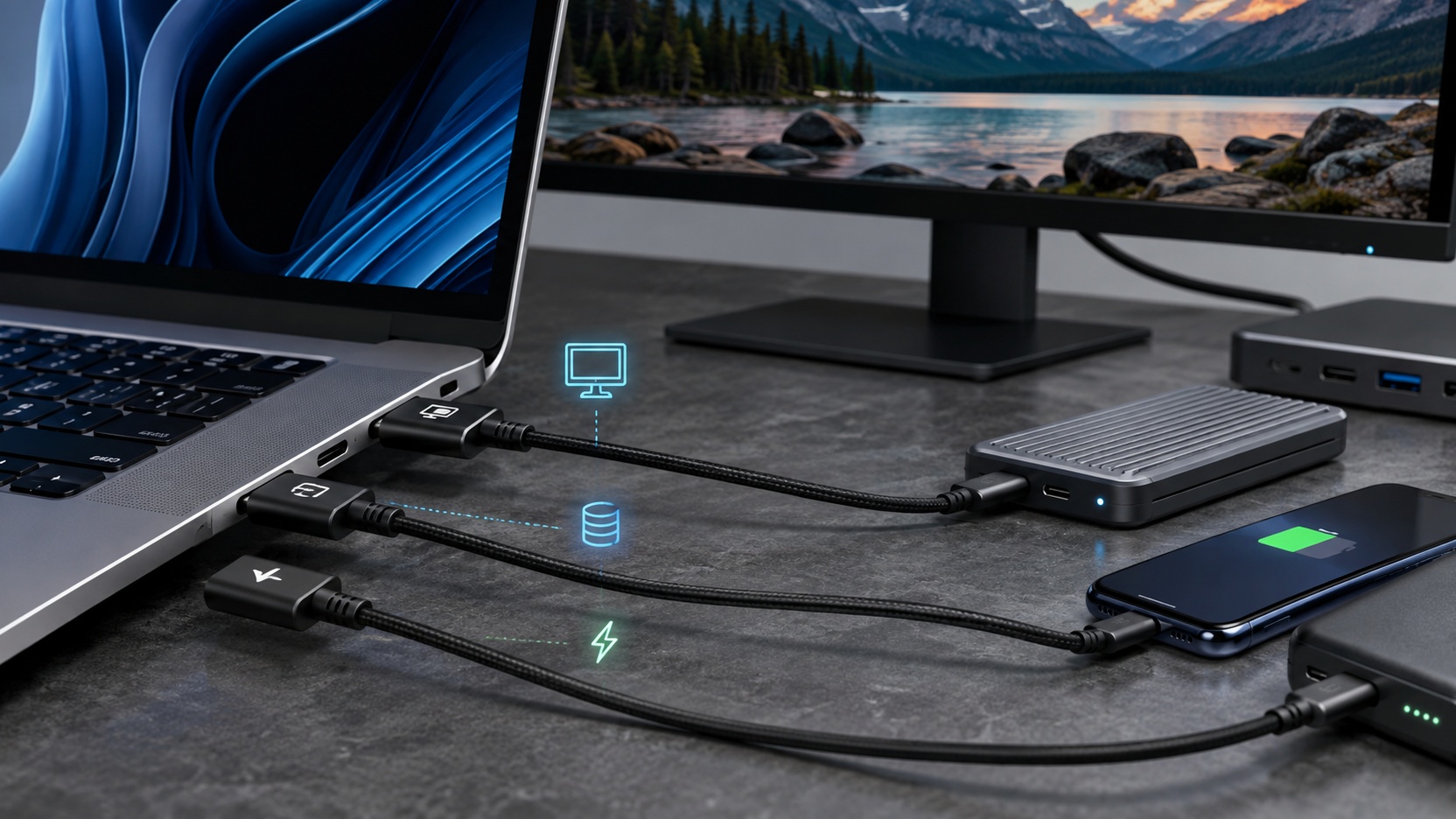
La regla más útil para comprar o diagnosticar USB-C es simple: la forma del conector por sí sola no garantiza video, alta velocidad de datos o carga rápida. Para saber si una conexión hará lo que esperas, debes revisar todo el conjunto: el puerto de la computadora o del celular, el cable, cualquier base o adaptador y el dispositivo en el otro extremo. A la hora de cargar también entra en juego la potencia del cargador y el límite aceptado por el dispositivo.
Esto explica situaciones que parecen contradictorias. Un cable puede cargar el portátil y no enviar imagen al monitor. Otro puede transmitir vídeo pero limitar la velocidad de un SSD. Un tercero podrá funcionar para datos y vídeo, pero cargará lentamente porque la potencia disponible es menor que la que requiere el equipo. El aspecto exterior puede ser prácticamente el mismo.
Empieza con lo que quieres hacer, no con el complemento
Antes de buscar siglas, defina el resultado. Si el objetivo es utilizar un monitor, busque soporte en vídeo en todos los enlaces relevantes. Si el objetivo es copiar archivos rápidamente, busca la velocidad de datos del puerto, cable y periférico. Si tu objetivo es cargar rápidamente, compara la potencia del cargador, cable y dispositivo.
Este cambio de orden evita el clásico error de comprar un producto descrito sólo como “USB-C” y descubrir después que soluciona solo una parte del problema.
Quiero conectar un monitor o TV
En muchos portátiles, tabletas y teléfonos móviles, la salida de vídeo a través de USB-C utiliza el modo DisplayPort Alt. VESA define este modo como una forma de tomar DisplayPort a través del conector USB-C, pudiendo compartir el mismo conector con datos y alimentación USB. La clave es que el modo debe existir en el puerto de origen y ser compatible con la ruta a la pantalla.
La propia Microsoft advierte que, en caso de fallos de vídeo USB-C, se debe comprobar por separado ordenador, pantalla y cable. También se recomienda verificar que el dispositivo se haya conectado al puerto USB-C correcto, ya que no todos los puertos del mismo dispositivo ofrecen necesariamente el mismo modo alternativo.
Existe un ejemplo concreto dentro de la propia línea de Microsoft. En Microsoft Audio Dock, hay dos puertos USB-C descritos como USB 3.1 Gen 2. Uno de ellos admite el modo DisplayPort Alt y se puede usar con un monitor; el otro está destinado a periféricos, almacenamiento y carga, sin salida de vídeo. El conector es el mismo y la generación de datos indicada es la misma, pero la función de vídeo cambia.
Por lo tanto, para video, busque en la hoja de datos del puerto términos como DisplayPort Alt Mode, DP Alt Mode, Thunderbolt o especificaciones explícitas para monitores externos. Luego confirme que el cable y la base o adaptador también estén diseñados para este uso. Cuando un monitor
funciona en un puerto USB-C y en otro no, esta diferencia de capacidad es una de las primeras hipótesis a comprobar.
Quiero transferir archivos rápidamente
Para los datos, la conexión efectiva tiende a operar con el mejor rendimiento común del conjunto. USB-IF mantiene clasificaciones de rendimiento expresadas directamente en velocidades como 5 Gbps, 10 Gbps, 20 Gbps, 40 Gbps y 80 Gbps para productos certificados. La documentación actual también refuerza el uso de marcas de rendimiento en puertos y dispositivos calificados.
El detalle importante es que tener USB-C en ambos extremos no informa la velocidad. Un cable USB-C puede volver a USB 2.0 y alcanzar 480 Mbps, mientras que otro puede admitir velocidades mucho más altas. USB-IF informa que los cables USB 2.0 Type-C pueden utilizar la marca de potencia sin tener necesariamente la velocidad de datos en el mismo logo.
En la práctica, si compraste un SSD externo rápido, no basta con comprobarlo. Consulte la tarifa anunciada para el puerto de la computadora, el cable y la carcasa o unidad en sí. Un único enlace más lento reduce el rendimiento de la ruta. Si un SSD funciona pero no cumple con las expectativas, cambiar de puerto y probar un cable con una especificación de datos conocida es una forma objetiva de aislar el cuello de botella.
Quiero carga rápida
La carga rápida también depende de la negociación y la compatibilidad. USB Power Delivery, o USB PD, puede alcanzar los 240 W en el estándar actual, pero eso no significa que cualquier puerto USB-C entregue esa energía. El valor real depende de lo que ofrece la fuente, lo que admite el cable y lo que admite el dispositivo.
Según el programa de cumplimiento USB-IF, los cables USB-C a USB-C certificados deben indicar una capacidad de alimentación de 60 W o 240 W. Para cables certificados por encima de USB 2.0, la política también exige marcar la tarifa de datos correspondiente. Esto hace que combinaciones como rendimiento más potencia sean mucho más fáciles de interpretar cuando la marca oficial está presente.
Sin embargo, un cable marcado como 240 W no transforma un cargador de menor potencia en un cargador de 240 W. Asimismo, un cargador potente no obliga al portátil o al teléfono móvil a recibir más energía de la que fue diseñado para aceptar. El marcado de cables es sólo una parte de la ecuación.
El árbol de decisiones para no cometer un error de compra
Primero: ¿qué función debe funcionar?
Escribe mentalmente la tarea de una manera específica. “Quiero USB-C” es vago. “Quiero un solo cable del portátil a un monitor 4K que también alimente el portátil” ya revela tres requisitos: vídeo, ancho de banda suficiente y fuente de alimentación. “Quiero conectar un SSD externo y disfrutar de la velocidad anunciada” requiere centrarse en los datos. "Quiero cargar una computadora portátil sin usar la fuente original" requiere centrarse en el USB PD y la alimentación.
Segundo: ¿El puerto de origen ofrece esta función?
La ficha técnica del notebook, placa base, tablet o celular es el punto de partida. Busque la descripción individual de cada puerto. Si la documentación solo dice "USB-C" sin indicar video, velocidad de datos o suministro de energía, no asuma capacidades que no estén indicadas.
Para video, busque modo DP Alt, DisplayPort a través de USB-C, Thunderbolt o indicación explícita de compatibilidad con pantalla externa. Para datos, busca la tarifa en Gbps o una especificación técnica equivalente. Para cargar, busque USB Power Delivery, potencia de entrada o salida y, cuando corresponda, qué puerto acepta energía.
Tercero: ¿el cable cumple con los requisitos?
Mira el embalaje, la página oficial del fabricante o el grabado en el propio cable. Para los datos, la información más útil es la tarifa admitida. En el caso de la energía, la información más útil es la potencia. En los cables certificados por USB-IF, las marcas de 60W y 240W se crearon precisamente para hacer más visible esta capacidad, y las categorías de rendimiento más altas pueden llevar la indicación combinada de velocidad y potencia.
Si el cable no tiene especificaciones rastreables y se vendió simplemente como un "cable USB-C", trátelo como información insuficiente para una compra que depende de video, SSD rápido o alta potencia.. Puede que funcione, pero no tienes la base técnica para confiar en esa función antes de realizar la prueba.
Cuarto: comprobar el intermediario y el destino
Las bases, concentradores y adaptadores pueden introducir sus propios límites. Una base puede aceptar vídeo pero tener un límite de resolución o frecuencia. Un adaptador puede depender del modo DP Alt en el puerto de origen. Un monitor USB-C puede recibir vídeo y también suministrar energía al portátil, pero esa energía debe ser suficiente para el ordenador en cuestión.
La lógica es siempre la misma: el recurso debe recorrer todo el camino. Si el puerto de la computadora portátil ofrece video, pero la base no; si el muelle lo ofrece, pero el cable no es el adecuado; o si la pantalla espera una combinación diferente, la conexión puede perder alguna funcionalidad.
Quinto: encontrar el eslabón más débil
Cuando algo funciona parcialmente, no cambies todo al mismo tiempo. Pruebe una variable a la vez. Utilice otro puerto de la computadora, luego otro cable con una especificación conocida y, si está disponible, elimine temporalmente la base conectando el dispositivo directamente. Este proceso convierte "USB-C no funciona" en una pregunta verificable: ¿qué enlace no ofrece la función requerida?
Cómo leer las especificaciones sin perderse en las siglas
USB-C
USB-C describe el sistema de conector y cable, pero no es una promesa de que todas las funciones posibles estarán presentes. Esta es la razón por la que dos puertos visualmente idénticos pueden tener capacidades diferentes.
Gbps
Cuando aparece una tarifa en Gbps, se refiere a la capacidad de señalización de datos de esa implementación o producto certificado. Para una compra práctica, esta información suele ser más útil que basarse únicamente en nombres generacionales. USB-IF ofrece actualmente logotipos de rendimiento para 5 Gbps, 10 Gbps, 20 Gbps, 40 Gbps y 80 Gbps en las categorías aplicables.
La velocidad del archivo percibida será menor que la velocidad del enlace sin procesar y también puede estar limitada por el SSD, el controlador, el sistema y el tipo de archivo. Aun así, la velocidad USB es el límite básico que debes establecer antes de esperar un alto rendimiento.
Modo alternativo DisplayPort
Es la señal de que USB-C se puede utilizar como ruta de vídeo DisplayPort cuando los dispositivos involucrados ofrecen este modo. VESA destaca que esta solución puede combinar vídeo, datos USB y alimentación en un único conector. Para el usuario, la consecuencia es sencilla: “tiene USB-C” no sustituye a “tiene salida de vídeo vía USB-C”.
Suministro de energía USB, 60 W y 240 W
USB Power Delivery es la tecnología de negociación de energía que permite mayores niveles de potencia y puede alcanzar los 240W. Las marcas de 60 W y 240 W en los cables USB-C certificados indican la capacidad de energía de ese cable. Para conocer la carga real, compara este límite con el cargador y el dispositivo.
Rayo y USB4
Thunderbolt y USB4 utilizan el conector USB-C en implementaciones modernas, pero agregan sus propios requisitos y características. USB4 fue diseñado para compartir el enlace entre múltiples protocolos de datos y visualización y actualmente puede alcanzar 80 Gbps en cables certificados para esta velocidad. Si una base o periférico requiere específicamente Thunderbolt o USB4, busque esa compatibilidad explícitamente en lugar de inferirla únicamente del formato USB-C.
Lo que suele indicar cada síntoma
“Cargas, pero sin vídeo”
La primera sospecha es la falta de soporte de vídeo en algún enlace.. Verifique que el puerto de origen ofrezca DisplayPort Alt Mode o la tecnología requerida por la base, que el cable sea adecuado para video y que el monitor o adaptador esté conectado a la entrada correcta. El hecho de que haya energía sólo confirma que la fuente de alimentación está funcionando.
“Proporciona vídeo, pero se carga lentamente”
La ruta del vídeo funciona, pero la energía disponible puede estar por debajo de lo que requiere el dispositivo. Verifique la energía suministrada por el monitor o base, la fuente conectada a la base, la capacidad del cable y la potencia aceptada por la computadora portátil. Un cable capaz de ofrecer más potencia no compensa una fuente limitada.
“SSD se conecta pero es lento”
Comprueba la velocidad de datos del puerto, cable y SSD o caja. Si algún componente está en una categoría más lenta, la transferencia estará limitada por él. También vale la pena probar la conexión directa a la computadora para eliminar concentradores y bases de la ecuación.
“Funciona en un puerto del portátil, pero no en otro”
No asuma defectos. Algunos equipos asignan funciones diferentes a puertos físicamente idénticos. La documentación de Microsoft Audio Dock muestra exactamente este tipo de diferencia: dos puertos USB-C con la misma descripción de generación de datos, pero solo uno con salida de video.
“La base funciona para teclado y mouse, pero no para monitor”
Esto generalmente indica que la porción de datos USB está activa, pero la ruta del video no se ha establecido. Confirme el modo de video requerido por la base y que el puerto de origen lo admita. La guía de Microsoft para problemas de USB-C sigue precisamente esta lógica de verificar la computadora, el cable, el dispositivo y el puerto correctos.
Una matriz de compatibilidad práctica
Para monitor o base de vídeo
El puerto de origen debe declarar soporte de video compatible, el cable debe servir a esta ruta y el monitor, base o adaptador debe aceptar el mismo tipo de señal. Si también quieres cargar usando el mismo cable, suma a la cuenta la potencia suministrada por el monitor o dock y la potencia requerida por el portátil.
Para SSD externo y transferencia rápida
Compare la velocidad de datos del puerto, cable y SSD. El conjunto funcionará según la capacidad común disponible. Si el objetivo es un alto rendimiento, elija especificaciones que expresen claramente la velocidad en Gbps en lugar de una descripción genérica "USB-C".
Para cargar un portátil
Compruebe si el puerto del portátil acepta carga mediante USB-C, qué potencia requiere, qué potencia entrega el cargador y si el cable admite este valor. Una marca de 60W puede ser suficiente para muchos dispositivos, pero no para todos; 240 W indica una mayor capacidad del cable, no una promesa de que el dispositivo recibirá 240 W.
Para que un solo cable lo haga todo
Este es el escenario más exigente porque el vídeo, los datos y la energía deben coexistir. El puerto de la computadora, el cable y la base o monitor deben tener especificaciones compatibles para todas las funciones deseadas. Si uno de ellos falla, el conjunto puede seguir funcionando parcialmente, lo que da la impresión de que el USB-C es impredecible cuando, en realidad, cada función sigue un requerimiento diferente.
Qué comprobar antes de presionar “comprar”
En lugar de simplemente buscar “cable USB-C”, compare la compra con la tarea. Para video, busque capacidad de visualización. Para datos, busque Gbps. Para alimentación, busque USB PD y vatios. Si hay una base, verifique también la resolución, la frecuencia, la velocidad del puerto y la potencia pasada a la computadora.
Cuando la página del producto omita esta información, busque el manual o la ficha técnica del fabricante. Las marcas certificadas ayudan, pero su ausencia en el mercado no prueba que un cable sea incapaz; simplemente significa que no debes inferir una capacidad específica sin documentación o pruebas.
El USB-C se hizo popular precisamente porque un conector pequeño puede concentrar funciones muy diferentes. La consecuencia es que el formato ya no es suficiente para describir la conexión. La pregunta correcta no es "¿es esto USB-C?" sino “¿qué características tienen en común este puerto, este cable y este dispositivo?” Es esta intersección la que determina si la imagen, la velocidad y la potencia serán como esperas.