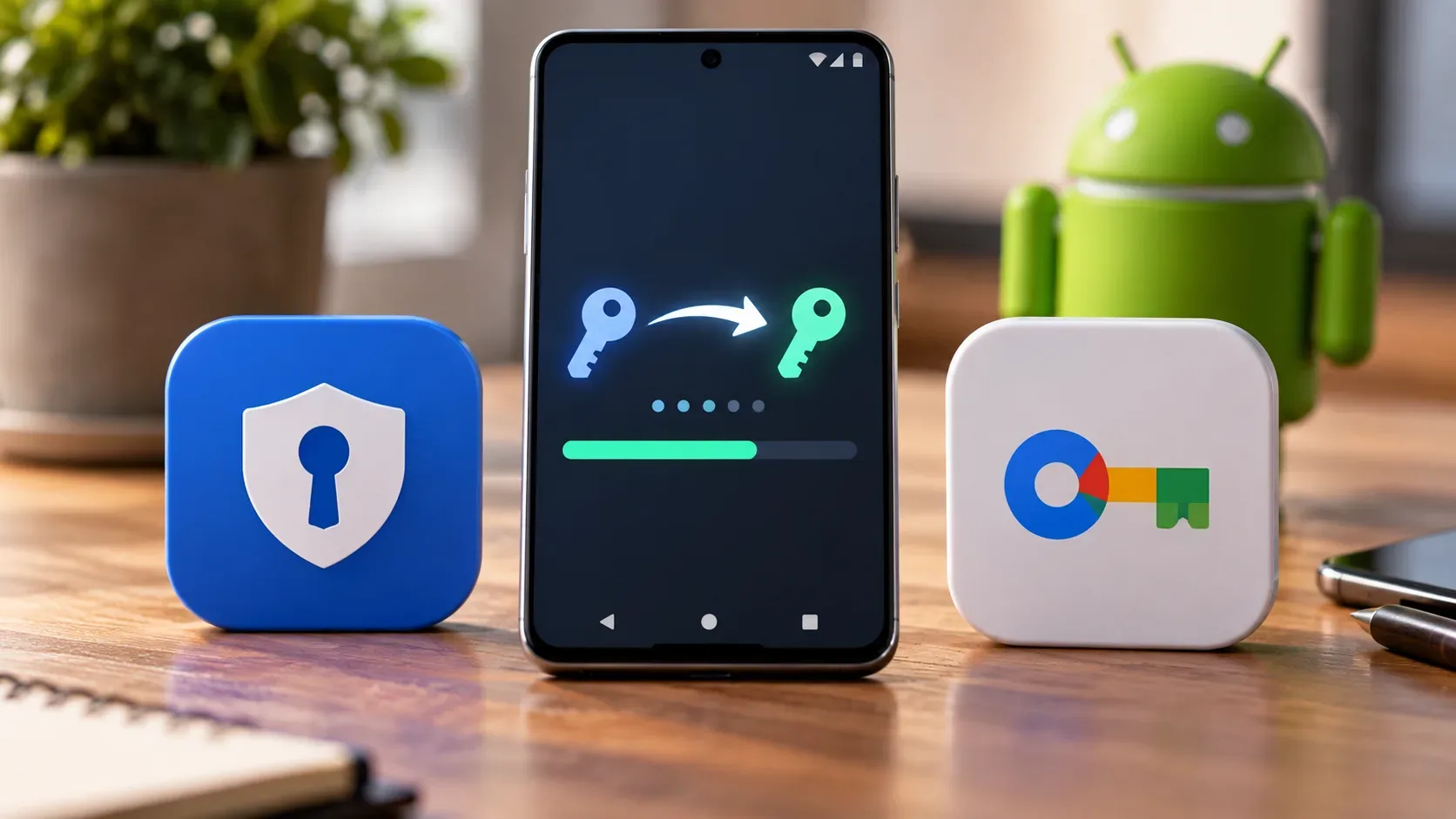
Desde 10 de setembro de 2026, o Android oferece um caminho nativo para transferir senhas e passkeys diretamente entre gerenciadores compatíveis, sem baixar um arquivo CSV ou outro arquivo de texto com o cofre. O fluxo começa no gerenciador de destino: ele pede a importação, o Android localiza provedores compatíveis instalados no aparelho e o usuário autoriza a exportação no gerenciador de origem. A novidade reduz um dos principais atritos para trocar de serviço, mas não significa que qualquer par de aplicativos, em qualquer versão do Android, consiga mover todos os tipos de item.
O que mudou na prática
Até agora, a migração de senhas normalmente dependia de exportar o cofre para um arquivo, muitas vezes CSV. Esse formato é conveniente, mas costuma ficar em texto legível e precisa ser apagado com cuidado depois da importação. As passkeys eram um problema maior: em muitos cenários, não havia como levá-las junto e era necessário cadastrá-las novamente, conta por conta.
O novo fluxo anunciado pelo Google usa as APIs de transferência do Credential Manager e o formato padronizado da FIDO Alliance para permitir uma troca no mesmo dispositivo. Segundo a documentação do Android, o sistema coordena a transferência entre o provedor de origem e o de destino sem expor as credenciais brutas ao sistema operacional ou a aplicativos não autenticados. A implementação usa um URI de conteúdo temporário para transportar cargas maiores entre os dois provedores.
Na prática, isso muda a recomendação de migração: quando os dois gerenciadores participam do fluxo, prefira a transferência direta. Ela evita criar um arquivo de senhas que você teria de proteger e excluir manualmente.
Antes de começar: cinco verificações
- Atualize o Android, o Google Play Services e os dois gerenciadores. O mecanismo do Android funciona a partir do Android 8, mas cada aplicativo pode exigir uma versão mais nova.
- Instale e entre nos dois aplicativos no mesmo aparelho. A API do Android descrita pelo Google é um fluxo de transferência entre provedores no mesmo dispositivo.
- Ative um bloqueio de tela. O Google Password Manager, por exemplo, exige PIN, padrão, senha ou biometria para autorizar importações e exportações.
- Tenha os fatores de recuperação à mão. Dependendo do gerenciador, você pode precisar da senha mestra, chave de recuperação ou outro método para liberar as passkeys.
- Não desinstale o gerenciador antigo ainda. Primeiro transfira, confira e teste logins importantes. Só depois decida quando remover o aplicativo antigo.
Como migrar senhas e passkeys sem exportar arquivo
- Abra o novo gerenciador. Procure por uma opção como “Importar de outro app”, “Migrar dados” ou “Importar senhas e passkeys”.
- Inicie a importação. O aplicativo de destino entrega a solicitação ao Android.
- Escolha a origem. O Android mostra os gerenciadores instalados que registraram uma opção de exportação compatível com o tipo de credencial solicitado.
- Revise e autorize no gerenciador antigo. O Android abre o app de origem. Ali você autentica sua identidade e, conforme o provedor, escolhe conta ou itens que serão enviados.
- Espere a confirmação do destino. O novo gerenciador recebe os itens e deve mostrar uma mensagem de conclusão ou um resumo da importação.
- Faça a validação antes de qualquer limpeza. Confira a quantidade de logins, procure passkeys conhecidas e teste alguns acessos reais.
O próprio Google descreve esse processo em três blocos: iniciar no novo gerenciador, deixar o Android coordenar a origem e revisar/autorizar no aplicativo antigo. No Google Password Manager, o suporte inclui tanto importação quanto exportação direta para outro gerenciador compatível.
Matriz de compatibilidade: o que as páginas públicas dizem hoje
O Google anunciou Google Password Manager, 1Password, Bitwarden e Dashlane como participantes do lançamento. Isso não deve ser interpretado como garantia de que todas as combinações e direções funcionem do mesmo modo. Os próprios fornecedores publicam requisitos diferentes e algumas limitações por par de aplicativos.
| Gerenciador | Fluxo direto no Android | Requisito publicado | Observação prática |
|---|---|---|---|
| Google Password Manager | Importa e exporta senhas e passkeys por transferência direta. | A experiência do Android é compatível com Android 8+. | O seletor do sistema mostra apenas origens compatíveis disponíveis naquele aparelho. |
| 1Password | Importa e exporta pelo padrão Credential Exchange. | 1Password documenta Android 14+ para o fluxo direto. | A migração é iniciada pelo app de destino; a origem precisa aparecer como compatível. |
| Bitwarden | Importa via Credential Exchange e pode participar como origem. | O guia de importação móvel documenta Android 10+. | O próprio guia informa que, no momento, importar dados do Dashlane via CXP para o Bitwarden não é suportado no Android. |
| Dashlane | Importa e exporta via Credential Exchange. | Dashlane documenta Android 10+ e Google Play Services atualizado. | A documentação atual do Dashlane cita 1Password e Bitwarden como participantes Android e lista tipos de item que podem não ser exportados. |
Essa diferença de requisitos é a principal razão para confiar mais no que aparece no seletor do Android e na documentação atual do seu par de aplicativos do que em uma lista genérica de “apps compatíveis”.
Como confirmar que as passkeys realmente chegaram
Uma migração não deve ser considerada concluída apenas porque o aplicativo mostrou “importação concluída”. Use uma checagem curta antes de abandonar o cofre antigo:
- Procure 3 a 5 passkeys conhecidas no novo gerenciador, escolhendo serviços importantes e de fornecedores diferentes.
- Teste um login real com passkey em pelo menos duas contas. Não apague a passkey antiga antes desse teste.
- Confirme senhas duplicadas ou ausentes. Alguns gerenciadores ignoram duplicatas ou reorganizam campos durante a importação.
- Cheque itens que não são simples logins. Notas seguras, TOTP, cartões, campos personalizados e chaves podem ter suporte diferente. O Android define vários tipos no padrão, mas cada importador declara o que aceita.
- Guarde um método alternativo de acesso. Para contas críticas, mantenha senha, código de recuperação, segundo dispositivo ou outro fator válido até terminar a migração.
Essa última etapa é especialmente importante para passkeys: se uma conta depender exclusivamente de uma passkey e ela não chegar ao novo cofre, remover o gerenciador antigo cedo demais pode transformar uma migração em um problema de recuperação de conta.
E se o gerenciador não aparecer?
Primeiro, trate a ausência no seletor como um problema de compatibilidade ou versão, não como prova de que seus dados sumiram. Atualize os aplicativos e o Google Play Services, reinicie o fluxo pelo gerenciador de destino e consulte a página de suporte do fornecedor para o requisito mínimo de Android e para a direção da migração.
Se a transferência direta realmente não estiver disponível, separe senhas de passkeys:
- Para senhas: use o formato de exportação recomendado pelos dois fornecedores. Se houver opção criptografada compatível, prefira-a. Se o único caminho for CSV, mantenha o arquivo pelo menor tempo possível, não o envie por e-mail ou nuvem e apague-o do armazenamento — e da lixeira, se houver — assim que confirmar a importação.
- Para passkeys: não conte com CSV. Se não houver rota direta compatível, mantenha o gerenciador antigo funcionando e registre novas passkeys no novo gerenciador, serviço por serviço. Teste a nova passkey antes de remover a antiga.
O Google ainda mantém importação por CSV para senhas no Google Password Manager e alerta que o arquivo deve ser apagado depois. Esse caminho continua útil como fallback, mas é justamente o cenário que a transferência direta pretende evitar quando há compatibilidade.
Quando é seguro remover o gerenciador antigo
Considere a migração encerrada quando você já confirmou os logins mais importantes, encontrou as passkeys esperadas no destino, testou autenticações reais e verificou os tipos de item adicionais que usa. Como o fluxo é apresentado pelos fornecedores como importação/exportação, não assuma que o cofre de origem será apagado automaticamente: trate a etapa de limpeza como uma decisão separada.
- Defina o novo gerenciador como provedor preferido de senhas, passkeys e preenchimento automático no Android.
- Use-o por alguns dias nos seus sites e aplicativos mais importantes.
- Somente depois remova passkeys antigas que ficaram duplicadas, se isso fizer sentido para sua estratégia de recuperação.
- Antes de desinstalar o app antigo ou excluir a conta, confirme que não existem credenciais exclusivas, itens não migrados ou políticas de trabalho que impeçam a exportação.
Fontes e documentação
- Google: Switching password managers is easy and safe on Android
- Android Developers: Credential transfer
- Google Password Manager: importar ou exportar senhas e passkeys
- 1Password: importar dados de outros aplicativos
- 1Password: exportar dados no Android
- Bitwarden: importar dados e usar Credential Exchange
- Dashlane: importar via Credential Exchange
- Dashlane: exportar via Credential Exchange
- FIDO Alliance: Credential Exchange specifications