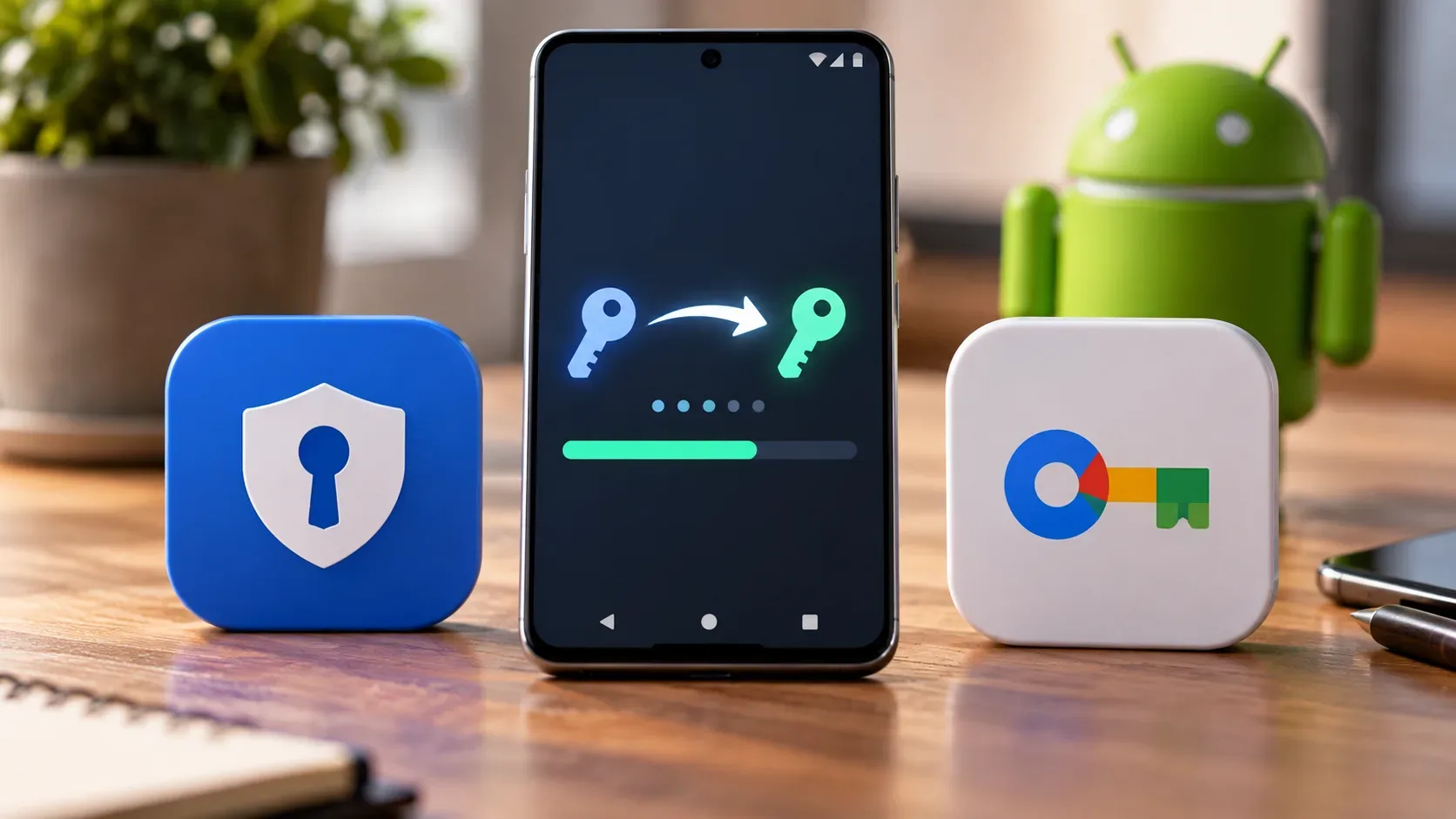
Desde el 10 de septiembre de 2026, Android ofrece una vía nativa para transferir contraseñas y passkeys directamente entre gestores compatibles, sin descargar un CSV ni otro archivo de texto con la bóveda. El flujo comienza en el gestor de destino: solicita la importación, Android localiza proveedores compatibles instalados en el dispositivo y el usuario autoriza la exportación en el gestor de origen. La novedad elimina una de las mayores fricciones al cambiar de servicio, pero no significa que cualquier par de aplicaciones, en cualquier versión de Android, pueda mover todos los tipos de elementos.
Qué cambió en la práctica
Hasta ahora, la migración de contraseñas solía depender de exportar la bóveda a un archivo, muchas veces CSV. Ese formato es práctico, pero normalmente queda en texto legible y debe eliminarse con cuidado después de la importación. Las passkeys planteaban un problema mayor: en muchos casos no podían trasladarse junto con el resto de la bóveda y había que registrarlas de nuevo, cuenta por cuenta.
El nuevo flujo de Google utiliza las API de transferencia de Credential Manager y el formato estandarizado de FIDO Alliance para permitir un intercambio en el mismo dispositivo. Según la documentación de Android, el sistema coordina la transferencia entre el proveedor de origen y el de destino sin exponer las credenciales sin procesar al sistema operativo ni a aplicaciones no autenticadas. La implementación utiliza un URI de contenido temporal para transportar cargas mayores entre ambos proveedores.
En la práctica, esto cambia la recomendación de migración: cuando ambos gestores participan en el flujo, conviene preferir la transferencia directa. Así se evita crear un archivo de contraseñas que después habría que proteger y eliminar manualmente.
Antes de empezar: cinco comprobaciones
- Actualiza Android, Google Play Services y ambos gestores. El mecanismo de Android funciona desde Android 8, pero cada aplicación puede exigir una versión más reciente.
- Instala e inicia sesión en las dos aplicaciones en el mismo dispositivo. Google describe la API de Android como un flujo de transferencia entre proveedores en el mismo dispositivo.
- Activa un bloqueo de pantalla. Google Password Manager, por ejemplo, exige PIN, patrón, contraseña o biometría para autorizar importaciones y exportaciones.
- Ten a mano los métodos de recuperación. Según el gestor, puede ser necesaria la contraseña maestra, una clave de recuperación u otro método para desbloquear las passkeys.
- No desinstales todavía el gestor antiguo. Primero transfiere, comprueba el resultado y prueba accesos importantes. Después decide cuándo retirar la aplicación anterior.
Cómo migrar contraseñas y passkeys sin exportar un archivo
- Abre el nuevo gestor. Busca una opción como “Importar desde otra app”, “Migrar datos” o “Importar contraseñas y passkeys”.
- Inicia la importación. La aplicación de destino entrega la solicitud a Android.
- Elige el origen. Android muestra los gestores instalados que registraron una opción de exportación compatible con el tipo de credencial solicitado.
- Revisa y autoriza en el gestor antiguo. Android abre la app de origen. Allí autenticas tu identidad y, según el proveedor, eliges la cuenta o los elementos que se enviarán.
- Espera la confirmación del destino. El nuevo gestor recibe los elementos y debería mostrar un mensaje de finalización o un resumen de la importación.
- Valida antes de limpiar nada. Comprueba la cantidad de inicios de sesión, busca passkeys conocidas y prueba accesos reales.
Google describe el proceso en esos mismos tres bloques: iniciar en el nuevo gestor, dejar que Android coordine el origen y revisar/autorizar en la aplicación antigua. Google Password Manager permite tanto importar como exportar directamente a otro gestor compatible.
Matriz de compatibilidad: qué dicen hoy las páginas públicas
Google anunció Google Password Manager, 1Password, Bitwarden y Dashlane como participantes del lanzamiento. Eso no debe interpretarse como garantía de que todas las combinaciones y direcciones funcionen igual. Los propios proveedores publican requisitos de sistema distintos y algunas limitaciones según el par de aplicaciones.
| Gestor | Flujo directo en Android | Requisito publicado | Observación práctica |
|---|---|---|---|
| Google Password Manager | Importa y exporta contraseñas y passkeys mediante transferencia directa. | La experiencia de Android de Google es compatible con Android 8+. | El selector del sistema solo muestra orígenes compatibles disponibles en ese dispositivo. |
| 1Password | Importa y exporta mediante el estándar Credential Exchange. | 1Password documenta Android 14+ para el flujo directo. | La migración se inicia en la app de destino; el origen debe aparecer como compatible. |
| Bitwarden | Importa mediante Credential Exchange y puede participar como origen. | Su guía de importación móvil documenta Android 10+. | La misma guía indica que, por ahora, importar datos de Dashlane mediante CXP a Bitwarden no es compatible en Android. |
| Dashlane | Importa y exporta mediante Credential Exchange. | Dashlane documenta Android 10+ con Google Play Services actualizado. | La documentación actual de Dashlane cita 1Password y Bitwarden como gestores participantes en Android y enumera algunos tipos de elementos que pueden no exportarse. |
Esas diferencias son la principal razón para confiar más en lo que aparece en el selector de Android y en la documentación actual del par concreto de aplicaciones que en una lista genérica de “apps compatibles”.
Cómo confirmar que las passkeys realmente llegaron
Una migración no debe considerarse terminada solo porque la aplicación muestre “importación completada”. Haz una comprobación breve antes de abandonar la bóveda antigua:
- Busca de 3 a 5 passkeys conocidas en el nuevo gestor, eligiendo servicios importantes de distintos proveedores.
- Prueba un inicio de sesión real con passkey en al menos dos cuentas. No borres la passkey antigua antes de esta prueba.
- Comprueba contraseñas ausentes o duplicadas. Algunos gestores omiten duplicados o reorganizan campos durante la importación.
- Revisa elementos que no sean simples inicios de sesión. Notas seguras, secretos TOTP, tarjetas, campos personalizados y claves pueden tener soporte distinto. Android define varios tipos en el estándar, pero cada importador declara cuáles acepta.
- Mantén un método alternativo de recuperación. Para cuentas críticas, conserva una contraseña, un código de recuperación, un segundo dispositivo u otro factor válido hasta terminar la migración.
Este último paso es especialmente importante con passkeys: si una cuenta depende únicamente de una passkey y esa credencial no llega a la nueva bóveda, eliminar demasiado pronto el gestor antiguo puede convertir la migración en un problema de recuperación de cuenta.
¿Qué hacer si el gestor no aparece?
Primero, interpreta su ausencia en el selector como un problema de compatibilidad o versión, no como señal de que tus datos hayan desaparecido. Actualiza ambas aplicaciones y Google Play Services, reinicia el flujo desde el gestor de destino y consulta la página de soporte del proveedor para confirmar la versión mínima de Android y la dirección de migración admitida.
Si la transferencia directa realmente no está disponible, separa contraseñas de passkeys:
- Para contraseñas: usa el formato de exportación recomendado por ambos proveedores. Si existe una opción cifrada compatible entre los dos, prefierela. Si el único camino es CSV, conserva el archivo el menor tiempo posible, no lo envíes por correo ni lo subas a la nube y elimínalo del almacenamiento —y de la papelera, si corresponde— en cuanto confirmes la importación.
- Para passkeys: no esperes que un CSV las transporte. Si no existe una ruta directa compatible, mantén funcionando el gestor antiguo y registra nuevas passkeys en el nuevo gestor, servicio por servicio. Prueba la nueva passkey antes de retirar la anterior.
Google sigue ofreciendo importación de contraseñas por CSV en Google Password Manager y advierte expresamente que el archivo debe eliminarse después. Esa alternativa sigue siendo útil, pero es precisamente el riesgo que la transferencia directa busca evitar cuando existe compatibilidad.
Cuándo es seguro retirar el gestor antiguo
Considera terminada la migración solo cuando hayas comprobado los accesos más importantes, encontrado las passkeys esperadas en el destino, probado autenticaciones reales y revisado los tipos de elementos adicionales que utilizas. Como los proveedores presentan el mecanismo como un flujo de importación/exportación, no des por hecho que la bóveda de origen se borra automáticamente: trata la limpieza como una decisión aparte.
- Configura el nuevo gestor como proveedor preferido de contraseñas, passkeys y autocompletado en Android.
- Úsalo durante unos días en tus sitios y aplicaciones más importantes.
- Solo después elimina passkeys antiguas duplicadas, si eso encaja con tu estrategia de recuperación.
- Antes de desinstalar la app antigua o borrar la cuenta, confirma que no existan credenciales exclusivas, elementos no migrados o políticas de trabajo que hayan impedido la exportación.
Fuentes y documentación
- Google: Switching password managers is easy and safe on Android
- Android Developers: Credential transfer
- Google Password Manager: importar o exportar contraseñas y passkeys
- 1Password: importar datos de otras aplicaciones
- 1Password: exportar datos en Android
- Bitwarden: importar datos y usar Credential Exchange
- Dashlane: importar mediante Credential Exchange
- Dashlane: exportar mediante Credential Exchange
- FIDO Alliance: especificaciones de Credential Exchange