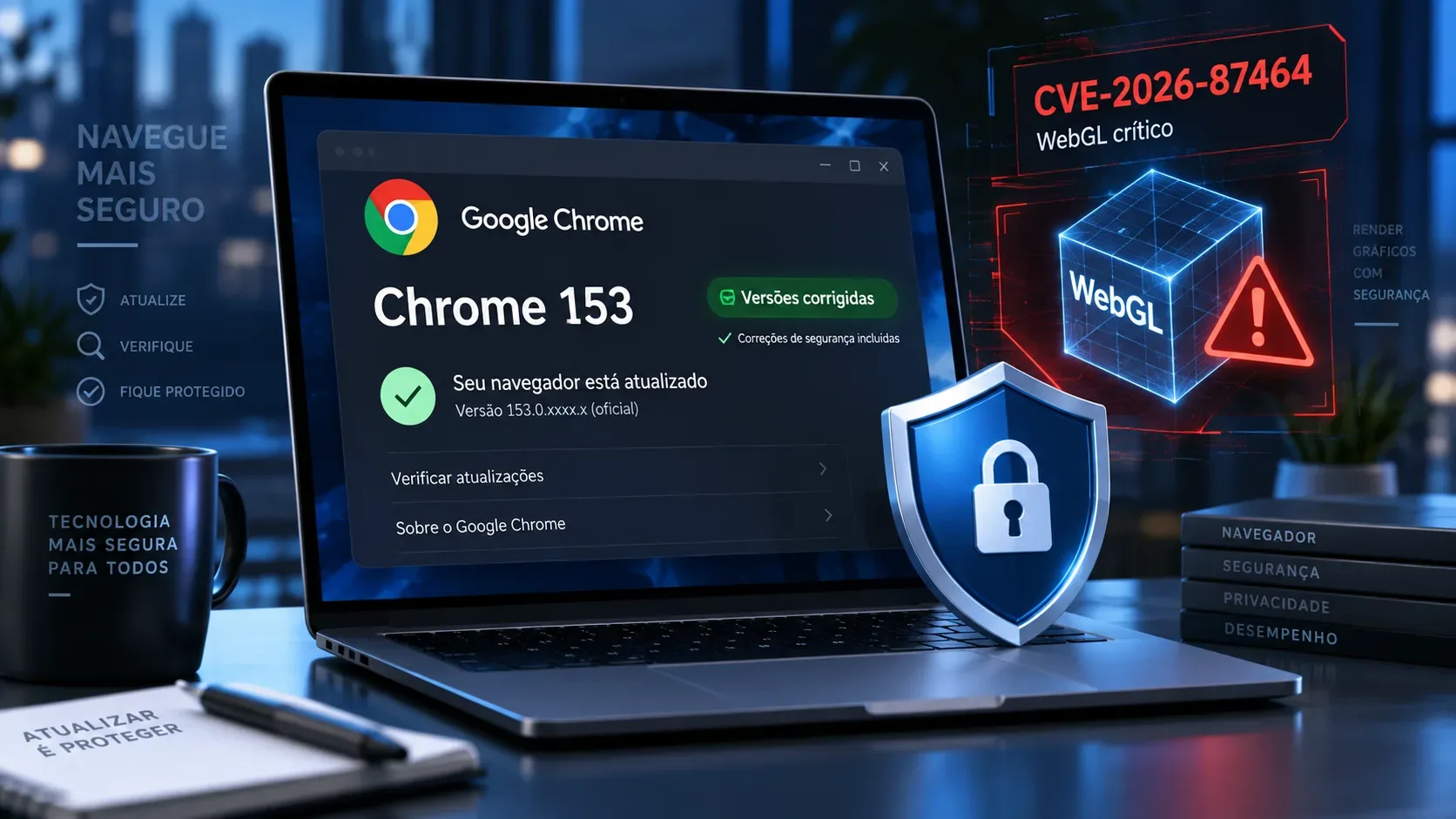
Se o seu Chrome ainda está em uma versão anterior à atualização publicada em 3 de setembro de 2026, vale atualizar imediatamente. O Google classificou a CVE-2026-85046 como uma falha de alta gravidade de type confusion no V8, o mecanismo JavaScript do Chrome, e informou que já existia exploração da vulnerabilidade “in the wild”. A correção chegou ao canal estável do Chrome 152 e, em 8 de setembro, o Chrome 153 passou ao canal estável com novas correções de segurança.
Qual versão do Chrome corrige a CVE-2026-85046?
O boletim oficial de 3 de setembro de 2026 associa a correção às seguintes versões estáveis. Em desktop, o Google publicou 152.0.7977.82/.83 para Windows e macOS e 152.0.7977.82 para Linux. No Android, a versão 152.0.7977.82 foi liberada com as mesmas correções de segurança do lançamento correspondente para desktop, salvo indicação em contrário.
| Plataforma | Versão com a correção publicada em 3/9 | Canal estável publicado em 8/9 |
|---|---|---|
| Windows | 152.0.7977.82/.83 | 153.0.8010.36/.37 |
| macOS | 152.0.7977.82/.83 | 153.0.8010.36/.37 |
| Linux | 152.0.7977.82 | 153.0.8010.36 |
| Android | 152.0.7977.82 | 153.0.8010.36 |
Na prática, quem está no canal estável regular deve buscar a atualização mais recente oferecida ao dispositivo, não apenas tentar permanecer na primeira versão que recebeu o patch. O Chrome 153 estável de 8 de setembro é posterior à atualização de segurança do dia 3 e acrescenta outro lote de correções.
Não use apenas “Chrome 153” como confirmação
Há um detalhe que evita uma falsa sensação de segurança: antes da promoção completa do Chrome 153 ao canal estável, o Google já distribuía versões Early Stable para uma pequena porcentagem de usuários. Em 3 de setembro, por exemplo, foi anunciada a build 153.0.8010.27/.28 para parte dos usuários de Windows. Por isso, olhar somente o primeiro número da versão não é a melhor forma de conferir o patch.
O critério mais simples para o usuário comum é deixar o navegador verificar atualizações e confirmar que está na versão estável atualmente oferecida. Em 8 de setembro, o lançamento estável completo foi 153.0.8010.36/.37 no Windows e macOS e 153.0.8010.36 no Linux. Se o computador estiver em um canal corporativo, Extended Stable ou sob gerenciamento, a cadência pode ser diferente e a equipe de TI deve ser consultada.
Como conferir a versão no Windows, macOS ou Linux
- Abra o Chrome.
- Clique no menu de três pontos no canto superior direito.
- Entre em Ajuda > Sobre o Google Chrome.
- Espere a página concluir a verificação de atualizações.
- Confira o número completo exibido abaixo de “Google Chrome”.
- Se aparecer o botão Reiniciar, use-o para aplicar a atualização já baixada.
O próprio Google informa que o Chrome verifica atualizações quando a página “Sobre o Google Chrome” é aberta. Se houver uma atualização pendente, ela pode ficar aguardando um reinício do navegador. Portanto, não basta ver que um download terminou: para a nova versão entrar efetivamente em uso, é preciso reiniciar quando solicitado.
Por que reiniciar o Chrome faz diferença
As atualizações normalmente são baixadas em segundo plano, mas a troca para os novos binários acontece quando o navegador é fechado e aberto novamente ou quando o usuário aciona Reiniciar. O Google diz que as guias e janelas normais são preservadas e reabertas após esse processo; janelas anônimas não são restauradas. Se a atualização envolve uma falha explorada ativamente, adiar esse reinício prolonga o tempo em que a sessão antiga continua executando o código vulnerável.
Como conferir e atualizar no Android
No Android, o Chrome é atualizado pela Play Store. O caminho recomendado pelo Google é abrir a Play Store > perfil > Gerenciar apps e dispositivos e procurar o Chrome entre as atualizações disponíveis. Se aparecer Atualizar, instale a versão disponível.
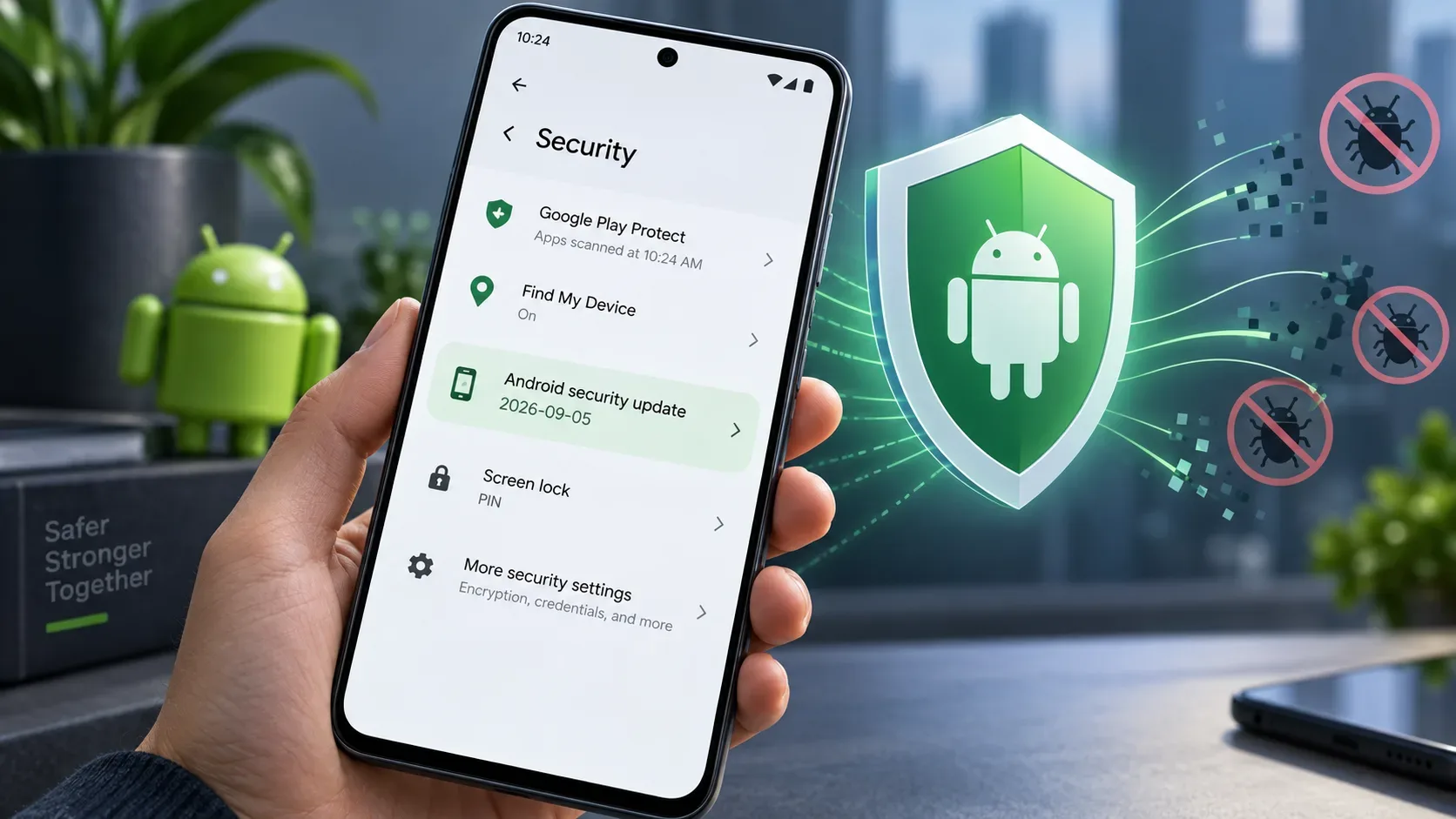
Para ver o número instalado, abra o Chrome e vá a menu de três pontos > Configurações > Sobre o Chrome. A versão 152.0.7977.82 foi a atualização de 3 de setembro que trouxe as mesmas correções de segurança do lançamento correspondente para desktop; em 8 de setembro, o Chrome 153.0.8010.36 começou a ser distribuído no Android.
E no Chromebook?
Em Chromebook, a atualização do navegador acompanha a atualização do ChromeOS. A ajuda oficial orienta atualizar o sistema operacional do Chromebook, em vez de procurar um instalador separado do Chrome. Isso também significa que não é apropriado comparar mecanicamente o número de um Chromebook com o pacote de Windows, macOS ou Linux: use o fluxo de atualização do ChromeOS e mantenha o sistema na versão estável mais recente oferecida ao dispositivo.
O que a CVE-2026-85046 significa para o usuário
A falha foi descrita pelo Google como uma confusão de tipos no V8 e recebeu severidade alta. O ponto mais importante para quem usa o navegador é que o Google afirmou ter conhecimento de um exploit existente em circulação. O boletim não precisa revelar os detalhes técnicos de exploração para justificar a ação defensiva: atualizar o navegador e reiniciá-lo é a medida prioritária.
O Google também costuma restringir detalhes de bugs de segurança enquanto uma parcela relevante da base ainda não recebeu a correção. Essa prática reduz a exposição de informações que poderiam facilitar novos abusos durante a janela de atualização.
Se a atualização não aparecer ou falhar
- Feche e abra o Chrome novamente e retorne a “Sobre o Google Chrome”.
- Reinicie o computador se o processo de atualização parece ter concluído, mas a versão não mudou.
- No Linux, use o gerenciador de pacotes da distribuição quando o Chrome não conseguir concluir a atualização pelo próprio fluxo.
- Em computadores gerenciados, políticas da empresa ou da escola podem controlar a versão. Nesse caso, o administrador precisa confirmar a implantação.
- Em sistemas operacionais sem suporte, o Chrome pode deixar de receber versões atuais. Manter um sistema sem suporte não é equivalente a estar protegido só porque o navegador ainda abre.
Checklist rápido para saber se você já está protegido
- Você abriu Ajuda > Sobre o Google Chrome e deixou a verificação terminar?
- No desktop, a versão não está abaixo do patamar 152.0.7977.82/.83 publicado em 3 de setembro?
- No Android, você já recebeu 152.0.7977.82 ou uma versão estável posterior oferecida pela Play Store?
- Se havia o botão Reiniciar, você reiniciou o navegador?
- Se usa Chrome corporativo ou Chromebook, confirmou o fluxo de atualização administrado ou do ChromeOS?
Como a vulnerabilidade já tinha exploração conhecida quando o boletim foi publicado, a recomendação prática é simples: não adie a atualização. Verifique a versão, aplique o update e reinicie o navegador.