
Cuando el anuncio aparece fuera del lugar esperado - en la pantalla de inicio, encima de otra aplicación, en una pestaña que se abre sola o como una notificación insistente - la mejor primera pregunta no es "¿qué antivirus instalar?", sino "¿de dónde viene este anuncio?". Esta diferencia evita la eliminación de datos de cualquier manera y le ayuda a llegar a la causa raíz con mucho menos ensayo y error.
En Android, los anuncios pueden tener orígenes muy diferentes. Un juego gratuito sólo puede mostrar publicidad mientras está abierto, lo cual forma parte de la propia aplicación. Es posible que un sitio web haya recibido permiso para enviar notificaciones. Chrome puede estar lidiando con ventanas emergentes o redirecciones. Y una aplicación instalada puede mostrar anuncios en momentos en los que ni siquiera estás usando esa aplicación. El diagnóstico cambia según el síntoma.
Primero identifica en qué situación aparece el anuncio
Mira el siguiente anuncio antes de cerrarlo. El contexto en el que aparece suele dar mejor pista que la apariencia del anuncio.
Si el anuncio solo aparece dentro de una aplicación
Si los anuncios aparecen cuando abres un juego, editor, utilidad u otra aplicación gratuita y desaparecen cuando sales de ella, es posible que se trate simplemente del modelo publicitario de esa aplicación. En este caso, no hay suficiente señal para concluir que el Android tiene “un virus”.
Lo que importa es la frontera. Si la aplicación solo muestra anuncios dentro de la propia interfaz, la decisión es utilizar la versión gratuita, buscar una opción paga sin publicidad o desinstalar la aplicación. Si el anuncio continúa después de regresar a la pantalla de inicio, aparece encima de otras aplicaciones o abre páginas sin que usted toque nada, proceda a diagnosticar la aplicación problemática.
Si Chrome abre anuncios o páginas solo
Cuando el problema se concentra en el navegador, comience con el navegador. Google recomienda comprobar las ventanas emergentes, los redireccionamientos y los permisos de notificación del sitio web antes de tomar medidas más drásticas.
Un detalle útil es comprender si el anuncio es una página que se abrió en Chrome o una notificación que lo llevó a Chrome. Estos son problemas similares en apariencia, pero abordados en diferentes lugares de la configuración.
Si el anuncio llega como notificación
Una notificación tiene un remitente. En las versiones actuales de Android, al tocar y mantener presionada una notificación se abren los controles para esa aplicación, y la pantalla de notificaciones también puede mostrar qué aplicaciones han enviado alertas recientemente. Esto convierte un “anuncio misterioso” en una pista concreta.
Si el remitente es Chrome, el origen puede ser un sitio web autorizado para enviar notificaciones. Si es una aplicación que no esperaba ver allí, revísela antes de instalar herramientas adicionales.
Si el anuncio aparece encima de otras aplicaciones
Este es el síntoma que más sugiere investigar una aplicación instalada. Algunas aplicaciones legítimas tienen funciones superpuestas, como burbujas, filtros de pantalla y controles flotantes. Android también tiene permiso específico para dibujar ventanas encima de otras aplicaciones. Por lo tanto, la pantalla "Aparecer sobre otras aplicaciones" o "Mostrar sobre otras aplicaciones", cuando esté presente en su dispositivo, puede ofrecer pistas.
Pero este permiso no debe considerarse como la única prueba. No todas las aplicaciones autorizadas para utilizar la superposición son maliciosas y no toda la publicidad intrusiva depende de ello.. El criterio más estricto sigue siendo la relación entre la aparición del problema y las aplicaciones instaladas recientemente, combinada con la prueba del modo seguro.
Caso 1: el anuncio está en el navegador
En Chrome para Android, las ventanas emergentes y los redireccionamientos se pueden bloquear en la configuración del sitio web. El camino indicado por Google pasa por Chrome, Configuración, Configuración del sitio y Ventanas emergentes y redirecciones. Los nombres pueden cambiar ligeramente dependiendo de la versión, pero la idea es confirmar que el permiso no se libera indiscriminadamente.
Si las ventanas emergentes ya están bloqueadas y siguen apareciendo anuncios, consulte las notificaciones del sitio web. Es posible que una página haya recibido su autorización en algún momento (a veces después de tocar apresuradamente "Permitir") y continúe enviando llamadas promocionales incluso cuando no esté navegando en ese sitio.
En Chrome, puedes abrir el sitio web, ingresar la información de la página y revisar sus permisos. Si la fuente es una notificación de ese sitio, deshabilite el permiso de notificaciones. También vale la pena revisar el área de seguridad de Chrome, que puede eliminar permisos de sitios poco utilizados y mostrar estos cambios para su visualización.
No toques pancartas que digan que tu celular está infectado y ofrezcan un “antivirus”, “limpiador” o “actualización” inmediata. El propio Google recomienda desconfiar de los avisos de virus que aparecen en las páginas y, cuando parezca necesaria una descarga o actualización, buscar el software a través de un canal oficial en lugar de seguir el botón emergente.
Caso 2: el anuncio llega como notificación
Cuando el anuncio aparezca en la bandeja de notificaciones, utilice la notificación misma para identificar quién lo envió. Mantenga presionada la alerta y abra la configuración. Android te permite desactivar todas las notificaciones de esa aplicación o solo categorías específicas, cuando la aplicación ofrece esta división.
Si cerraste la notificación demasiado rápido, busca en Configuración, Notificaciones e historial de notificaciones si tu dispositivo ofrece esta función. Google dice que esta área puede mostrar notificaciones descartadas recientemente y el historial del día. En otros dispositivos, la pantalla "Notificaciones de aplicaciones" muestra las aplicaciones que enviaron alertas más recientemente.
Aquí hay una ganancia importante: bloquear la notificación resuelve el inconveniente, pero identificar al remitente resuelve el diagnóstico. Si una aplicación desconocida comenzó a anunciarse después de ser instalada, tiene más sentido eliminarla que simplemente silenciarla. Si el remitente es Chrome, regrese a los permisos del sitio web en lugar de eliminar otras aplicaciones aleatoriamente.
Caso 3: el anuncio aparece encima de otras aplicaciones
Empiece por reconstruir el momento en que apareció el problema. Pensemos en las apps instaladas en los últimos días, principalmente utilidades, lanzadores, teclados, temas, lectores de QR, limpiadores, gestores de archivos, juegos o APK descargados fuera de Play Store. La categoría de aplicación no prueba nada; lo que importa es la coincidencia del tiempo y el comportamiento observado.
Abra Configuración y vea la lista de aplicaciones instaladas. Revisa los más recientes y los que no reconoces. Si su dispositivo tiene un área de acceso especial, verifique qué aplicaciones pueden "aparecer encima de otras aplicaciones". Trate esta pantalla como una pista para seleccionar candidatos, no como un detector de malware.
Si sospechas de una aplicación específica, no necesitas comenzar formateando tu teléfono. Desinstale el candidato, reinicie el dispositivo y utilícelo normalmente durante un tiempo. Si los anuncios se detienen, habrá encontrado una relación sólida. Si continúan, restablezca la hipótesis y pruebe al siguiente candidato de forma controlada.
Usa el modo seguro para probar las aplicaciones instaladas
El modo seguro es el punto de separación más importante de este diagnóstico porque inicia Android sin ejecutar normalmente las aplicaciones que descargaste. Si el anuncio que apareció fuera de contexto desaparece en modo seguro, las sospechas sobre una aplicación instalada se vuelven mucho más fuertes.
El procedimiento exacto puede variar según el fabricante, pero la guía de Google para muchos dispositivos es mantener presionado el botón de encendido y, en la pantalla, tocar y mantener presionada la opción de apagado hasta que aparezca el reinicio en modo seguro. En algunos modelos, el fabricante utiliza otra combinación; Si la opción no aparece, consulta la ayuda específica del dispositivo.
Google recomienda eliminar las aplicaciones descargadas recientemente una por una. Después de cada eliminación, reinicie su teléfono en modo normal y verifique si el problema desapareció. Este detalle es importante: si eliminas diez aplicaciones a la vez, podrás eliminar el anuncio, pero no descubrirás cuál fue la causa.
Si los anuncios continúan incluso en modo seguro, no concluya automáticamente que hay malware "inamovible". Algunas aplicaciones preinstaladas y componentes del sistema continúan estando disponibles en este modo y es posible que aún exista un problema con el sitio web, el navegador o las notificaciones. Volviendo al síntoma: ¿el anuncio proviene de Chrome, de una notificación identificable o de otro componente?
Play Protect es verificación, no diagnóstico
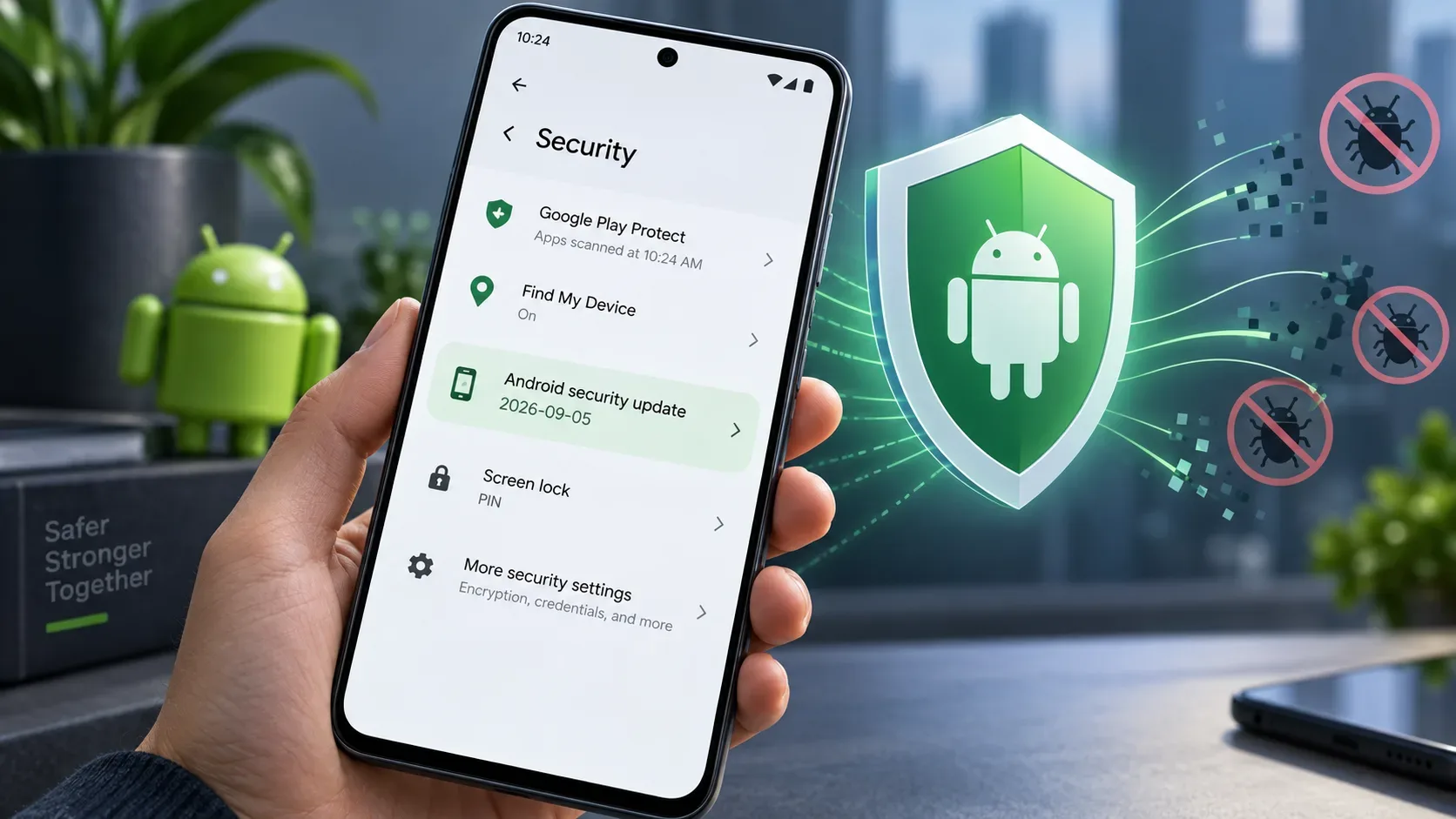
Google recomienda mantener activado Play Protect. La configuración es en Play Store, dentro del área de Play Protect, y la opción de comprobar aplicaciones debe permanecer encendida. Esto agrega una capa de controles contra aplicaciones consideradas dañinas o inseguras.
Utiliza Play Protect después de revisar candidatos y también cuando tengas preguntas sobre una aplicación. Pero no convierta un resultado de “no se encontraron aplicaciones dañinas” en una garantía absoluta de que se explica cualquier comportamiento extraño. Play Protect es un control de seguridad; La clave del contexto sigue siendo esencial para separar la publicidad normal, el permiso del sitio web, la notificación y la aplicación que actúa fuera de turno.
Tampoco es necesario instalar una serie de “antivirus”, “reforzadores” y “limpiadores” para ver si alguno funciona. Además de complicar el diagnóstico, este tipo de instalación puede
añadir nuevas notificaciones, anuncios y permisos. Comience con los recursos de Android, Chrome y Play Store y solo agregue otra herramienta cuando haya un motivo claro y una fuente confiable.
Cómo confirmar que eliminaste el origen
Se considera el problema resuelto cuando el síntoma que motivó el diagnóstico ya no se presenta después de un cambio específico. Si bloqueó el permiso de un sitio web y se detuvieron las notificaciones de ese dominio, existe una relación directa. Si eliminaste una aplicación y los anuncios que aparecían en la pantalla de inicio desaparecieron, la evidencia también es sólida.
Evita finalizar la prueba cinco segundos después del cambio.. Utiliza el dispositivo en condiciones similares a las que hicieron aparecer el anuncio: abre las mismas aplicaciones, permanece un rato en la pantalla de inicio y navega con normalidad. El objetivo es confirmar que la causa desapareció, no solo que el anuncio tardó un poco en aparecer.
Luego revise lo que se eliminó. Si desinstaló varias aplicaciones mientras estaba en modo seguro, reinstale solo las que realmente necesita de fuentes confiables. Si el problema reaparece inmediatamente después de reinstalar uno de ellos, repetirlo ayuda a confirmar el origen.
Cuándo considerar el formateo
Un restablecimiento de fábrica borra datos locales y requiere reconstruir el dispositivo, por lo que no es una buena primera prueba para un anuncio que podría ser causado por un solo permiso o una sola aplicación. Antes conviene haber pasado por el diagnóstico del navegador, notificaciones, aplicaciones recientes, modo seguro y Play Protect.
El formateo se convierte en una opción de escalada cuando el comportamiento persiste, no se puede aislar la fuente, el dispositivo muestra otros signos relevantes de compromiso o los intentos de eliminación fallan constantemente. En este punto, haga una copia de seguridad de lo que es importante y consulte el procedimiento del fabricante para su modelo específico.
Si hay señales distintas a la publicidad (por ejemplo, instalaciones que usted no autorizó, pantallas de inicio de sesión inesperadas, cambios en las cuentas o intentos de obtener contraseñas), trate el caso como un incidente de seguridad más amplio. Evite ingresar credenciales en pantallas sospechosas y proteja sus cuentas con un dispositivo confiable antes de continuar tocando su teléfono.
Qué evitar al limpiar
El error más común es reaccionar ante el anuncio en sí. Una ventana emergente dice que encontró "virus", ofrece un botón de limpieza y presiona otra aplicación; el usuario instala, otorga permisos y agrega una nueva variable al problema. En su lugar, cierre el anuncio e identifíquese utilizando la configuración de su sistema o navegador.
Otro error es borrar todo sin observar el síntoma. El formateo puede incluso eliminar el problema, pero también borra la evidencia que permitiría comprender el origen y puede costar horas de restauración. Del mismo modo, desinstalar docenas de aplicaciones a la vez impide saber cuál está involucrada.
La forma más eficaz es limitar la búsqueda. La publicidad solo dentro de una aplicación apunta primero a esa aplicación. La ventana emergente dentro de Chrome apunta a la configuración del sitio web, redireccionamientos y notificaciones. La alerta en la bandeja apunta al remitente de la notificación. El anuncio encima de otras aplicaciones apunta a aplicaciones recientes y, si es necesario, a pruebas en modo seguro.
Síntoma primero, solución después
Cuando los anuncios empiezan a aparecer solos en Android, no existe una única causa y, por lo tanto, no existe un único botón para "eliminar publicidad". El diagnóstico es mucho más rápido cuando separas el navegador, la notificación y la aplicación instalada antes de elegir la acción.
Si el problema está en Chrome, elimine el permiso del sitio o bloquee las ventanas emergentes. Si el anuncio viene como una notificación, identifique al remitente. Si parece fuera de contexto, investiga aplicaciones recientes y usa el modo seguro para probar tu hipótesis. Mantenga Play Protect activo durante el proceso. Sólo después de agotar estos pasos tiene sentido pensar en una restauración completa del dispositivo.