
Quando a propaganda aparece fora do lugar esperado - na tela inicial, por cima de outro aplicativo, em uma aba que abre sozinha ou como uma notificação insistente - a melhor primeira pergunta não é “qual antivírus instalar?”, mas “de onde esse anúncio está vindo?”. Essa diferença evita apagar dados à toa e ajuda a chegar à causa com muito menos tentativa e erro.
No Android, anúncios podem ter origens bem diferentes. Um jogo gratuito pode exibir publicidade apenas enquanto está aberto, o que faz parte do próprio aplicativo. Um site pode ter recebido permissão para mandar notificações. O Chrome pode estar lidando com pop-ups ou redirecionamentos. E um aplicativo instalado pode estar provocando anúncios em momentos em que você nem está usando esse app. O diagnóstico muda conforme o sintoma.
Primeiro identifique em que situação o anúncio aparece
Observe o próximo anúncio antes de fechá-lo. O contexto em que ele surge costuma dar uma pista melhor do que a aparência da propaganda.
Se a propaganda só aparece dentro de um app
Se os anúncios começam quando você abre um jogo, editor, utilitário ou outro app gratuito e desaparecem quando você sai dele, isso pode ser simplesmente o modelo de publicidade daquele aplicativo. Nesse caso, não há sinal suficiente para concluir que o Android está “com vírus”.
O que importa é a fronteira. Se o app mostra anúncios apenas dentro da própria interface, a decisão é usar a versão gratuita, procurar uma opção paga sem anúncios ou desinstalar o app. Se a propaganda continua depois que você volta para a tela inicial, aparece por cima de outros aplicativos ou abre páginas sem você tocar em nada, passe para o diagnóstico de app problemático.
Se o Chrome abre anúncios ou páginas sozinho
Quando o problema fica concentrado no navegador, comece pelo navegador. O Google orienta verificar pop-ups, redirecionamentos e permissões de notificação de sites antes de partir para medidas mais drásticas.
Um detalhe útil é perceber se a propaganda é uma página que abriu dentro do Chrome ou uma notificação que levou você ao Chrome. São problemas parecidos na aparência, mas tratados em lugares diferentes das configurações.
Se o anúncio chega como notificação
Uma notificação tem remetente. Em versões atuais do Android, tocar e segurar a notificação abre os controles daquele app, e a tela de notificações também pode mostrar quais aplicativos enviaram alertas recentemente. Isso transforma um “anúncio misterioso” em uma pista concreta.
Se o remetente for Chrome, a origem pode ser um site autorizado a enviar notificações. Se for um aplicativo que você não esperava ver ali, revise esse app antes de instalar qualquer ferramenta adicional.
Se a propaganda aparece sobre outros apps
Esse é o sintoma que mais sugere investigar um aplicativo instalado. Alguns apps legítimos têm recursos de sobreposição, como bolhas, filtros de tela e controles flutuantes. O Android também possui uma permissão específica para desenhar janelas sobre outros apps. Por isso, a tela de “Aparecer sobre outros apps” ou “Exibir sobre outros apps”, quando existir no seu aparelho, pode oferecer pistas.
Mas essa permissão não deve ser tratada como prova única. Nem todo app autorizado a usar sobreposição é malicioso, e nem toda propaganda intrusiva depende exatamente dela. O critério mais forte continua sendo a relação entre o início do problema e apps instalados recentemente, combinada com o teste em modo seguro.
Caso 1: a propaganda está no navegador
No Chrome para Android, pop-ups e redirecionamentos podem ser bloqueados nas configurações de sites. O caminho indicado pelo Google passa por Chrome, Configurações, Configurações do site e Pop-ups e redirecionamentos. Os nomes podem mudar um pouco conforme a versão, mas a ideia é confirmar que a permissão não está liberada indiscriminadamente.
Se os pop-ups já estão bloqueados e os anúncios continuam aparecendo, verifique notificações de sites. Uma página pode ter recebido sua autorização em algum momento - às vezes depois de um toque apressado em “Permitir” - e continuar enviando chamadas promocionais mesmo quando você não está navegando naquele site.
No Chrome, é possível abrir o site, entrar nas informações da página e rever suas permissões. Se a origem for uma notificação daquele site, desative a permissão de notificações. Também vale revisar a área de segurança do Chrome, que pode retirar permissões de sites pouco usados e mostrar essas alterações para conferência.
Não toque em banners que dizem que o celular está infectado e oferecem um “antivírus”, “limpador” ou “atualização” imediata. O próprio Google recomenda desconfiar de avisos de vírus que surgem em páginas e, quando um download ou atualização parecer necessário, procurar o software por um canal oficial em vez de seguir o botão do pop-up.
Caso 2: o anúncio está chegando como notificação
Quando a propaganda surge na bandeja de notificações, use a própria notificação para identificar quem a enviou. Toque e segure o alerta e abra as configurações. O Android permite desligar todas as notificações daquele aplicativo ou apenas categorias específicas, quando o app oferece essa divisão.
Se você fechou a notificação rápido demais, procure em Configurações, Notificações e histórico de notificações, caso seu aparelho ofereça esse recurso. O Google informa que essa área pode mostrar notificações dispensadas recentemente e o histórico do dia. Em outros aparelhos, a tela “Notificações de apps” mostra os apps que enviaram alertas mais recentemente.
Aqui há um ganho importante: bloquear a notificação resolve o incômodo, mas identificar o remetente resolve o diagnóstico. Se um aplicativo desconhecido começou a anunciar depois de ser instalado, faz mais sentido removê-lo do que apenas silenciá-lo. Se o remetente for Chrome, volte às permissões de sites em vez de apagar outros apps ao acaso.
Caso 3: o anúncio aparece sobre outros apps
Comece reconstruindo o momento em que o problema apareceu. Pense nos aplicativos instalados nos últimos dias, principalmente utilitários, launchers, teclados, temas, leitores de QR, limpadores, gerenciadores de arquivos, jogos ou APKs baixados fora da Play Store. A categoria do app não prova nada; o que importa é a coincidência de tempo e o comportamento observado.
Abra Configurações e consulte a lista de aplicativos instalados. Revise os mais recentes e os que você não reconhece. Se o aparelho tiver uma área de acesso especial, confira quais apps podem “aparecer sobre outros apps”. Trate essa tela como uma pista para reduzir candidatos, não como um detector de malware.
Se você suspeitar de um app específico, não precisa começar formatando o telefone. Desinstale o candidato, reinicie o aparelho e use-o normalmente por algum tempo. Se os anúncios pararem, você encontrou uma relação forte. Se continuarem, restaure a hipótese e teste o próximo candidato de forma controlada.
Use o modo seguro para testar apps instalados
O modo seguro é o ponto de separação mais importante deste diagnóstico porque ele inicia o Android sem executar normalmente os aplicativos que você baixou. Se a propaganda que surgia fora de contexto desaparece no modo seguro, a suspeita sobre um app instalado fica muito mais forte.
O procedimento exato pode variar entre fabricantes, mas a orientação do Google para muitos aparelhos é manter pressionado o botão de energia e, na tela, tocar e segurar a opção de desligar até aparecer a reinicialização em modo seguro. Em alguns modelos, o fabricante usa outra combinação; se a opção não aparecer, consulte a ajuda específica do aparelho.
O Google recomenda remover, um por um, os aplicativos baixados recentemente. Depois de cada remoção, reinicie o telefone no modo normal e verifique se o problema acabou. Esse detalhe é importante: se você apagar dez apps de uma vez, talvez elimine a propaganda, mas não descubra qual deles era a causa.
Se os anúncios continuarem mesmo no modo seguro, não conclua automaticamente que existe um malware “impossível de remover”. Alguns aplicativos pré-instalados e componentes do sistema continuam disponíveis nesse modo, e um problema de site, navegador ou notificação ainda pode estar presente. Volte ao sintoma: o anúncio vem do Chrome, de uma notificação identificável ou de outro componente?
Play Protect é verificação, não diagnóstico
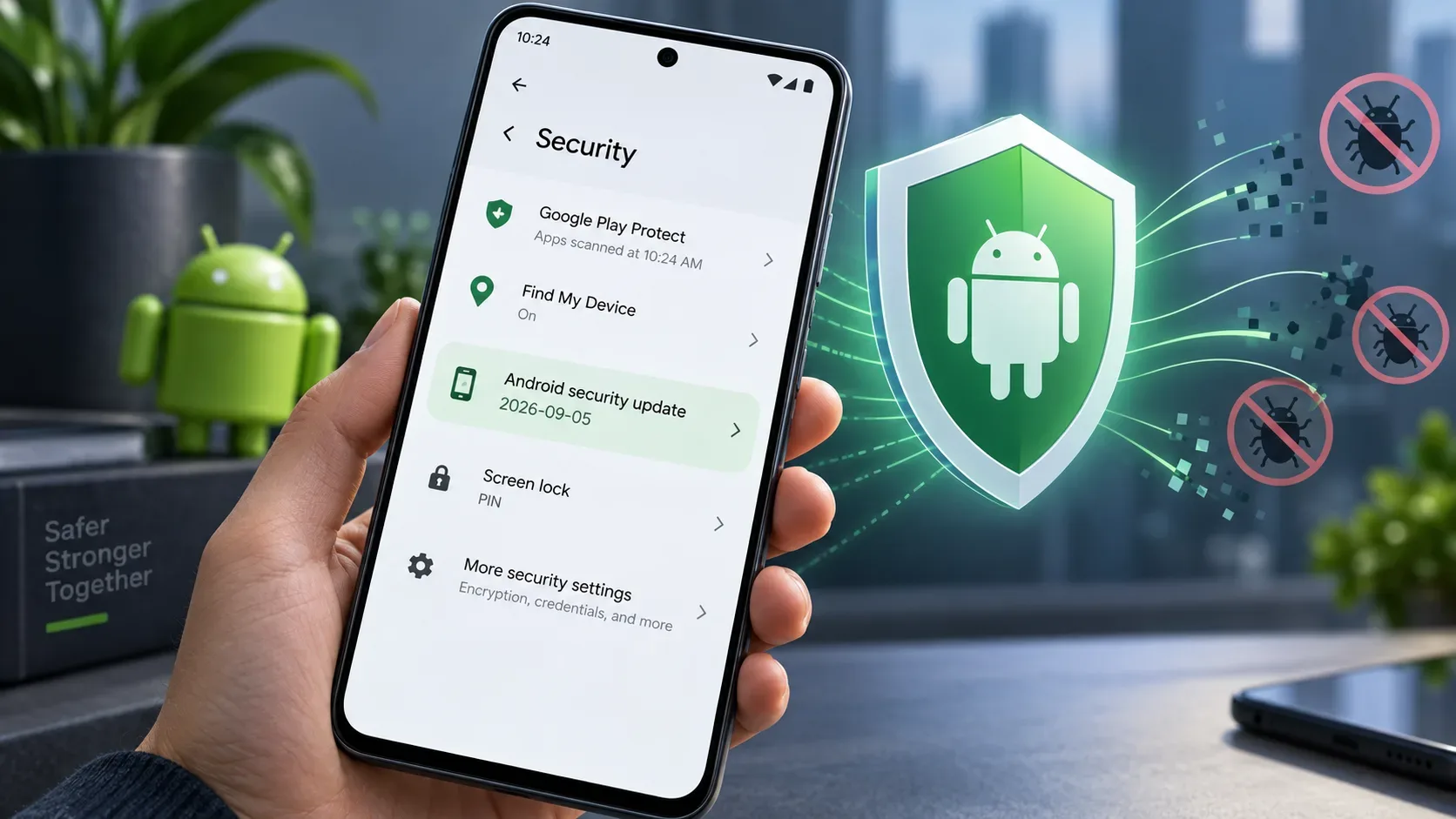
O Google orienta manter o Play Protect ativado. A configuração fica na Play Store, dentro da área Play Protect, e a opção de verificar apps deve permanecer ligada. Isso adiciona uma camada de checagem contra aplicativos considerados nocivos ou inseguros.
Use o Play Protect depois de revisar os candidatos e também quando houver dúvida sobre um app. Mas não transforme um resultado “nenhum app nocivo encontrado” em garantia absoluta de que qualquer comportamento estranho está explicado. O Play Protect é uma verificação de segurança; a pista de contexto continua sendo essencial para separar propaganda normal, permissão de site, notificação e app que age fora de hora.
Também não é necessário instalar uma sequência de “antivírus”, “boosters” e “cleaners” para ver se algum acerta. Além de complicar o diagnóstico, esse tipo de instalação pode
acrescentar novas notificações, anúncios e permissões. Comece com os recursos do Android, do Chrome e da Play Store e só adicione outra ferramenta quando houver um motivo claro e uma origem confiável.
Como confirmar que você removeu a origem
Considere o problema resolvido quando o sintoma que motivou o diagnóstico deixa de ocorrer depois de uma mudança específica. Se você bloqueou uma permissão de site e as notificações daquele domínio pararam, há uma relação direta. Se removeu um app e os anúncios que apareciam na tela inicial sumiram, a evidência também é forte.
Evite encerrar o teste cinco segundos depois da alteração. Use o aparelho em condições parecidas com as que faziam a propaganda aparecer: abra os mesmos aplicativos, fique algum tempo na tela inicial e navegue normalmente. O objetivo é confirmar que a causa desapareceu, não apenas que o anúncio demorou a voltar.
Depois, revise o que foi removido. Se você desinstalou vários apps durante o modo seguro, reinstale apenas os que realmente precisa e de fontes confiáveis. Se o problema reaparecer imediatamente após reinstalar um deles, essa repetição ajuda a confirmar a origem.
Quando considerar uma formatação
Uma restauração de fábrica apaga dados locais e exige reconstruir o aparelho, por isso ela não é um bom primeiro teste para uma propaganda que pode ser causada por uma única permissão ou por um único app. Antes disso, vale ter passado pelo diagnóstico do navegador, das notificações, dos aplicativos recentes, do modo seguro e do Play Protect.
A formatação passa a ser uma opção de escalada quando o comportamento persiste, você não consegue isolar a origem, o aparelho apresenta outros sinais relevantes de comprometimento ou as tentativas de remoção falham de maneira consistente. Nesse ponto, faça backup do que é importante e confira o procedimento do fabricante para o modelo específico.
Se houver sinais além de publicidade - por exemplo, instalações que você não autorizou, telas de login inesperadas, mudanças em contas ou tentativas de obter senhas - trate o caso como um incidente de segurança mais amplo. Evite inserir credenciais em telas suspeitas e proteja suas contas por um dispositivo confiável antes de continuar mexendo no telefone.
O que evitar durante a limpeza
O erro mais comum é reagir ao próprio anúncio. Um pop-up diz que encontrou “vírus”, oferece um botão de limpeza e empurra outro aplicativo; o usuário instala, concede permissões e acrescenta uma nova variável ao problema. Em vez disso, feche a propaganda e faça a identificação pela configuração do sistema ou do navegador.
Outro erro é apagar tudo sem observar o sintoma. Formatar pode até eliminar o problema, mas também apaga a evidência que permitiria entender a origem e pode custar horas de restauração. Da mesma forma, desinstalar dezenas de aplicativos de uma vez impede saber qual deles estava envolvido.
O caminho mais eficiente é estreitar a busca. Propaganda só dentro de um app aponta primeiro para aquele app. Pop-up dentro do Chrome aponta para configurações de sites, redirecionamentos e notificações. Alerta na bandeja aponta para o remetente da notificação. Anúncio por cima de outros apps aponta para aplicativos recentes e, se necessário, para o teste em modo seguro.
Sintoma primeiro, solução depois
Quando anúncios começam a aparecer sozinhos no Android, não existe uma única causa e, portanto, não existe um único botão de “remover propaganda”. O diagnóstico fica muito mais rápido quando você separa navegador, notificação e aplicativo instalado antes de escolher a ação.
Se o problema estiver no Chrome, corte a permissão do site ou bloqueie pop-ups. Se a propaganda vier como notificação, identifique o remetente. Se surgir fora de contexto, investigue apps recentes e use o modo seguro para testar a hipótese. Mantenha o Play Protect ativo durante o processo. Só depois de esgotar essas etapas faz sentido pensar em uma restauração completa do aparelho.