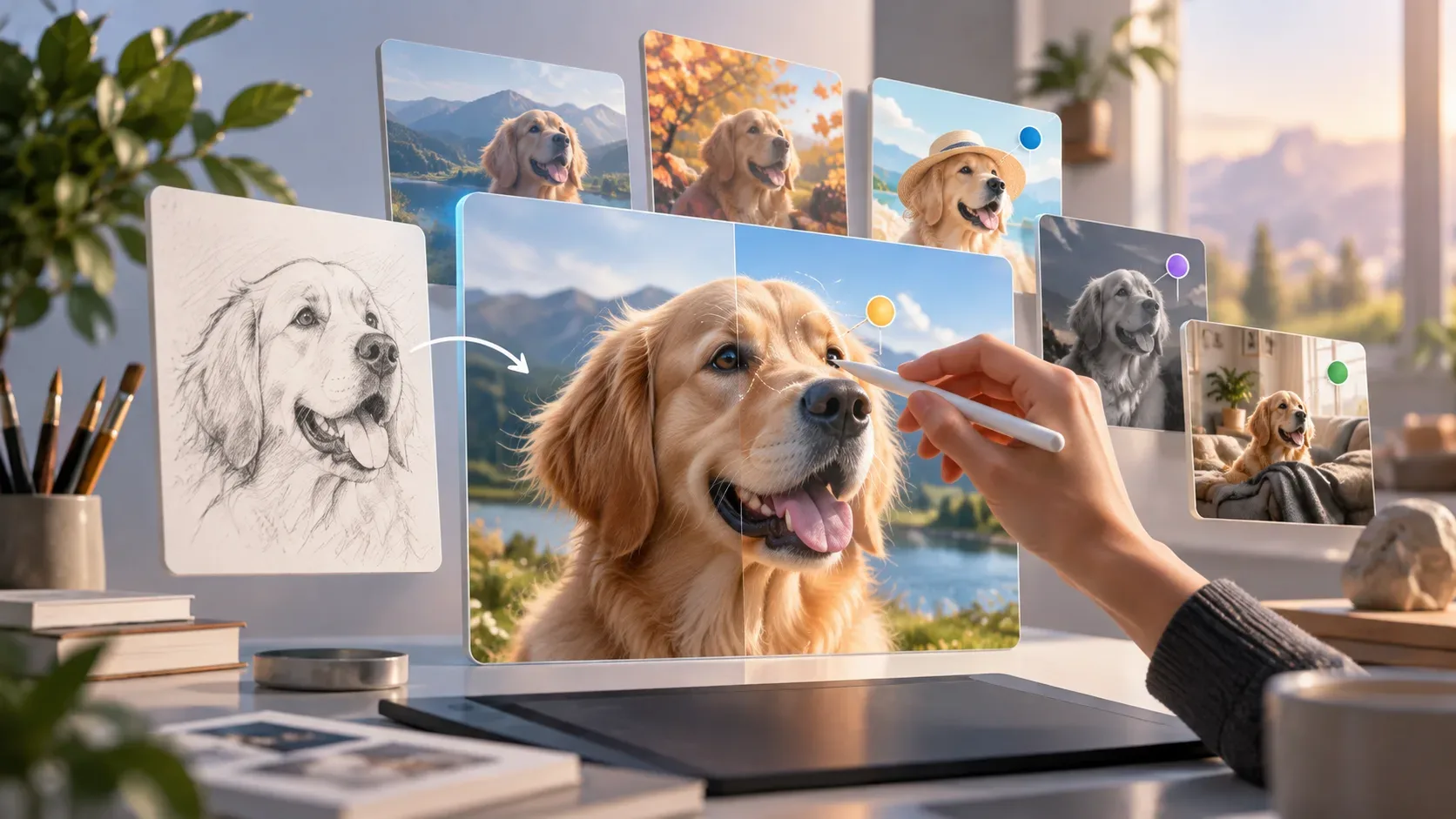
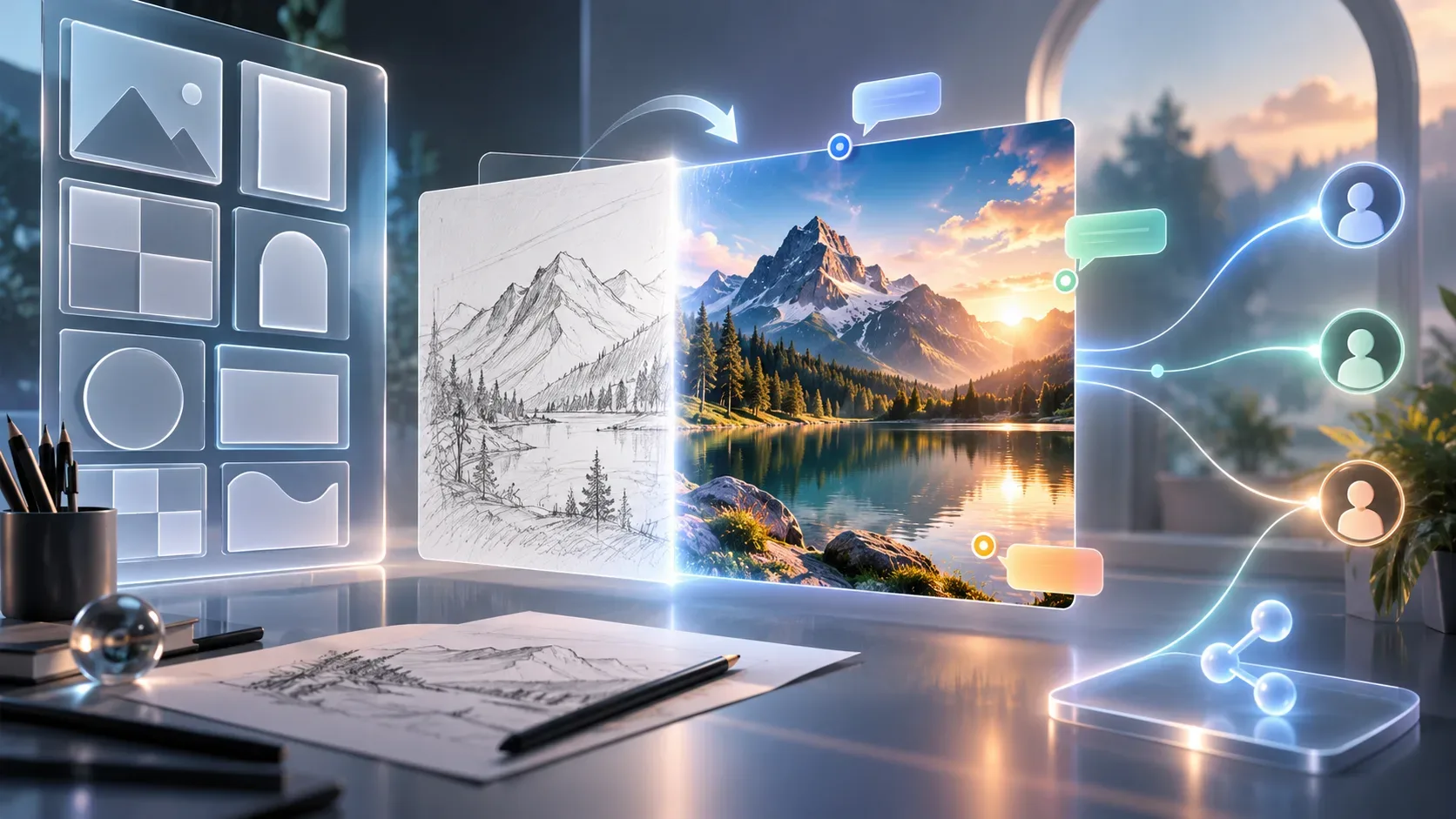
O ChatGPT Images 2.5 foi anunciado pela OpenAI em 8 de setembro de 2026 como uma atualização tanto do modelo de geração de imagens quanto do fluxo de criação dentro do ChatGPT. Para quem já usava o Images 2.0, a mudança mais perceptível não é apenas “gerar imagens melhores”: a versão 2.5 acrescenta caminhos guiados para começar por um template ou por um esboço, permite comentários diretamente sobre imagens no mobile e facilita compartilhar o prompt de uma criação. Ao mesmo tempo, a OpenAI afirma ganhos de fidelidade, edição mais precisa e latência de geração até 50% menor em comparação com o Images 2.0.
Há, porém, uma distinção importante: o Images 2.5 está em rollout amplo, mas cada recurso de interface tem sua própria disponibilidade. As notas oficiais dizem que Sketch e comentários são usados no mobile e que Templates ainda não está disponível no modo Work. Por isso, não ver um desses botões imediatamente não significa, por si só, que sua conta não recebeu o modelo 2.5.
O que muda do ChatGPT Images 2.0 para o 2.5
O Images 2.0, lançado em 21 de abril de 2026, colocou o novo modelo de imagens em todos os planos do ChatGPT e introduziu o recurso “images with thinking” nos planos pagos. O Images 2.5 mantém a experiência de geração e edição, mas amplia o pacote em duas frentes: melhora o comportamento do modelo e adiciona novos pontos de entrada na interface.
| Área | Images 2.0 | Images 2.5 |
|---|---|---|
| Qualidade do modelo | Novo modelo de geração de imagens e opção de imagens com thinking em planos pagos. | Detalhes mais nítidos, iluminação e texturas mais naturais, melhor preservação de sujeitos de referência e maior aderência a instruções complexas. |
| Edição | Geração e edição conversacional já eram centrais à experiência. | A OpenAI destaca edições mais localizadas e maior consistência ao longo de várias rodadas. |
| Velocidade | Base de comparação anterior. | A OpenAI afirma redução de até 50% na latência de geração frente ao Images 2.0. |
| Como começar | O lançamento do 2.0 não trouxe Templates e Sketch como parte do pacote anunciado. | Templates oferece formatos de partida; Sketch permite desenhar uma referência visual no mobile. |
| Como refinar | Edição por conversa. | Além da conversa, o mobile passa a permitir comentários diretamente na imagem para orientar mudanças. |
| Como compartilhar | Compartilhar a imagem era separado da ideia usada para criá-la. | É possível compartilhar também o prompt para outra pessoa criar sua própria versão. |
Esses pontos vêm do anúncio oficial do ChatGPT Images 2.5, das notas de versão do ChatGPT e do lançamento do Images 2.0.
Como usar Templates no Images 2.5
Templates é o caminho para quem sabe o tipo de peça que quer produzir, mas não quer começar com uma descrição totalmente em branco. A OpenAI cita formatos populares como pôsteres, flyers, fotos de produto e merchandising.
- Abra Images no ChatGPT.
- Entre em Templates.
- Escolha um formato de partida.
- Personalize a informação, os elementos visuais e o estilo desejado.
- Responda às perguntas de refinamento caso o ChatGPT peça mais detalhes.
Na prática, o template deve ser tratado como estrutura inicial, não como resultado fechado. É útil quando o formato importa desde o começo — por exemplo, uma foto de produto ou uma peça promocional — porque reduz o esforço de descrever a composição básica.
Atenção à disponibilidade: em 8 de setembro de 2026, as notas de versão informavam que Templates ainda não estava disponível no modo Work. Portanto, um usuário do ChatGPT Work pode ter acesso ao Images 2.5 e ainda assim não ver essa galeria.
Como transformar um Sketch em imagem
Sketch serve para situações em que é mais fácil desenhar a composição do que explicá-la em texto. O desenho funciona como guia visual para a geração final.
- No aplicativo móvel, digite @ na caixa de mensagem.
- Selecione Sketch.
- Desenhe a ideia: posição dos objetos, contorno, enquadramento ou distribuição geral.
- Depois do esboço, descreva em texto o estilo, o acabamento e os detalhes que não ficaram claros no desenho.
- Gere a imagem e refine em novas mensagens se necessário.
O melhor uso não é tentar fazer um desenho perfeito. Um croqui simples já pode comunicar relações espaciais que seriam cansativas de explicar em um prompt longo: onde fica uma janela, como uma roupa deve cair, qual objeto ocupa o primeiro plano ou como os elementos se distribuem na cena.
Na data do lançamento, a instrução oficial para Sketch é especificamente mobile. Assim, não convém assumir que o mesmo atalho estará visível no desktop ou na web apenas porque o modelo 2.5 está disponível nessas plataformas.
Como usar comentários de edição sem refazer a imagem inteira
No mobile, uma imagem gerada pode ser aberta em tela cheia para edição e para receber comentários. A proposta é indicar de forma mais focada o que precisa mudar.
- Abra a imagem gerada em tela cheia no aplicativo móvel.
- Use a opção de editar ou adicionar comentário.
- Descreva a mudança desejada com escopo limitado: o elemento, a área ou a propriedade que deve mudar.
- Confira se o restante da composição foi preservado e, se necessário, faça uma nova rodada de ajuste.
Esse fluxo combina com uma das melhorias centrais do Images 2.5: segundo a OpenAI, o modelo está melhor em alterar apenas o que foi pedido enquanto preserva sujeito, composição e outros detalhes. Isso não é garantia de edição pixel a pixel, mas reduz a necessidade de reexplicar a cena inteira a cada correção.
Uma prática útil é fazer uma mudança principal por vez. Por exemplo: primeiro trocar a cor de um produto, depois ajustar o fundo, e só então revisar texto ou iluminação. Assim fica mais fácil perceber em qual rodada ocorreu uma alteração indesejada.
Como compartilhar o prompt de uma imagem
O Images 2.5 permite compartilhar não apenas a imagem, mas também o prompt que levou àquela criação. Quem recebe pode partir da mesma ideia e acrescentar suas próprias fotos e detalhes.
Isso muda o compartilhamento de um resultado pronto para um ponto de partida reutilizável. É especialmente útil em times criativos, comunidades e fluxos de referência, porque outra pessoa pode experimentar a mesma estrutura sem precisar reconstruir a solicitação do zero.
O objetivo não é prometer uma cópia idêntica da imagem original. A própria descrição oficial fala em criar “sua própria versão”, então o prompt compartilhado deve ser entendido como uma receita reutilizável, não como um arquivo determinístico.
O que melhorou no modelo além dos novos botões
Templates, Sketch, comentários e compartilhamento são recursos visíveis, mas a atualização 2.5 também muda o comportamento do gerador. A OpenAI destaca quatro áreas:
- Fidelidade a referências: sujeitos de fotos de referência tendem a permanecer mais reconhecíveis, com traços distintivos mais consistentes.
- Edição de precisão: pedidos localizados têm maior chance de alterar somente o elemento indicado.
- Consistência em múltiplas rodadas: mudanças anteriores tendem a ser preservadas quando novas edições são acrescentadas.
- Instruções e estilo: o modelo foi atualizado para interpretar briefs visuais mais complexos, lidar melhor com fundos transparentes e manter direção estética.
A melhoria de velocidade também é relevante: a OpenAI diz ter reduzido a latência de geração em até 50% frente ao Images 2.0. O “até” importa: é uma afirmação de desempenho máximo do fornecedor, não uma promessa de que toda imagem levará metade do tempo.
Disponibilidade: o que está confirmado e o que depende de plataforma
| Recurso | Situação em 8/9/2026 |
|---|---|
| Modelo ChatGPT Images 2.5 | Em rollout para usuários de ChatGPT, ChatGPT Work e Codex, em todos os tiers, no desktop, mobile e web. |
| Templates | Disponível no fluxo Images conforme rollout; as notas oficiais dizem que ainda não está disponível no modo Work. |
| Sketch | Fluxo oficial descrito para mobile, acessado por @ e seleção de Sketch. |
| Comentários de edição | Fluxo oficial descrito para mobile, ao abrir a imagem gerada em tela cheia. |
| Compartilhamento de prompt | Recurso anunciado para compartilhar o prompt de uma imagem para outras pessoas criarem suas versões. |
| Limites de geração | As notas de versão dizem que os limites existentes de geração de imagens não mudaram. |
Essa tabela resolve uma confusão comum de rollout: disponibilidade do modelo e disponibilidade de cada controle visual não são a mesma coisa. Se o Images 2.5 já estiver ativo mas um botão não aparecer, vale conferir plataforma, modo de uso e rollout antes de concluir que há um problema na conta.
Teste guiado: quatro experiências para entender o 2.5
1. Teste um Template
Escolha um formato simples, como pôster ou foto de produto, e forneça três informações: objetivo da peça, elementos obrigatórios e direção visual. Observe quanto do trabalho de estruturar o prompt o template elimina.
2. Faça o mesmo conceito com Sketch
No mobile, desenhe uma composição rudimentar do mesmo projeto e acrescente uma descrição textual do estilo. Compare se o esboço ajuda a controlar posicionamento e proporção dos elementos melhor do que texto sozinho.
3. Edite um único detalhe por comentário
Abra a imagem em tela cheia e peça uma mudança localizada, mantendo explicitamente o restante. Depois faça uma segunda mudança. O ponto do teste é verificar a promessa de consistência entre rodadas, não apenas a beleza da primeira geração.
4. Compartilhe o prompt
Compartilhe o prompt da imagem e peça que outra pessoa o reutilize com detalhes próprios. Isso mostra a diferença entre compartilhar um arquivo final e compartilhar uma estrutura criativa reaproveitável.
Não confunda ChatGPT Images 2.5 com os modelos da API
No ChatGPT, o nome Images 2.5 se refere à experiência de criação e edição integrada ao produto. Para desenvolvedores, a OpenAI lançou dois modelos da família GPT-Image-2.5 na API: Flare e Sunburst.
- GPT-Image-2.5 Flare: a OpenAI o apresenta como a escolha padrão para a maioria das aplicações, com foco em qualidade e menor latência.
- GPT-Image-2.5 Sunburst: é voltado a fluxos premium que precisam de maior precisão e aceitam tempos de geração mais longos.
Esses nomes são relevantes para quem integra geração de imagens em software próprio. Eles não devem ser confundidos com Templates, Sketch, comentários ou compartilhamento de prompt, que são recursos de produto dentro do ChatGPT.
O que permanece importante mesmo com o 2.5
A atualização reduz atrito, mas não elimina a necessidade de revisar resultados. Referências visuais, texto renderizado, identidade de pessoas, detalhes de produto e edições sucessivas ainda merecem conferência. A OpenAI também afirma que continua usando metadados C2PA e marca d'água invisível para ajudar a identificar imagens geradas por seus sistemas.
Para quem vinha do Images 2.0, a forma mais útil de pensar no 2.5 é esta: o modelo ficou mais rápido e mais controlável, enquanto a interface ganhou novas maneiras de começar, apontar uma correção e compartilhar a ideia. Templates reduz o vazio inicial; Sketch traduz composição visual; comentários tornam a edição mais localizada; e o compartilhamento de prompt transforma uma criação em ponto de partida para outra pessoa. A disponibilidade, porém, deve sempre ser lida por recurso e plataforma durante o rollout.