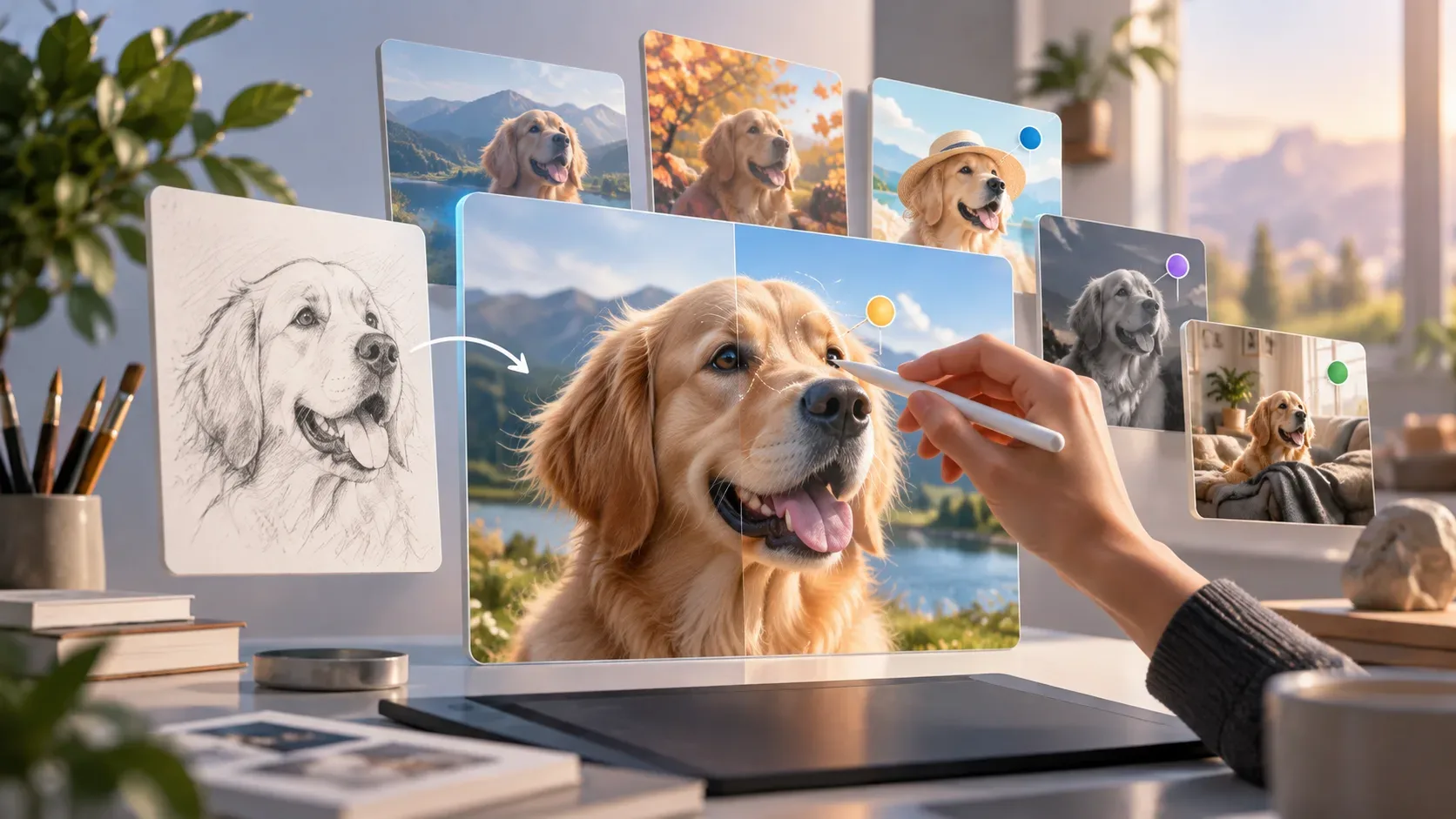
O ChatGPT Images 2.5 foi anunciado pela OpenAI em 8 de setembro de 2026 com uma combinação de melhorias no modelo de imagem e novos recursos de produto. A mudança mais importante para quem já editava imagens no ChatGPT não é apenas gerar mais rápido: a OpenAI afirma que a nova versão preserva melhor pessoas e objetos de referência, altera com mais precisão somente o que foi pedido e mantém melhor a consistência ao longo de várias rodadas de edição. A empresa também informa redução de latência de até 50% em relação ao Images 2.0. O anúncio oficial detalha essas mudanças.
O que mudou no ChatGPT Images 2.5
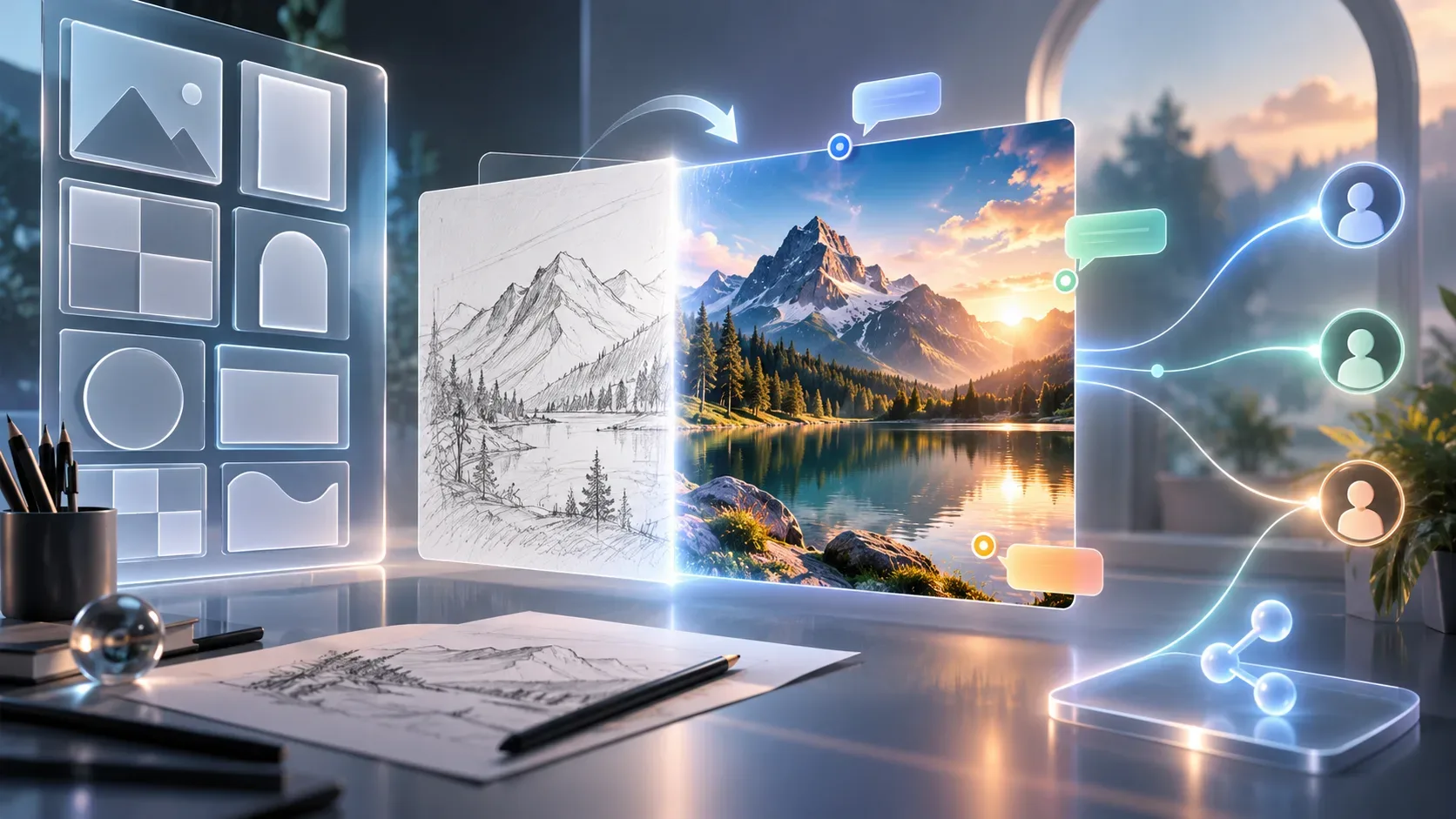
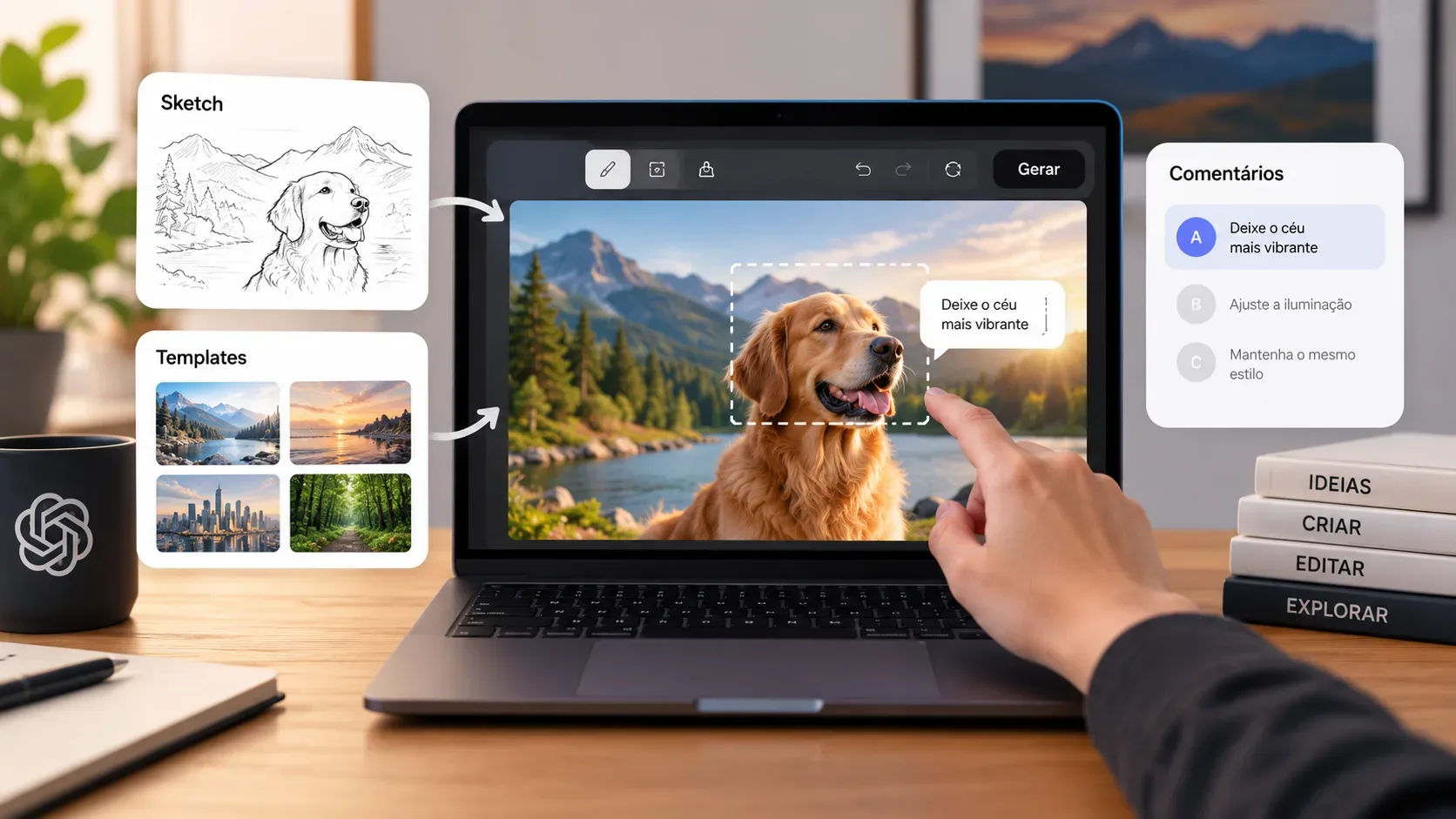
Há duas camadas diferentes no lançamento. A primeira é o modelo Images 2.5, responsável pela qualidade visual e pelo comportamento das edições. A segunda reúne recursos de interface do ChatGPT — Sketch, Templates, comentários e compartilhamento de prompts — que ajudam a começar ou direcionar uma criação.
- Edição mais localizada: o modelo foi ajustado para modificar o elemento solicitado e preservar melhor assunto, composição e tratamento visual ao redor.
- Mais consistência em várias edições: alterações anteriores tendem a ser mantidas quando você continua refinando a mesma imagem em uma conversa.
- Mais fidelidade a referências: sujeitos de fotos de referência devem permanecer mais reconhecíveis, com iluminação e texturas mais naturais.
- Geração mais rápida: a OpenAI diz ter reduzido a latência em até 50% frente ao Images 2.0. “Até” é importante: não significa que toda geração será exatamente 50% mais rápida.
Como editar uma imagem de referência
Você pode editar tanto uma imagem gerada no ChatGPT quanto uma imagem enviada por você. O fluxo básico documentado pela OpenAI é simples: abra ou envie a imagem, descreva a alteração e, quando necessário, indique a área que deve ser modificada. O guia oficial de Images no ChatGPT descreve duas formas de trabalhar.
- Seleção de área: use a ferramenta de seleção para destacar a parte da imagem e depois descreva a mudança desejada.
- Instrução direta: pule a seleção e explique no painel de conversa o que deve ser alterado, especificando a região no próprio texto se a edição for localizada.
O editor também permite mudar a proporção, desfazer ou refazer seleções e salvar o resultado. A própria documentação alerta que a seleção não é uma máscara perfeitamente rígida: uma edição pode se estender além da área marcada. Por isso, para preservar elementos importantes, vale dizer explicitamente o que não deve mudar — por exemplo, “troque apenas a cor da jaqueta; mantenha rosto, pose, fundo e iluminação”. Essa formulação aproveita justamente o ponto forte anunciado para o Images 2.5: edições mais focadas.
Como usar o Sketch
Sketch é o recurso para quando desenhar a ideia é mais fácil do que descrevê-la. No momento, o caminho documentado pela OpenAI é no aplicativo móvel do ChatGPT.
- No campo de mensagem, digite @ e selecione Sketch.
- Faça o desenho. É possível escolher cor, apagar trechos e desfazer traços.
- Confirme o esboço.
- Acrescente uma instrução escrita com assunto, cores, estilo, materiais, iluminação ou outros detalhes que o rascunho sozinho não comunica.
- Envie para transformar o desenho em uma imagem.
O Sketch funciona melhor como referência de composição e intenção, não como substituto de um briefing. Um rascunho pode indicar onde ficam os objetos; o texto pode definir, por exemplo, que a cena deve parecer fotografia editorial, aquarela ou render 3D.
Como começar por Templates
Templates servem para evitar a tela em branco em formatos criativos recorrentes. No ChatGPT, abra Images, entre em Templates, escolha uma categoria e depois um modelo. Em seguida, personalize o que precisa aparecer, a mensagem, os elementos de design e o estilo. O ChatGPT pode fazer perguntas de acompanhamento e, quando a opção estiver disponível, aceitar uma imagem de referência.
Há uma limitação relevante no lançamento: segundo o guia oficial atualizado, Templates ainda não estão disponíveis no ChatGPT Work. Essa observação é de produto e pode mudar com o rollout; por isso, se a opção não aparecer, é melhor verificar a documentação atual em vez de presumir que o recurso foi removido.
Como usar comentários para pedir uma alteração específica
A OpenAI apresentou comentários como uma forma de apontar diretamente na imagem onde você quer uma mudança. No guia de uso atual, esse fluxo é descrito no app móvel: abra uma imagem gerada em tela cheia e use os controles para editar ou adicionar comentários. A vantagem é reduzir ambiguidades em pedidos como “mude esta área” ou “corrija só este objeto”.
Comentários não eliminam a necessidade de uma instrução clara. Para uma edição controlada, combine localização e intenção: marque a região e descreva exatamente a transformação, incluindo o que deve permanecer intacto. Se a área for crítica, revise o resultado porque a documentação ressalta que seleções e edições podem ultrapassar a região destacada.
Como compartilhar um prompt
O Images 2.5 também permite compartilhar a ideia por trás de uma imagem. No celular, a documentação indica o caminho Share → Prompt template → Copy link. Quem recebe o link pode reutilizar a estrutura do prompt e adaptar fotos ou detalhes próprios. É diferente de simplesmente compartilhar a imagem pronta: o objetivo é tornar o processo criativo reutilizável.
ChatGPT Images 2.5 x API: o que é diferente
| Aspecto | ChatGPT | API |
|---|---|---|
| Para quem é | Uso direto em conversa, Images, web e apps | Desenvolvedores integrando geração e edição em produtos e fluxos próprios |
| Recursos do lançamento | Sketch, Templates, comentários, editor visual e compartilhamento de prompt | Esses recursos de interface não são a API em si; o desenvolvedor constrói sua própria experiência sobre os modelos |
| Modelo principal | Images 2.5 é usado como experiência de geração e edição do ChatGPT | GPT-Image-2.5 Flare é a escolha padrão para a maioria das aplicações, com foco em velocidade e qualidade |
| Opção de maior precisão | O usuário trabalha pela experiência do ChatGPT, sem precisar escolher um modelo de API | GPT-Image-2.5 Sunburst é voltado a fluxos que exigem mais controle em edições detalhadas, com maior tempo de geração |
| Velocidade | A OpenAI anuncia até 50% menos latência que o Images 2.0 | Flare é descrito como 50% menos latente que GPT-Image-2; Sunburst prioriza precisão sobre velocidade |
Qual recurso usar em cada tarefa
- Você já tem a imagem e quer corrigir algo: use edição por conversa ou seleção de área; no celular, comentários ajudam a apontar o local.
- A ideia é espacial e difícil de explicar: use Sketch no app móvel e complemente o desenho com instruções de estilo e conteúdo.
- Você quer partir de um formato conhecido: use Templates e personalize a estrutura; lembre que o recurso ainda não está disponível no Work segundo a documentação atual.
- Você quer que outra pessoa recrie a ideia: compartilhe o prompt, não apenas a imagem final.
- Você está construindo um produto: use a API; Flare tende a ser o ponto de partida e Sunburst faz mais sentido quando precisão de edição pesa mais que o tempo de geração.
O que o lançamento não garante
Images 2.5 melhora precisão e consistência, mas não transforma a seleção em uma máscara infalível nem garante que toda saída preserve cada detalhe. A própria Central de Ajuda avisa que destaques podem ser imprecisos e que uma edição pode atingir áreas vizinhas. Da mesma forma, a redução de latência é apresentada como até 50%, não como um tempo fixo para qualquer prompt, resolução ou carga do serviço.
Para acompanhar mudanças de disponibilidade e interface, as referências mais seguras são o anúncio do Images 2.5 e o guia de Images no ChatGPT. Para integrações, consulte as páginas dos modelos Flare e Sunburst.