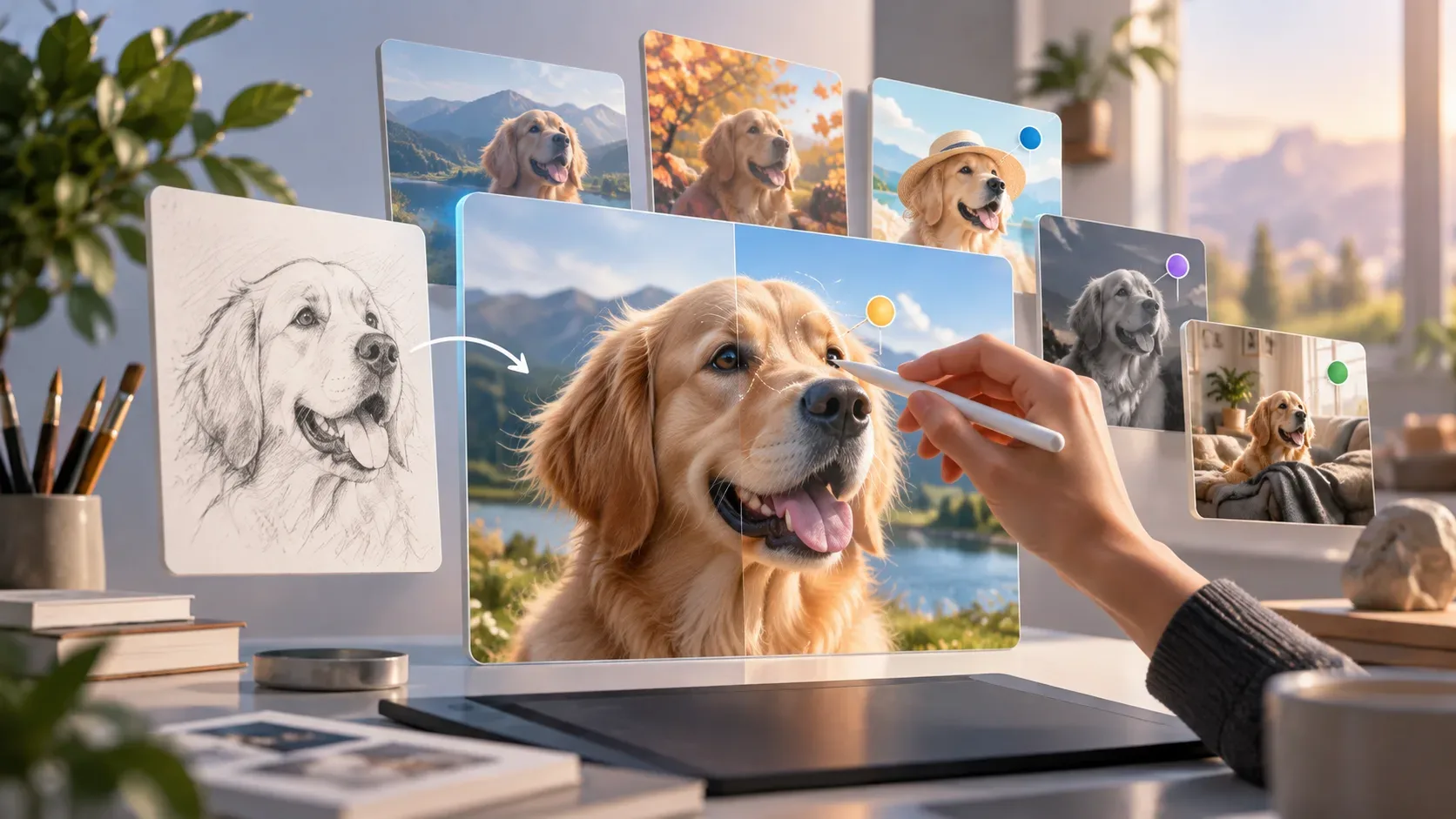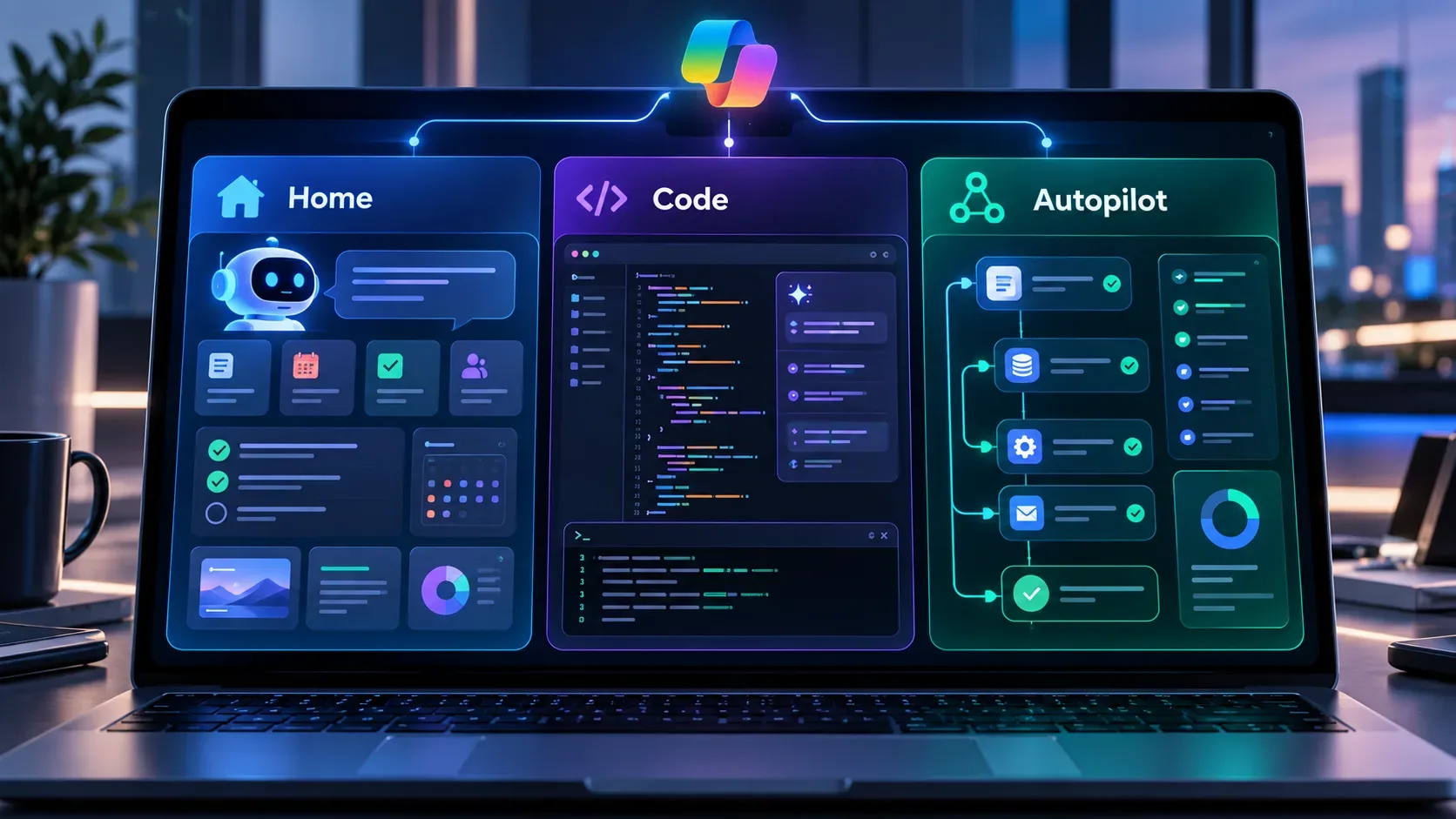
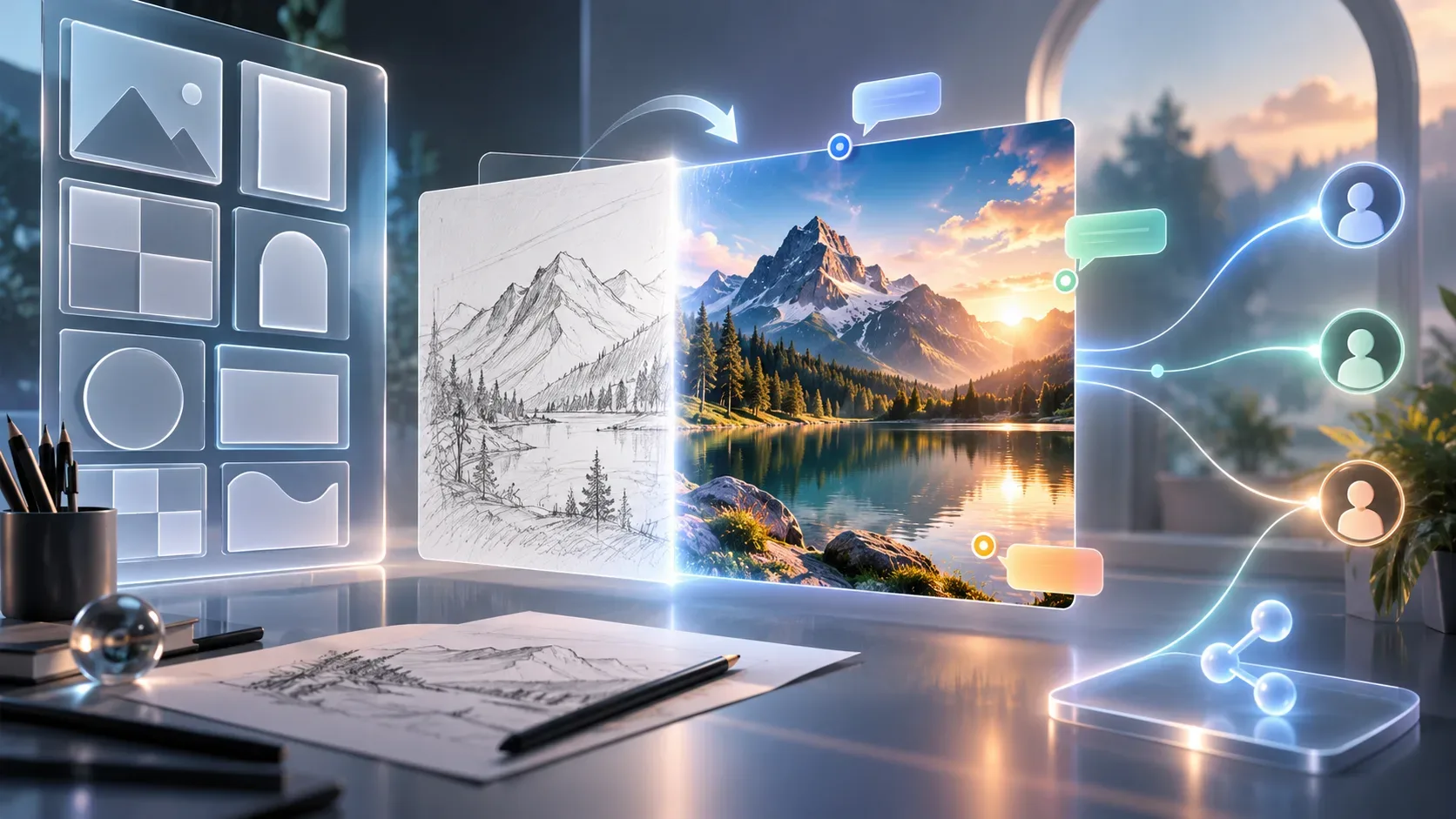
OpenAI anunció ChatGPT Images 2.5 el 8 de septiembre de 2026 como una actualización tanto del modelo de generación de imágenes como del flujo de creación dentro de ChatGPT. Para quienes ya usaban Images 2.0, el cambio más visible no es simplemente “generar imágenes mejores”: la versión 2.5 añade formas guiadas de empezar desde una plantilla o un boceto, permite añadir comentarios directamente sobre imágenes en el móvil y facilita compartir el prompt de una creación. Al mismo tiempo, OpenAI afirma que mejoró la fidelidad, hizo la edición más precisa y redujo la latencia de generación hasta un 50% frente a Images 2.0.
Sin embargo, hay una distinción importante: Images 2.5 está en un despliegue amplio, pero cada función de la interfaz tiene su propia disponibilidad. Las notas oficiales indican que Sketch y los comentarios sobre imágenes se usan en móvil, mientras que Templates todavía no está disponible en el modo Work. Por eso, no ver uno de esos controles de inmediato no significa, por sí solo, que la cuenta no haya recibido el modelo 2.5.
Qué cambia de ChatGPT Images 2.0 a 2.5
Images 2.0, lanzado el 21 de abril de 2026, llevó el nuevo modelo de imágenes a todos los planes de ChatGPT e introdujo “images with thinking” en los planes de pago. Images 2.5 mantiene la experiencia de generación y edición, pero la amplía en dos frentes: mejora el comportamiento del modelo y añade nuevos puntos de entrada en la interfaz.
| Área | Images 2.0 | Images 2.5 |
|---|---|---|
| Calidad del modelo | Nuevo modelo de generación de imágenes y opción de images with thinking en planes de pago. | Detalles más nítidos, iluminación y texturas más naturales, mejor preservación de sujetos de referencia y mayor adherencia a instrucciones complejas. |
| Edición | La generación y edición conversacional ya eran parte central de la experiencia. | OpenAI destaca ediciones más focalizadas y mayor consistencia a lo largo de varias rondas. |
| Velocidad | Base de comparación anterior. | OpenAI afirma que la latencia de generación es hasta un 50% menor que con Images 2.0. |
| Cómo empezar | El lanzamiento de 2.0 no presentó Templates y Sketch como parte del paquete anunciado. | Templates ofrece formatos de partida; Sketch permite dibujar una referencia visual en el móvil. |
| Cómo refinar | Edición mediante conversación. | Además de la conversación, en móvil se pueden colocar comentarios directamente sobre una imagen para orientar cambios. |
| Cómo compartir | Compartir la imagen estaba separado de la idea utilizada para crearla. | También se puede compartir el prompt para que otra persona cree su propia versión. |
Estos puntos proceden del anuncio oficial de ChatGPT Images 2.5, de las notas de versión de ChatGPT y del lanzamiento de Images 2.0.
Cómo usar Templates en Images 2.5
Templates es la opción para quienes saben qué tipo de pieza quieren crear, pero no desean empezar desde una descripción totalmente en blanco. OpenAI menciona formatos populares como pósteres, flyers, fotos de producto y merchandising.
- Abre Images en ChatGPT.
- Entra en Templates.
- Elige un formato de partida.
- Personaliza la información, los elementos visuales y el estilo que deseas.
- Responde a las preguntas de refinamiento si ChatGPT pide más detalles.
En la práctica, conviene tratar la plantilla como una estructura inicial, no como un resultado cerrado. Es útil cuando el formato importa desde el principio —por ejemplo, una foto de producto o una pieza promocional— porque reduce el esfuerzo necesario para describir la composición básica.
Atención a la disponibilidad: el 8 de septiembre de 2026, las notas de versión indicaban que Templates todavía no estaba disponible en el modo Work. Por lo tanto, un usuario de ChatGPT Work puede tener Images 2.5 y aun así no ver la galería de plantillas.
Cómo transformar un Sketch en una imagen
Sketch sirve para situaciones en las que dibujar la composición es más fácil que explicarla con texto. El dibujo funciona como guía visual para la generación final.
- En la aplicación móvil, escribe @ en el cuadro de mensaje.
- Selecciona Sketch.
- Dibuja la idea: posición de los objetos, contornos, encuadre o distribución general.
- Después del boceto, describe con texto el estilo, el acabado y los detalles que no quedaron claros en el dibujo.
- Genera la imagen y refínala en mensajes posteriores si es necesario.
El mejor uso no consiste en hacer un dibujo perfecto. Un boceto sencillo ya puede comunicar relaciones espaciales que serían tediosas de explicar en un prompt largo: dónde está una ventana, cómo debe caer una prenda, qué objeto ocupa el primer plano o cómo se distribuyen los elementos en la escena.
En el lanzamiento, las instrucciones oficiales para Sketch son específicamente para móvil. No conviene asumir que el mismo acceso directo estará visible en desktop o web solo porque el modelo 2.5 esté disponible en esas plataformas.
Cómo usar comentarios de edición sin rehacer toda la imagen
En móvil, una imagen generada puede abrirse a pantalla completa para editarla y añadir comentarios. La idea es señalar de manera más precisa qué debe cambiar.
- Abre la imagen generada a pantalla completa en la aplicación móvil.
- Usa la opción de editar o añadir un comentario.
- Describe el cambio solicitado con un alcance limitado: el elemento, el área o la propiedad que debe modificarse.
- Comprueba si el resto de la composición se conservó y, si hace falta, realiza otra ronda de ajuste.
Este flujo encaja con una de las mejoras centrales de Images 2.5: según OpenAI, el modelo es mejor para cambiar solo lo que se pidió mientras conserva el sujeto, la composición y otros detalles. No es una promesa de edición píxel por píxel, pero reduce la necesidad de volver a explicar toda la escena en cada corrección.
Una práctica útil es hacer un cambio principal por vez. Por ejemplo: primero cambiar el color de un producto, después ajustar el fondo y solo entonces revisar texto o iluminación. Así resulta más fácil identificar en qué ronda apareció una modificación no deseada.
Cómo compartir el prompt de una imagen
Images 2.5 permite compartir no solo la imagen, sino también el prompt que llevó a esa creación. Quien lo recibe puede partir de la misma idea y añadir sus propias fotos y detalles.
Esto transforma el acto de compartir un resultado terminado en un punto de partida reutilizable. Es especialmente útil para equipos creativos, comunidades y flujos de referencia, porque otra persona puede probar la misma estructura sin reconstruir la solicitud desde cero.
El objetivo no es prometer una copia idéntica de la imagen original. La propia descripción oficial habla de crear “su propia versión”, por lo que el prompt compartido debe entenderse como una receta reutilizable, no como un archivo determinista.
Qué mejoró en el modelo además de los nuevos controles
Templates, Sketch, comentarios y compartir prompts son funciones visibles del producto, pero la actualización 2.5 también cambia el comportamiento del generador. OpenAI destaca cuatro áreas:
- Fidelidad a referencias: los sujetos de las fotos de referencia tienen más probabilidades de seguir siendo reconocibles, con rasgos distintivos más consistentes.
- Edición de precisión: las solicitudes focalizadas tienen más probabilidades de alterar solo el elemento indicado.
- Consistencia en varias rondas: los cambios anteriores tienden a conservarse cuando se añaden nuevas ediciones.
- Instrucciones y estilo: el modelo interpreta mejor briefs visuales complejos, maneja mejor fondos transparentes y mantiene la dirección estética.
La velocidad también forma parte de la actualización: OpenAI afirma que redujo la latencia de generación hasta un 50% frente a Images 2.0. La expresión “hasta” importa: se trata de una afirmación de rendimiento máximo del proveedor, no de una promesa de que cada imagen tardará la mitad.
Disponibilidad: qué está confirmado y qué depende de la plataforma
| Función | Situación el 8/9/2026 |
|---|---|
| Modelo ChatGPT Images 2.5 | En despliegue para usuarios de ChatGPT, ChatGPT Work y Codex, en todos los tiers, en desktop, móvil y web. |
| Templates | Disponible en el flujo de Images según avance el rollout; las notas oficiales dicen que todavía no está disponible en el modo Work. |
| Sketch | El flujo oficial se describe para móvil, accediendo con @ y seleccionando Sketch. |
| Comentarios de edición | El flujo oficial se describe para móvil al abrir una imagen generada a pantalla completa. |
| Compartir prompt | Función anunciada para compartir el prompt de una imagen y permitir que otras personas creen sus propias versiones. |
| Límites de generación | Las notas de versión indican que los límites existentes de generación de imágenes no cambiaron. |
Esta tabla resuelve una confusión habitual en los despliegues: la disponibilidad del modelo y la disponibilidad de cada control visual no son lo mismo. Si Images 2.5 ya está activo pero falta un botón, conviene revisar plataforma, modo de uso y estado del rollout antes de concluir que existe un problema con la cuenta.
Prueba guiada: cuatro experiencias para entender 2.5
1. Prueba un Template
Elige un formato sencillo, como un póster o una foto de producto, y proporciona tres datos: objetivo de la pieza, elementos obligatorios y dirección visual. Observa cuánto trabajo de estructuración del prompt elimina la plantilla.
2. Haz el mismo concepto con Sketch
En móvil, dibuja una composición rudimentaria del mismo proyecto y añade una descripción textual del estilo. Compara si el boceto ayuda a controlar mejor la posición y la proporción de los elementos que el texto por sí solo.
3. Edita un único detalle mediante comentario
Abre la imagen a pantalla completa y pide un cambio localizado, manteniendo explícitamente todo lo demás. Después realiza un segundo cambio. El objetivo es probar la promesa de consistencia entre rondas, no solo la belleza de la primera generación.
4. Comparte el prompt
Comparte el prompt de la imagen y pide a otra persona que lo reutilice con sus propios detalles. Esto deja clara la diferencia entre compartir un archivo final y compartir una estructura creativa reutilizable.
No confundas ChatGPT Images 2.5 con los modelos de la API
En ChatGPT, Images 2.5 es la experiencia integrada del producto para crear y editar imágenes. Para desarrolladores, OpenAI lanzó dos modelos de la familia GPT-Image-2.5 en la API: Flare y Sunburst.
- GPT-Image-2.5 Flare: OpenAI lo presenta como la opción predeterminada para la mayoría de las aplicaciones, con foco en calidad y menor latencia.
- GPT-Image-2.5 Sunburst: está pensado para flujos premium que necesitan mayor precisión y pueden aceptar tiempos de generación más largos.
Estos nombres son relevantes para quien integra generación de imágenes en software propio. No deben confundirse con Templates, Sketch, comentarios o compartir prompts, que son funciones del producto dentro de ChatGPT.
Qué sigue siendo importante incluso con 2.5
La actualización reduce fricción, pero no elimina la necesidad de revisar los resultados. Referencias visuales, texto renderizado, identidad de personas, detalles de producto y ediciones sucesivas siguen necesitando comprobación. OpenAI también afirma que continúa usando metadatos C2PA y marca de agua invisible para ayudar a identificar imágenes creadas por sus sistemas.
Para quien viene de Images 2.0, la forma más útil de pensar en 2.5 es esta: el modelo es más rápido y controlable, mientras que la interfaz incorpora nuevas formas de empezar, señalar una corrección y compartir la idea. Templates reduce el problema del lienzo en blanco; Sketch traduce la composición visual; los comentarios hacen la edición más localizada; y compartir el prompt convierte una creación en punto de partida para otra persona. Durante el rollout, sin embargo, la disponibilidad debe leerse función por función y plataforma por plataforma.