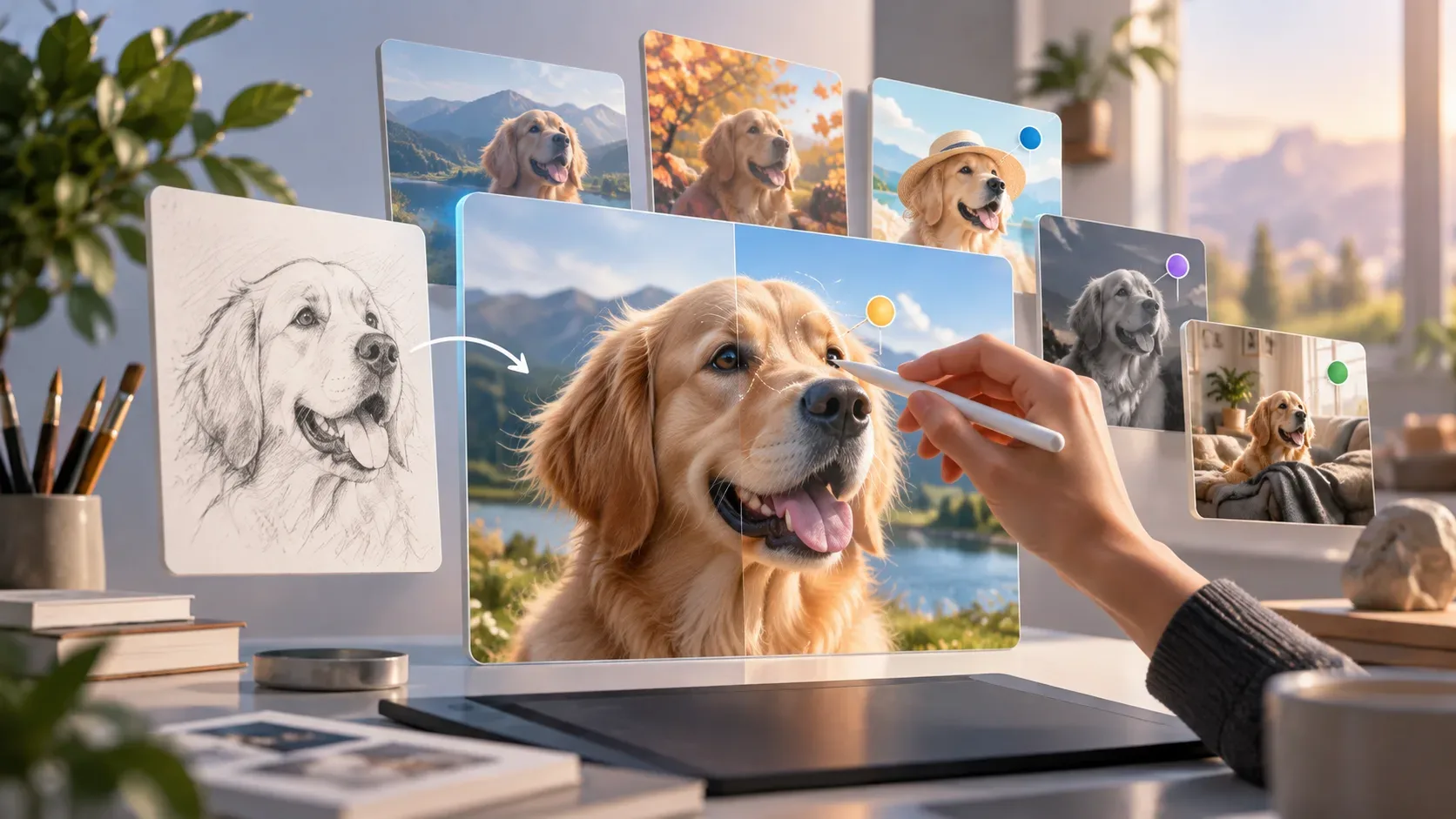
ChatGPT Images 2.5 fue anunciado por OpenAI el 8 de septiembre de 2026 con una combinación de mejoras en el modelo de imágenes y nuevas funciones de producto. El cambio más importante para quienes ya editaban imágenes en ChatGPT no es solamente una generación más rápida: OpenAI afirma que la nueva versión conserva mejor las personas y los objetos de referencia, modifica con mayor precisión solo lo que se pidió y mantiene mejor la coherencia a lo largo de varias rondas de edición. La empresa también informa una reducción de latencia de hasta un 50% frente a Images 2.0. El anuncio oficial detalla estos cambios.
Qué cambió en ChatGPT Images 2.5
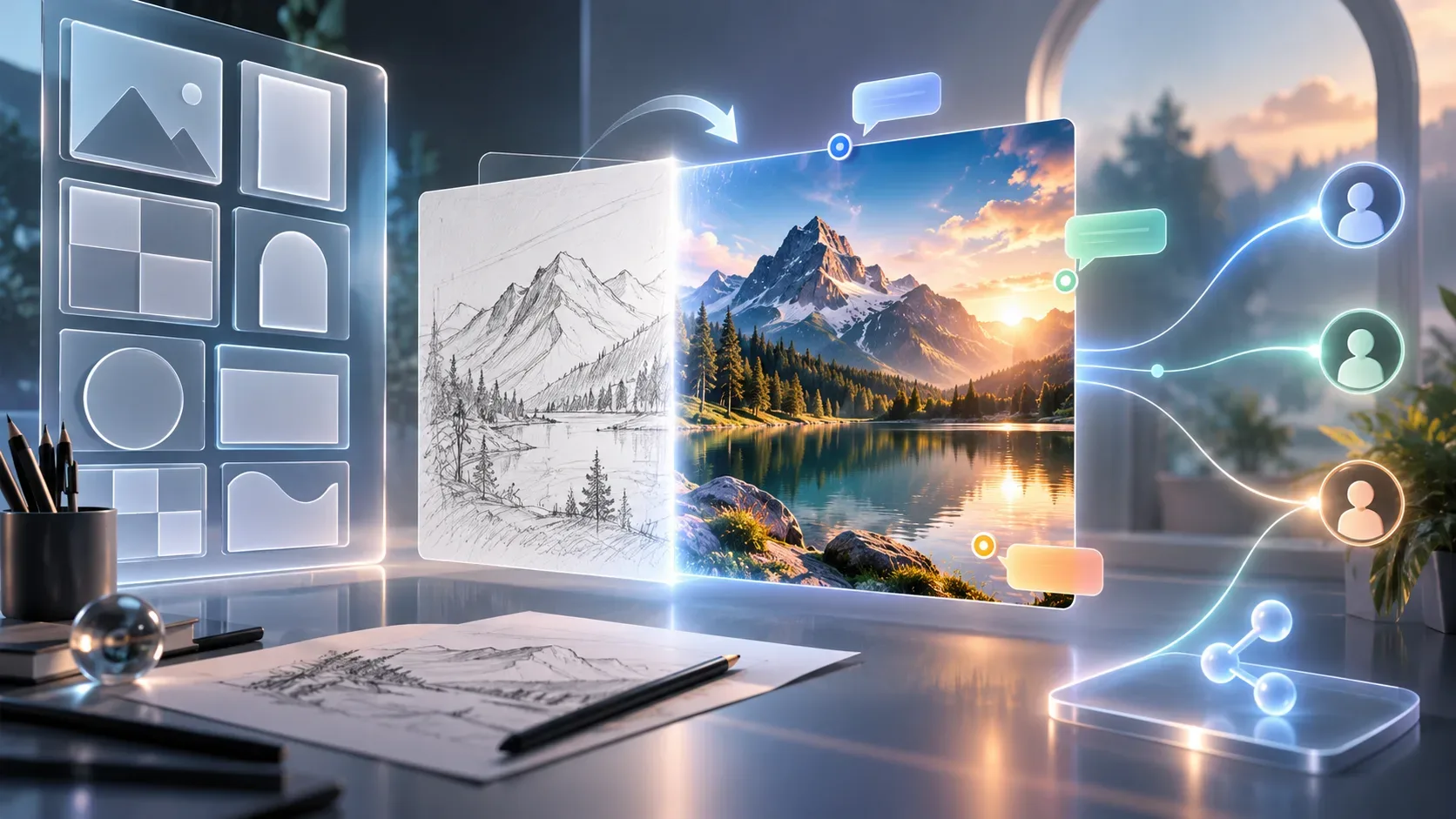
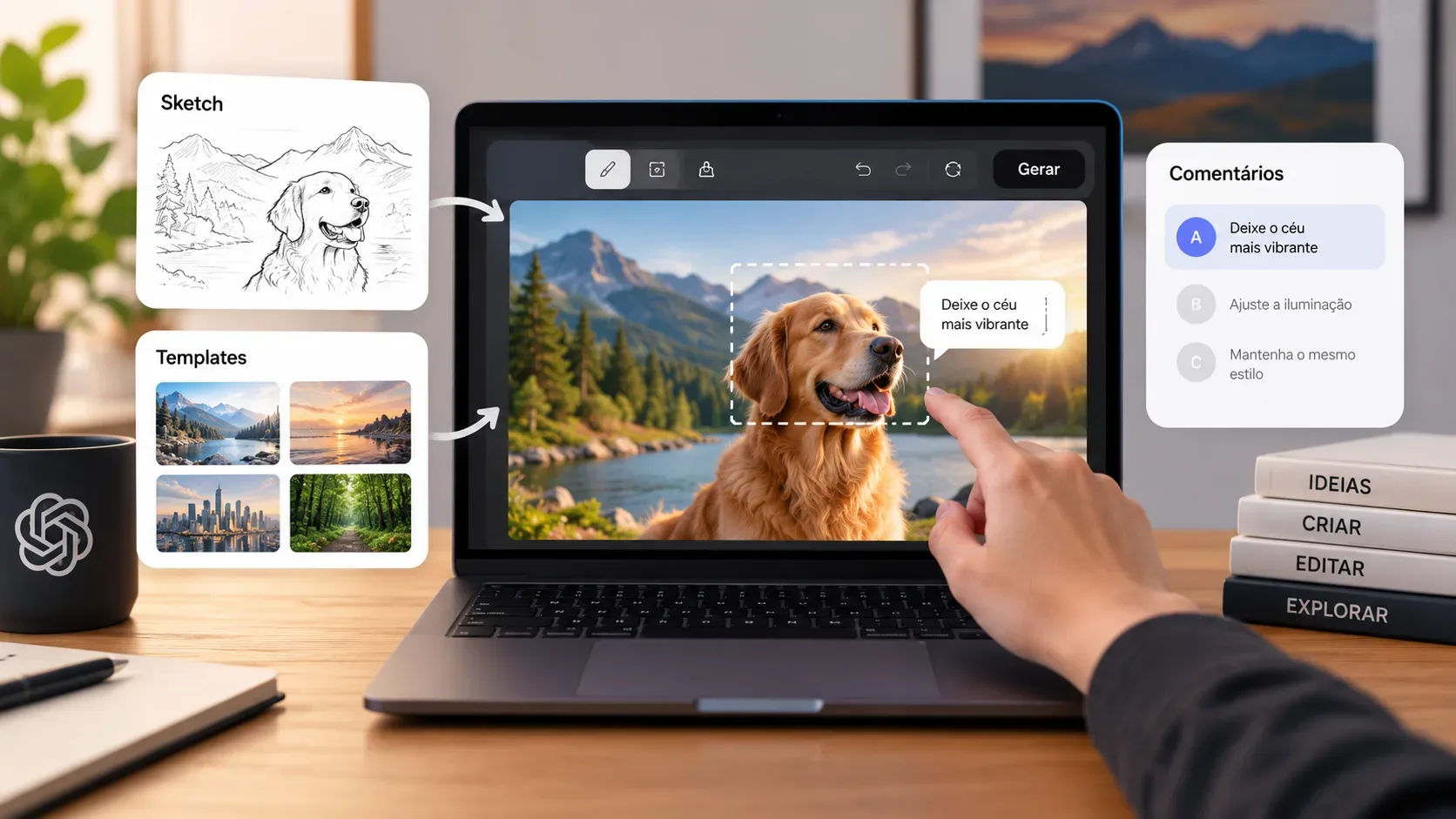
El lanzamiento tiene dos capas diferentes. La primera es el modelo Images 2.5, responsable de la calidad visual y del comportamiento de las ediciones. La segunda reúne funciones de interfaz de ChatGPT —Sketch, Templates, comentarios y uso compartido de prompts— que ayudan a iniciar o dirigir una creación.
- Edición más localizada: el modelo está ajustado para cambiar el elemento solicitado y conservar mejor el sujeto, la composición y el tratamiento visual que lo rodean.
- Más coherencia entre varias ediciones: los cambios anteriores tienen más posibilidades de mantenerse cuando sigues refinando la misma imagen en una conversación.
- Mayor fidelidad a las referencias: los sujetos de fotos de referencia deberían seguir siendo más reconocibles, con iluminación y texturas más naturales.
- Generación más rápida: OpenAI dice haber reducido la latencia hasta un 50% respecto a Images 2.0. “Hasta” es importante: no significa que cada generación vaya a ser exactamente un 50% más rápida.
Cómo editar una imagen de referencia
Puedes editar tanto una imagen generada en ChatGPT como una imagen que subas. El flujo básico documentado por OpenAI es sencillo: abre o sube la imagen, describe el cambio y, cuando sea necesario, indica el área que debe modificarse. La guía oficial de Images en ChatGPT describe dos formas de trabajar.
- Seleccionar un área: usa la herramienta de selección para resaltar una parte de la imagen y después describe el cambio que quieres.
- Dar una instrucción directa: omite la selección y explica la edición en el panel de conversación, mencionando la zona en el propio texto cuando el cambio sea localizado.
El editor también permite cambiar la relación de aspecto, deshacer o rehacer selecciones y guardar el resultado. La propia documentación advierte que la selección no es una máscara perfectamente rígida: una edición puede extenderse más allá del área marcada. Para proteger detalles importantes, conviene decir explícitamente qué no debe cambiar; por ejemplo, “cambia solo el color de la chaqueta; mantén el rostro, la pose, el fondo y la iluminación”. Esa formulación aprovecha precisamente uno de los puntos fuertes anunciados de Images 2.5: ediciones más focalizadas.
Cómo usar Sketch
Sketch sirve para situaciones en las que dibujar la idea es más fácil que describirla. En el lanzamiento, el flujo documentado por OpenAI está en la aplicación móvil de ChatGPT.
- En el cuadro de mensaje, escribe @ y selecciona Sketch.
- Dibuja tu idea. Puedes elegir un color, borrar partes y deshacer trazos.
- Confirma el boceto.
- Añade instrucciones escritas sobre el sujeto, colores, estilo, materiales, iluminación u otros detalles que el dibujo por sí solo no comunica.
- Envía el mensaje para convertir el dibujo en una imagen.
Sketch funciona mejor como referencia de composición e intención, no como sustituto de un briefing. Un boceto puede indicar dónde van los objetos; el texto puede definir, por ejemplo, si el resultado final debe parecer fotografía editorial, acuarela o un render 3D.
Cómo empezar con Templates
Templates busca evitar el problema del lienzo en blanco en formatos creativos habituales. En ChatGPT, abre Images, entra en Templates, elige una categoría y selecciona una plantilla. Después personaliza el contenido, el mensaje, los elementos de diseño y el estilo. ChatGPT puede hacer preguntas de seguimiento y, cuando la opción esté disponible, permitir que añadas una imagen de referencia.
Hay una limitación relevante en el lanzamiento: según la guía oficial actualizada, Templates todavía no está disponible en ChatGPT Work. Es una nota de estado del producto y puede cambiar durante el despliegue; si la opción no aparece, es más seguro revisar la documentación vigente que asumir que la función fue eliminada.
Cómo usar comentarios para pedir un cambio específico
OpenAI presentó los comentarios como una forma de señalar directamente en la imagen dónde quieres un cambio. En la guía de uso actual, este flujo se describe en móvil: abre una imagen generada a pantalla completa y usa los controles para editar o añadir comentarios. Esto reduce la ambigüedad de pedidos como “cambia esta zona” o “corrige solo este objeto”.
Los comentarios no sustituyen una instrucción clara. Para una edición controlada, combina ubicación e intención: marca la zona y describe exactamente la transformación, incluyendo qué debe permanecer intacto. Si el área es crítica, revisa el resultado porque la documentación señala que selecciones y ediciones pueden extenderse más allá de la región resaltada.
Cómo compartir un prompt
Images 2.5 también permite compartir la idea que produjo una imagen. En móvil, la ruta documentada es Share → Prompt template → Copy link. Quien reciba el enlace puede reutilizar la estructura del prompt y adaptarla con sus propias fotos o detalles. Es diferente de compartir solamente la imagen terminada: el objetivo es hacer reutilizable el proceso creativo.
ChatGPT Images 2.5 vs. API: qué es diferente
| Aspecto | ChatGPT | API |
|---|---|---|
| Para quién es | Uso directo en conversaciones, Images, web y aplicaciones | Desarrolladores que integran generación y edición en sus propios productos y flujos |
| Funciones del lanzamiento | Sketch, Templates, comentarios, editor visual y uso compartido de prompts | Esas funciones de interfaz no son la API en sí; el desarrollador crea su propia experiencia sobre los modelos |
| Modelo principal | Images 2.5 impulsa la experiencia de generación y edición de ChatGPT | GPT-Image-2.5 Flare es la opción predeterminada para la mayoría de las aplicaciones, con foco en velocidad y calidad |
| Opción de mayor precisión | El usuario trabaja mediante la experiencia de ChatGPT sin tener que elegir un modelo de API | GPT-Image-2.5 Sunburst está orientado a flujos que necesitan más control en ediciones detalladas, con tiempos de generación más largos |
| Velocidad | OpenAI anuncia hasta un 50% menos de latencia que Images 2.0 | Flare se describe con un 50% menos de latencia que GPT-Image-2; Sunburst prioriza precisión sobre velocidad |
Qué función usar en cada tarea
- Ya tienes una imagen y quieres corregir algo: usa la edición por conversación o la selección de área; en móvil, los comentarios ayudan a señalar el lugar.
- La idea es espacial y difícil de explicar: usa Sketch en la app móvil y complementa el dibujo con instrucciones de estilo y contenido.
- Quieres partir de un formato conocido: usa Templates y personaliza la estructura; recuerda que todavía no está disponible en Work según la documentación actual.
- Quieres que otra persona recree la idea: comparte el prompt, no solo la imagen final.
- Estás construyendo un producto: usa la API; Flare suele ser el punto de partida y Sunburst tiene más sentido cuando la precisión de edición pesa más que el tiempo de generación.
Qué no garantiza el lanzamiento
Images 2.5 mejora la precisión y la coherencia, pero no convierte la selección en una máscara infalible ni garantiza que toda salida conserve cada detalle. El Centro de ayuda advierte expresamente que los resaltados pueden ser imprecisos y que las ediciones pueden afectar áreas vecinas. Del mismo modo, la mejora de latencia se presenta como hasta un 50%, no como un tiempo fijo para cualquier prompt, resolución o carga del servicio.
Para seguir cambios de disponibilidad e interfaz, las referencias más seguras son el anuncio de Images 2.5 y la guía de Images en ChatGPT. Para integraciones, consulta las páginas de los modelos Flare y Sunburst.