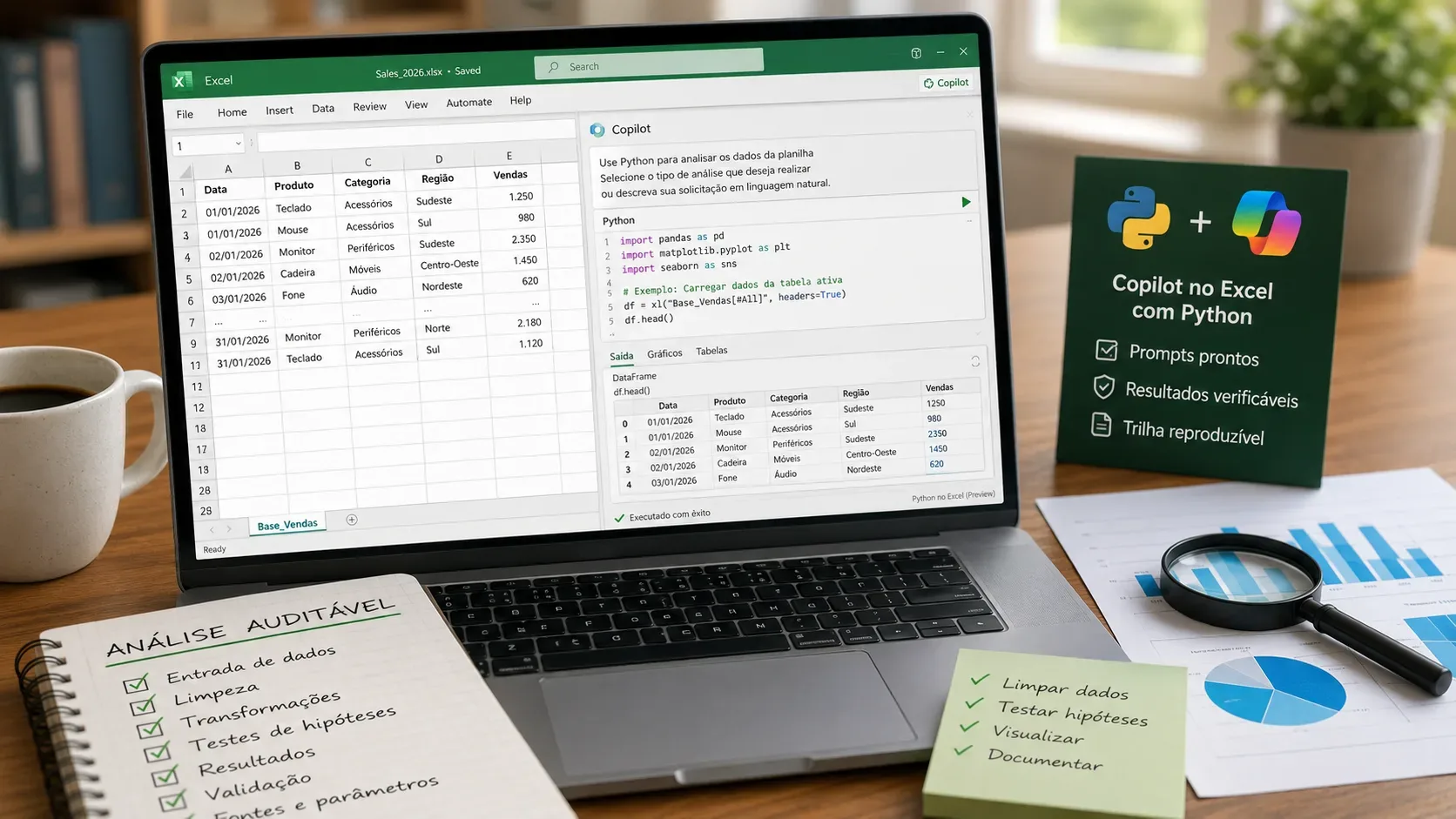
Desde 25 de agosto de 2026, a Microsoft registra nas notas de versão do Microsoft 365 Copilot que o recurso Editar com o Copilot no Excel pode executar Python para análise avançada, automação e transformação de dados, com os resultados devolvidos diretamente à pasta de trabalho. A novidade amplia o espaço para tarefas que pedem estatística, simulações e visualizações além de uma fórmula isolada. O ganho, porém, depende do prompt: quanto mais explícitos forem a entrada, as checagens e a saída esperada, mais fácil fica revisar o que foi feito.
O objetivo deste guia é fornecer prompts prontos para três situações recorrentes: limpar dados sem perder rastreabilidade, testar hipóteses com pressupostos e medidas de efeito e produzir uma análise auditável. Eles foram escritos para serem adaptados aos nomes reais das suas tabelas, planilhas e colunas.
Antes de usar: o que o Copilot e o Python no Excel fazem
Nas notas de versão do Microsoft 365 Copilot, a Microsoft diz que o Editar com o Copilot pode usar Python em Windows, Mac e Web para tarefas como estatística, simulações, visualizações, automação e transformação de dados. A empresa também recomenda abrir uma pasta de trabalho com dados, entrar no modo de edição e pedir uma tarefa como resumir tendências, limpar dados ou criar uma visualização com Python.
O Python no Excel executa o código na nuvem da Microsoft e devolve os resultados à planilha. Entre as bibliotecas disponíveis por padrão estão pandas, NumPy, Matplotlib, seaborn e statsmodels, segundo a documentação de bibliotecas. A execução exige acesso à internet.
Há uma limitação importante para qualquer fluxo auditável: o Python no Excel roda em um contêiner isolado, sem acesso à rede, ao seu computador ou aos seus arquivos locais. Ele acessa os dados referenciados pela própria pasta de trabalho, inclusive por meio de referências do Excel. Isso reduz a possibilidade de um script buscar silenciosamente dados externos durante a análise, mas não elimina a necessidade de revisar entradas, transformações e conclusões. A Microsoft também alerta que resultados gerados por IA podem conter erros.
O esquema mínimo de um bom prompt
Para transformar um pedido genérico em uma análise verificável, inclua cinco blocos no prompt:
- Entrada: planilha, tabela ou intervalo e colunas que podem ser usadas.
- Objetivo: a pergunta que a análise precisa responder.
- Restrições: o que não pode ser alterado, imputado ou descartado sem justificativa.
- Checagens: validações de tipo, valores ausentes, duplicidade, outliers, pressupostos estatísticos ou consistência dos resultados.
- Saída: onde registrar dados tratados, métricas, gráficos, código/células Python e uma trilha das decisões.
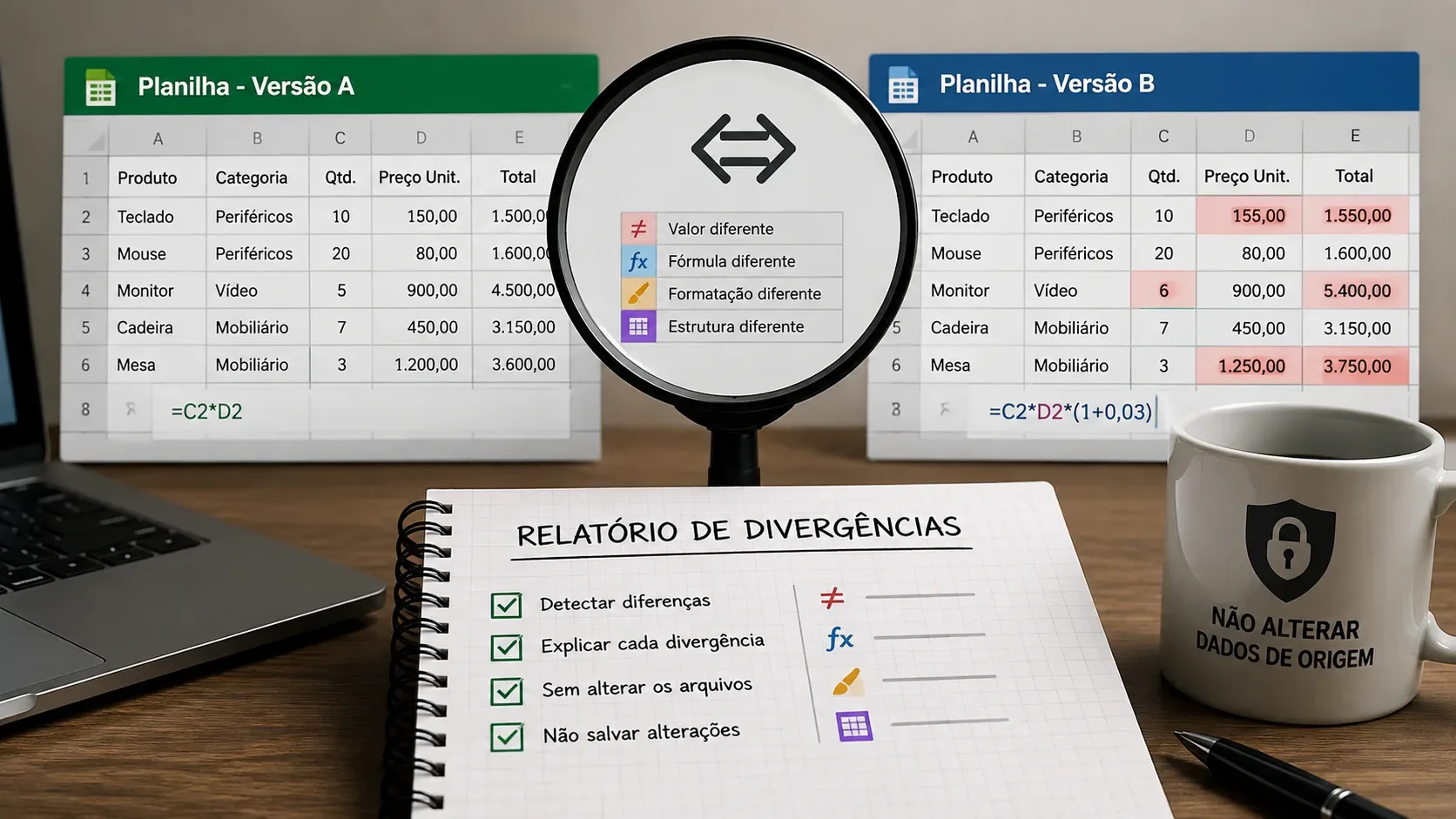
Se a base original for importante, adote uma regra simples: não sobrescrever a fonte. Peça ao Copilot para trabalhar em uma nova planilha ou tabela e manter um log das transformações. Isso facilita comparar o antes e o depois.
Prompt 1: diagnosticar a qualidade dos dados antes de limpar
Use Python para auditar a tabela [NOME_DA_TABELA] na planilha [PLANILHA]. Não altere os dados ainda. Considere as colunas [LISTA_DE_COLUNAS]. Gere um diagnóstico com: número de linhas e colunas; tipos detectados; contagem e percentual de valores ausentes por coluna; duplicatas exatas; valores únicos em colunas categóricas; mínimos, máximos, média, mediana e quartis nas colunas numéricas; datas fora do intervalo esperado [INTERVALO, SE HOUVER]; e possíveis outliers usando IQR, sem removê-los. Crie uma nova planilha chamada Auditoria_Dados com as checagens e marque cada problema com a coluna, o tipo de problema, a quantidade de ocorrências e um exemplo. Não modifique a tabela original. Ao final, resuma quais problemas são objetivos e quais exigem decisão de negócio antes da limpeza.
Quando usar: antes de qualquer transformação. Esse prompt separa o diagnóstico da correção e reduz o risco de o Copilot “limpar” uma exceção que na verdade é válida.
Prompt 2: limpar dados com regras explícitas e log de transformação
Use Python para criar uma versão limpa da tabela [NOME_DA_TABELA] sem sobrescrever a original. Aplique somente estas regras: [REGRA 1], [REGRA 2], [REGRA 3]. Antes de cada transformação, conte quantas linhas serão afetadas. Não exclua linhas por valores ausentes ou outliers a menos que uma regra acima determine isso. Padronize textos sem mudar o significado, converta tipos somente quando a conversão for segura e preserve uma coluna de identificador [ID] sem alterações. Grave o resultado em uma nova planilha chamada Dados_Limpos. Em outra planilha, Log_Limpeza, registre passo, regra, coluna, linhas afetadas, contagem antes/depois e qualquer valor que não pôde ser convertido. Faça uma checagem final comparando total de linhas, chaves únicas, nulos e estatísticas principais entre a base original e a limpa. Se alguma regra produzir perda inesperada de dados, pare e sinalize.
Checkpoint essencial: peça sempre contagem antes/depois e chaves únicas. Uma queda de linhas ou IDs é fácil de detectar e costuma revelar filtros ou deduplicações agressivas.
Prompt 3: deduplicar sem apagar registros legítimos
Analise possíveis duplicatas na tabela [NOME_DA_TABELA] usando as chaves [CHAVE_1, CHAVE_2]. Primeiro separe: duplicatas exatas de todas as colunas, duplicatas de chave com dados idênticos e duplicatas de chave com conflitos em outras colunas. Não remova nada na primeira etapa. Crie uma tabela de revisão com os grupos duplicados, quantidade de registros e colunas conflitantes. Depois, aplique apenas esta regra de desempate: [REGRA, POR EXEMPLO: manter o registro com data_atualizacao mais recente]. Gere uma versão Deduplicada e um log indicando IDs removidos, ID mantido e motivo. Valide que nenhuma chave que deveria ser única permaneceu duplicada e informe quantas linhas foram removidas.
Prompt 4: testar diferença entre dois grupos
Use Python para testar se [VARIAVEL_NUMERICA] difere entre os grupos definidos por [COLUNA_GRUPO], comparando [GRUPO_A] e [GRUPO_B]. Trabalhe somente com a tabela [NOME_DA_TABELA]. Primeiro verifique tamanho das amostras, valores ausentes, distribuição, outliers e uma medida de dispersão por grupo. Escolha o teste estatístico com base nos dados e explique por que ele é adequado; não use automaticamente teste t se os pressupostos não forem razoáveis. Reporte a estatística do teste, p-valor, diferença estimada entre os grupos, intervalo de confiança de 95% quando aplicável e uma medida de tamanho de efeito. Use alfa = [0,05 OU OUTRO]. Não trate p < alfa como prova absoluta: escreva a conclusão em linguagem de evidência. Crie uma planilha Teste_Hipotese com entradas, pressupostos, método, resultados e conclusão. Mantenha os dados originais inalterados.
Por que esse prompt é melhor que “faça um teste t”: ele obriga o fluxo a checar os dados e a justificar o método. Além do p-valor, pede efeito e intervalo de confiança, que ajudam a avaliar relevância prática.
Prompt 5: testar proporções ou conversão em A/B
Na tabela [NOME_DA_TABELA], compare a taxa de [EVENTO_BINARIO] entre [GRUPO_A] e [GRUPO_B], identificados por [COLUNA_GRUPO]. Valide se cada observação aparece uma única vez pela chave [ID]. Calcule tamanho de cada grupo, número de sucessos, taxa de sucesso, diferença absoluta em pontos percentuais e diferença relativa. Escolha um teste apropriado para duas proporções, verificando se as contagens são suficientes para a aproximação escolhida. Reporte estatística, p-valor e intervalo de confiança de 95% para a diferença. Se houver amostras pequenas, use uma alternativa adequada e explique. Crie um resumo auditável com hipótese nula, hipótese alternativa, alfa, método e interpretação. Não confunda significância estatística com impacto de negócio.
Prompt 6: regressão com checagem de pressupostos
Use Python para estimar a relação entre [VARIAVEL_ALVO] e [PREDITORES] na tabela [NOME_DA_TABELA]. Antes do modelo, informe quantidade de linhas válidas, valores ausentes e codificações necessárias. Ajuste um modelo [LINEAR/LOGÍSTICO, conforme o caso] e reporte coeficientes, intervalos de confiança, métricas de ajuste e diagnóstico de resíduos ou classificação apropriado. Verifique multicolinearidade quando houver vários preditores e sinalize observações influentes. Não remova variáveis ou outliers automaticamente: apresente o diagnóstico e, se fizer sentido, uma análise de sensibilidade separada. Crie uma planilha Modelo_Analise com especificação, amostra usada, resultados e limitações.
Prompt 7: simulação com premissas visíveis
Use Python para simular [PERGUNTA, POR EXEMPLO: distribuição do lucro mensal] a partir das premissas da tabela [NOME_DA_TABELA]. Liste primeiro todas as variáveis, distribuições ou regras que pretende usar. Não invente parâmetros: se alguma premissa não estiver na pasta de trabalho, sinalize antes de executar. Rode [N] simulações com uma semente fixa [SEED] para permitir repetição. Retorne percentis [P5, P50, P95], média, desvio padrão e a probabilidade de [EVENTO]. Crie uma visualização da distribuição e uma tabela Premissas_Simulacao com cada entrada e sua origem. Registre N e seed na saída para que a simulação possa ser repetida.
Prompt 8: criar visualização sem esconder a base numérica
Use Python para criar uma visualização de [MÉTRICA] por [DIMENSÃO/TEMPO] a partir da tabela [NOME_DA_TABELA]. Antes do gráfico, gere a tabela agregada que alimentará a visualização e valide totais contra a base original. Escolha o tipo de gráfico de acordo com a pergunta; evite eixo truncado quando isso puder distorcer a leitura. Inclua título e rótulos objetivos, sem afirmar causalidade se a análise for apenas descritiva. Grave a tabela de suporte e a visualização na planilha Analise_Visual. Informe qualquer filtro, agrupamento ou exclusão aplicado.
Prompt 9: produzir uma análise auditável de ponta a ponta
Faça uma análise auditável da pergunta: [PERGUNTA_DE_NEGOCIO]. Use somente [TABELAS/INTERVALOS AUTORIZADOS]. Não sobrescreva dados originais. Organize o trabalho em quatro saídas: 1) Dados_Analise, contendo a versão usada após transformações; 2) Checagens, com qualidade dos dados e validações; 3) Resultados, com tabelas, testes e gráficos necessários; 4) Trilha_Auditoria, com data/hora da análise, fontes internas usadas, intervalos/tabelas de origem, regras de limpeza, filtros, suposições, método estatístico, parâmetros, semente de simulação se houver, células ou etapas Python relevantes e limitações. Antes de concluir, confira se os totais e chaves da versão analisada são reconciliáveis com a fonte. Depois, escreva uma conclusão curta separando: fatos observados nos dados, inferências estatísticas e pontos que não podem ser concluídos com os dados disponíveis.
Como revisar o resultado do Copilot
Mesmo com um prompt detalhado, revise a análise em camadas. Primeiro confirme se o Copilot usou a tabela e as colunas corretas. Depois confira se contagens, totais e identificadores batem com a fonte. Em seguida, revise as transformações e os pressupostos do método. Só então leia a interpretação.
Para mudanças na pasta de trabalho, o Excel oferece recursos de histórico. A Microsoft documenta que o Copilot pode ajudar a resumir alterações disponíveis no histórico e que o Excel permite inspecionar as mudanças em Revisão > Mostrar Alterações; para reverter um conjunto maior, também existe o Histórico de Versões. O histórico não cobre necessariamente toda edição feita por qualquer versão ou recurso, portanto ele deve ser uma camada adicional de auditoria, não a única.
Checklist de análise verificável
- A fonte de dados e os intervalos usados estão identificados?
- A base original foi preservada?
- O número de linhas e as chaves foram reconciliados antes e depois da limpeza?
- Os valores ausentes, duplicatas e outliers foram tratados por regra explícita?
- O método estatístico foi justificado e seus pressupostos foram checados?
- Há intervalo de confiança e tamanho de efeito quando isso é relevante?
- Parâmetros de simulação, inclusive seed, foram registrados?
- As tabelas que alimentam os gráficos estão disponíveis para conferência?
- As limitações e as conclusões não suportadas pelos dados estão explicitadas?
- É possível reconstruir as principais etapas a partir da própria pasta de trabalho?
Limites práticos e de segurança
O Python no Excel usa execução em nuvem e um conjunto curado de bibliotecas. A documentação de segurança informa que o código não tem acesso à rede, ao computador ou aos tokens do usuário e que os dados não são persistidos no contêiner de execução. A disponibilidade de Python no Excel e do Copilot varia conforme plataforma, assinatura e configuração da organização; a Microsoft mantém uma página específica de disponibilidade do Python no Excel.
Por fim, trate o Copilot como executor assistido, não como árbitro da análise. O próprio suporte da Microsoft ressalta que resultados gerados por IA podem conter erros. Para decisões sensíveis, valide métodos, dados e conclusões com revisão humana e, quando necessário, com especialistas do domínio.