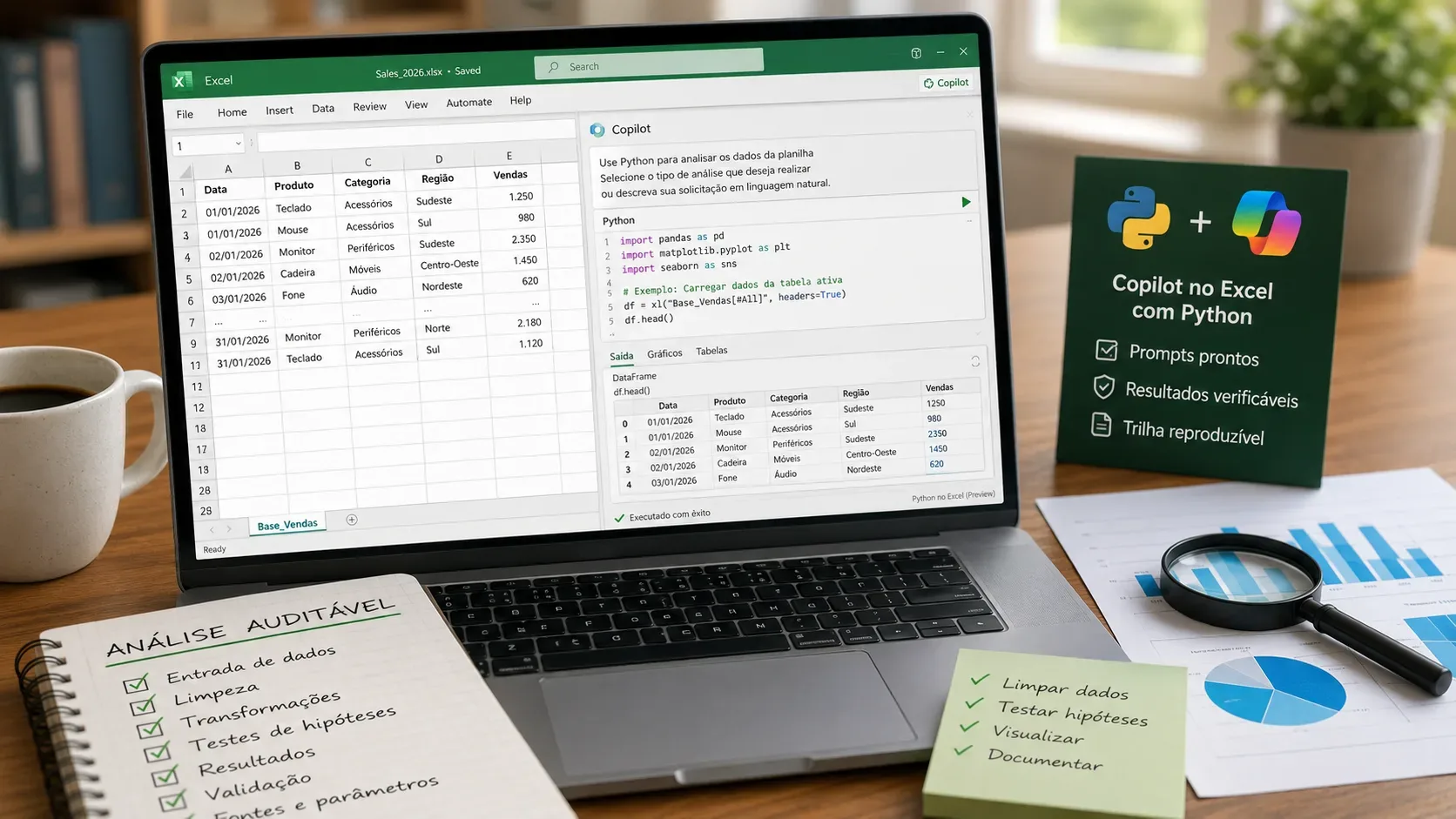
Desde el 25 de agosto de 2026, Microsoft indica en las notas de versión de Microsoft 365 Copilot que Editar con Copilot en Excel puede ejecutar Python para análisis avanzados, automatización y transformación de datos, con los resultados devueltos directamente al libro. Esto amplía las tareas posibles más allá de una fórmula aislada e incluye estadística, simulaciones y visualizaciones avanzadas. El valor, sin embargo, depende del prompt: cuanto más explícitas sean las entradas, las comprobaciones y las salidas esperadas, más fácil será revisar el trabajo.
Esta guía ofrece prompts listos para tres necesidades recurrentes: limpiar datos sin perder trazabilidad, probar hipótesis con supuestos y medidas de efecto y producir un análisis auditable. Adapta los marcadores a los nombres reales de tus tablas, hojas y columnas.
Antes de empezar: qué pueden hacer Copilot y Python en Excel
En las notas de versión de Microsoft 365 Copilot, Microsoft señala que Editar con Copilot puede usar Python en Windows, Mac y Web para estadística, simulaciones, visualizaciones avanzadas, automatización y transformación de datos. Microsoft también sugiere abrir un libro con datos, entrar en Editar con Copilot y pedir una tarea como resumir tendencias, limpiar datos o crear una visualización con Python.
Python en Excel ejecuta el código en Microsoft Cloud y devuelve los resultados a la hoja de cálculo. Entre las bibliotecas disponibles por defecto están pandas, NumPy, Matplotlib, seaborn y statsmodels, según la documentación de bibliotecas. Se requiere acceso a internet.
Hay una limitación importante para cualquier flujo auditable: Python en Excel se ejecuta en un contenedor aislado sin acceso a la red, al equipo del usuario ni a archivos locales. Puede acceder a los datos referenciados desde el propio libro. Esto reduce la posibilidad de que un script incorpore silenciosamente datos externos durante el análisis, pero no elimina la necesidad de revisar entradas, transformaciones y conclusiones. Microsoft también advierte que los resultados generados por IA pueden contener errores.
La estructura mínima de un buen prompt
Para convertir una petición genérica en un análisis verificable, incluye cinco bloques:
- Entrada: hoja, tabla o rango y columnas que pueden utilizarse.
- Objetivo: la pregunta que debe responder el análisis.
- Restricciones: qué no puede cambiarse, imputarse o descartarse sin justificación.
- Comprobaciones: tipos de datos, valores ausentes, duplicados, outliers, supuestos estadísticos o consistencia.
- Salida: dónde registrar datos limpios, métricas, gráficos, celdas/código Python y una trazabilidad de las decisiones.
Si la base original es importante, usa una regla sencilla: no sobrescribir la fuente. Pide a Copilot que trabaje en una hoja o tabla nueva y mantenga un registro de transformaciones para poder reconciliar el antes y el después.
Prompt 1: diagnosticar la calidad de los datos antes de limpiar
Usa Python para auditar la tabla [NOMBRE_TABLA] de la hoja [HOJA]. No modifiques los datos todavía. Considera las columnas [LISTA_COLUMNAS]. Genera un diagnóstico con: número de filas y columnas; tipos detectados; cantidad y porcentaje de valores ausentes por columna; duplicados exactos; valores únicos en columnas categóricas; mínimo, máximo, media, mediana y cuartiles en columnas numéricas; fechas fuera del intervalo esperado [INTERVALO, SI EXISTE]; y posibles outliers usando IQR, sin eliminarlos. Crea una hoja nueva llamada Auditoria_Datos con las comprobaciones e identifica cada problema con columna, tipo de problema, cantidad de casos y un ejemplo. No modifiques la tabla original. Al final, resume qué problemas son objetivos y cuáles requieren una decisión de negocio antes de limpiar.
Cuándo usarlo: antes de cualquier transformación. El prompt separa diagnóstico y corrección y reduce el riesgo de “limpiar” una excepción que en realidad es válida.
Prompt 2: limpiar datos con reglas explícitas y registro de transformaciones
Usa Python para crear una versión limpia de la tabla [NOMBRE_TABLA] sin sobrescribir la original. Aplica únicamente estas reglas: [REGLA 1], [REGLA 2], [REGLA 3]. Antes de cada transformación, cuenta cuántas filas se verán afectadas. No elimines filas por valores ausentes u outliers a menos que una regla anterior lo indique expresamente. Estandariza textos sin cambiar el significado, convierte tipos solo cuando la conversión sea segura y conserva sin cambios la columna identificadora [ID]. Guarda el resultado en una hoja nueva llamada Datos_Limpios. En otra hoja, Log_Limpieza, registra paso, regla, columna, filas afectadas, conteos antes/después y cualquier valor que no haya podido convertirse. Haz una comprobación final comparando total de filas, claves únicas, nulos y estadísticas principales entre la base original y la limpia. Si una regla produce una pérdida inesperada de datos, detente y señálalo.
Checkpoint esencial: pide siempre conteos antes/después y claves únicas. Una caída de filas o IDs es fácil de detectar y suele revelar filtros o deduplicaciones demasiado agresivos.
Prompt 3: deduplicar sin borrar registros legítimos
Analiza posibles duplicados en la tabla [NOMBRE_TABLA] usando las claves [CLAVE_1, CLAVE_2]. Primero separa: duplicados exactos en todas las columnas, claves duplicadas con datos idénticos y claves duplicadas con conflictos en otras columnas. No elimines nada en la primera etapa. Crea una tabla de revisión con los grupos duplicados, cantidad de registros y columnas en conflicto. Después aplica únicamente esta regla de desempate: [REGLA, POR EJEMPLO: conservar el registro con fecha_actualizacion más reciente]. Genera una versión Deduplicada y un registro que indique IDs eliminados, ID conservado y motivo. Valida que ninguna clave que deba ser única siga duplicada e informa cuántas filas fueron eliminadas.
Prompt 4: probar una diferencia entre dos grupos
Usa Python para probar si [VARIABLE_NUMERICA] difiere entre los grupos definidos por [COLUMNA_GRUPO], comparando [GRUPO_A] y [GRUPO_B]. Utiliza solamente la tabla [NOMBRE_TABLA]. Primero comprueba tamaños de muestra, valores ausentes, distribución, outliers y una medida de dispersión por grupo. Elige la prueba estadística según los datos y explica por qué es adecuada; no uses automáticamente una prueba t si sus supuestos no son razonables. Informa el estadístico de la prueba, p-valor, diferencia estimada entre los grupos, intervalo de confianza del 95% cuando corresponda y una medida de tamaño de efecto. Usa alfa = [0,05 U OTRO]. No trates p < alfa como prueba absoluta: redacta la conclusión en lenguaje de evidencia. Crea una hoja Prueba_Hipotesis con entradas, supuestos, método, resultados y conclusión. Mantén los datos originales sin cambios.
Por qué es mejor que “haz una prueba t”: obliga al flujo a revisar los datos y justificar el método. Además del p-valor, pide tamaño de efecto e intervalo de confianza.
Prompt 5: comparar proporciones o conversión en una prueba A/B
En la tabla [NOMBRE_TABLA], compara la tasa de [EVENTO_BINARIO] entre [GRUPO_A] y [GRUPO_B], identificados por [COLUMNA_GRUPO]. Valida que cada observación aparezca una sola vez mediante la clave [ID]. Calcula tamaño de cada grupo, número de éxitos, tasa de éxito, diferencia absoluta en puntos porcentuales y diferencia relativa. Elige una prueba adecuada para dos proporciones y comprueba si los conteos son suficientes para la aproximación utilizada. Informa estadístico, p-valor e intervalo de confianza del 95% para la diferencia. Si las muestras son pequeñas, usa una alternativa adecuada y explícalo. Crea un resumen auditable con hipótesis nula, hipótesis alternativa, alfa, método e interpretación. No confundas significación estadística con impacto de negocio.
Prompt 6: regresión con comprobación de supuestos
Usa Python para estimar la relación entre [VARIABLE_OBJETIVO] y [PREDICTORES] en la tabla [NOMBRE_TABLA]. Antes del modelo, informa la cantidad de filas válidas, valores ausentes y codificaciones necesarias. Ajusta un modelo [LINEAL/LOGÍSTICO, según corresponda] e informa coeficientes, intervalos de confianza, métricas de ajuste y diagnósticos de residuos o clasificación apropiados. Comprueba multicolinealidad cuando haya varios predictores e identifica observaciones influyentes. No elimines automáticamente variables u outliers: presenta el diagnóstico y, si es útil, un análisis de sensibilidad separado. Crea una hoja Modelo_Analisis con especificación, muestra utilizada, resultados y limitaciones.
Prompt 7: simulación con supuestos visibles
Usa Python para simular [PREGUNTA, POR EJEMPLO: distribución del beneficio mensual] a partir de los supuestos de la tabla [NOMBRE_TABLA]. Primero enumera todas las variables, distribuciones o reglas que pretendes usar. No inventes parámetros: si un supuesto no está en el libro, señálalo antes de ejecutar. Ejecuta [N] simulaciones con una semilla fija [SEED] para permitir la reproducción. Devuelve percentiles [P5, P50, P95], media, desviación estándar y la probabilidad de [EVENTO]. Crea una visualización de la distribución y una tabla Premisas_Simulacion con cada entrada y su origen. Registra N y la semilla en la salida para que la simulación pueda repetirse.
Prompt 8: crear una visualización sin ocultar la base numérica
Usa Python para crear una visualización de [MÉTRICA] por [DIMENSIÓN/TIEMPO] a partir de la tabla [NOMBRE_TABLA]. Antes del gráfico, genera la tabla agregada que alimentará la visualización y valida los totales contra la base original. Elige el tipo de gráfico de acuerdo con la pregunta; evita un eje truncado cuando pueda distorsionar la lectura. Incluye título y etiquetas objetivos, sin afirmar causalidad si el análisis es solo descriptivo. Guarda la tabla de soporte y la visualización en la hoja Analisis_Visual. Informa cualquier filtro, agrupación o exclusión aplicada.
Prompt 9: producir un análisis auditable de principio a fin
Realiza un análisis auditable de esta pregunta: [PREGUNTA_DE_NEGOCIO]. Usa solamente [TABLAS/RANGOS_AUTORIZADOS]. No sobrescribas los datos originales. Organiza el trabajo en cuatro salidas: 1) Datos_Analisis, con la versión utilizada después de las transformaciones; 2) Comprobaciones, con calidad de datos y validaciones; 3) Resultados, con tablas, pruebas y gráficos necesarios; 4) Trilha_Auditoria, con fecha/hora del análisis, fuentes internas utilizadas, tablas/rangos de origen, reglas de limpieza, filtros, supuestos, método estadístico, parámetros, semilla de simulación si corresponde, celdas o pasos Python relevantes y limitaciones. Antes de concluir, comprueba que los totales y las claves de la versión analizada puedan reconciliarse con la fuente. Después, redacta una conclusión breve separando claramente: hechos observados en los datos, inferencias estadísticas y afirmaciones que no pueden sostenerse con los datos disponibles.
Cómo revisar el resultado de Copilot
Aunque el prompt sea detallado, revisa el análisis por capas. Primero confirma que Copilot utilizó la tabla y las columnas correctas. Después reconcilia conteos, totales e identificadores con la fuente. A continuación revisa las transformaciones y los supuestos del método. Solo entonces interpreta el resultado.
Para las ediciones del libro, Excel ofrece herramientas de historial. Microsoft documenta que Copilot puede resumir los cambios disponibles en el historial del libro y que Excel permite inspeccionarlos en Revisar > Mostrar cambios; el Historial de versiones sirve para recuperar una versión anterior. El historial no necesariamente registra cada edición hecha por cualquier versión o función de Excel, por lo que debe ser una capa adicional de auditoría y no la única.
Checklist de análisis verificable
- ¿La fuente de datos y los rangos utilizados están identificados?
- ¿Se preservó el conjunto de datos original?
- ¿Se reconciliaron filas y claves antes y después de la limpieza?
- ¿Los valores ausentes, duplicados y outliers se trataron con reglas explícitas?
- ¿El método estadístico fue justificado y se comprobaron sus supuestos?
- ¿Hay intervalos de confianza y tamaños de efecto cuando son relevantes?
- ¿Se registraron los parámetros de simulación, incluida la semilla?
- ¿Están disponibles las tablas que alimentan los gráficos?
- ¿Se indican de forma explícita las limitaciones y las conclusiones no respaldadas?
- ¿Es posible reconstruir las principales etapas desde el propio libro?
Límites prácticos y de seguridad
Python en Excel utiliza ejecución en la nube y un conjunto curado de bibliotecas. La documentación de seguridad de Microsoft indica que el código no tiene acceso a la red, al equipo ni al token del usuario y que los datos no persisten en el contenedor de ejecución. La disponibilidad de Python en Excel y Copilot varía según plataforma, suscripción y configuración de la organización; Microsoft mantiene una página específica de disponibilidad de Python en Excel.
Por último, trata Copilot como un ejecutor asistido, no como el juez final del análisis. La propia Microsoft señala que los resultados generados por IA pueden contener errores. Para decisiones sensibles, valida los métodos, los datos y las conclusiones mediante revisión humana y, cuando sea necesario, con expertos del área.