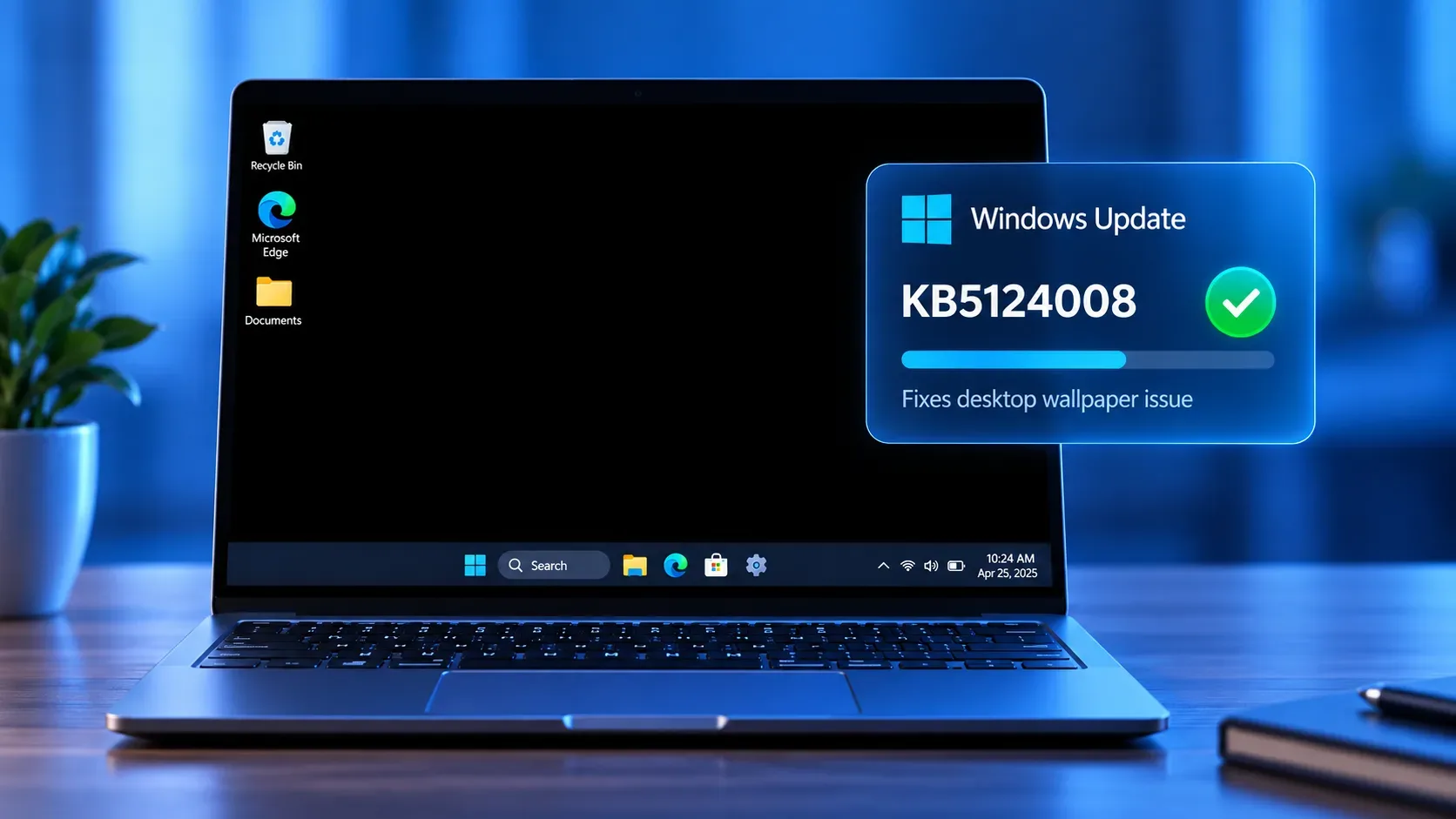
Se o Windows 11 continua funcionando normalmente, com barra de tarefas, ícones e janelas acessíveis, mas o papel de parede virou uma cor preta sólida depois das atualizações de fim de agosto, o problema pode ser o bug de personalização reconhecido pela Microsoft. Nesse caso, o diagnóstico é diferente de uma “tela preta” em que o sistema deixa de exibir a área de trabalho ou perde o sinal de vídeo. A correção oficial está no KB5124008, atualização de segurança publicada em 8 de setembro de 2026 para o Windows 11 24H2 e 25H2.
O que aconteceu com o papel de parede do Windows 11
A Microsoft registrou o problema depois do KB5120998, lançado em 27 de agosto de 2026. Em alguns dispositivos, configurações da Área de Trabalho deixavam de carregar corretamente e o plano de fundo era substituído por uma cor preta sólida. A empresa também apontou a possibilidade de outras preferências de personalização serem afetadas, como apresentação de slides e temas de contraste.
O detalhe importante é que, nos PCs realmente atingidos por esse bug, tentar escolher de novo a imagem de fundo podia não resolver. Segundo o painel de integridade de versões do Windows, a falha impedia o carregamento das configurações independentemente do valor salvo e, por isso, o sistema recorria ao fundo preto padrão. A Microsoft marcou o caso como resolvido pelo KB5124008 e por atualizações posteriores.
Por que o KB5124008 resolve
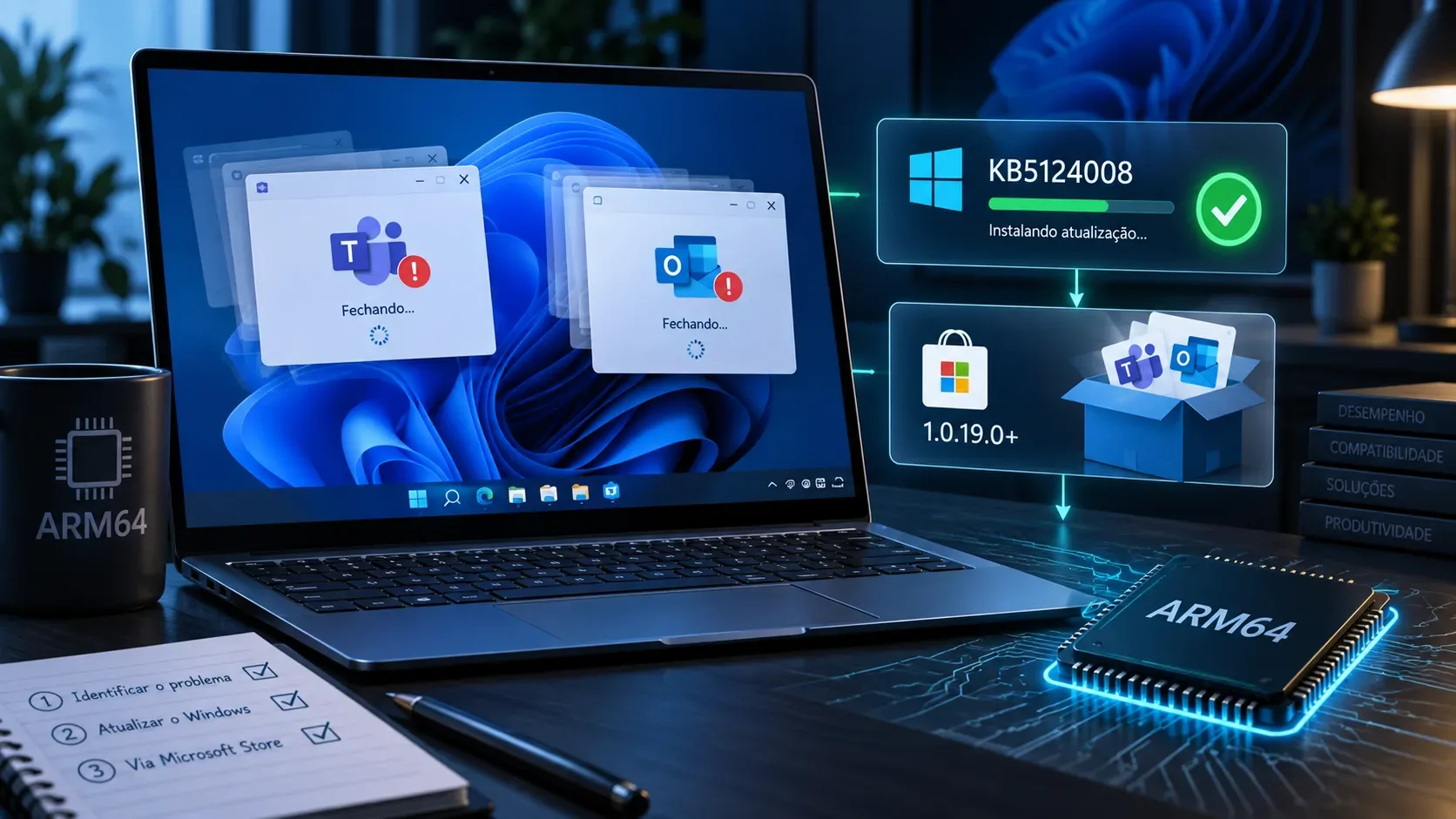
O KB5124008 é a atualização cumulativa de segurança de 8 de setembro de 2026 para Windows 11 24H2 e 25H2. A nota oficial lista explicitamente uma correção de Personalização: o plano de fundo da área de trabalho e outras configurações podiam não carregar corretamente, fazendo o fundo aparecer preto.
As builds associadas ao pacote são 26100.9445 no Windows 11 24H2 e 26200.9445 no Windows 11 25H2. Como a correção é cumulativa, uma build posterior que inclua as atualizações de 8 de setembro também contém a solução; não é necessário procurar o KB5124008 isoladamente se o PC já recebeu um pacote cumulativo mais novo.
Checklist: este é o problema certo?
| Sinal | Combina com o bug? | Como interpretar |
|---|---|---|
| O papel de parede virou preto, mas a área de trabalho continua utilizável | Sim | É o padrão mais compatível com a falha de carregamento das configurações de personalização. |
| O problema começou após o KB5120998 ou depois de 27 de agosto de 2026 | Sim | Esse é o pacote apontado pela Microsoft como atualização de origem do problema. |
| Trocar manualmente o papel de parede não “gruda” ou o fundo volta a preto | Sim | A Microsoft informa que, nos dispositivos afetados, restaurar manualmente as preferências pode não funcionar. |
| A tela fica totalmente sem imagem antes do login, perde sinal ou o desktop não aparece | Não necessariamente | Esses sintomas podem envolver vídeo, driver, monitor, inicialização ou outro tipo de “black screen”. |
| Só um aplicativo fica preto, enquanto o restante do Windows funciona | Não | O KB5124008 trata o plano de fundo e configurações de personalização do Windows, não falhas gráficas específicas de um aplicativo. |
Como conferir versão, KB e build antes e depois da correção
- Veja a versão do Windows. Abra Configurações > Sistema > Sobre e consulte “Especificações do Windows”. A Microsoft também indica o comando winver para conferir versão e número da compilação.
- Confira o histórico de atualizações. Em Configurações > Windows Update > Histórico de atualizações, procure KB5120998 e KB5124008. O primeiro ajuda a identificar a origem; o segundo confirma a instalação do pacote corretivo.
- Compare a build. No 24H2, o KB5124008 leva o sistema à build 26100.9445; no 25H2, à 26200.9445. Números posteriores são compatíveis com a correção já incorporada.
As páginas da Microsoft para informações do dispositivo explicam onde localizar versão e edição. Em ambientes corporativos, a disponibilidade da atualização pode depender de políticas de Windows Update for Business, WSUS ou outras ferramentas de gerenciamento.
Quando atualizar e como instalar
Se o PC está no Windows 11 24H2 ou 25H2 e apresenta esse sintoma, a ação preferencial é instalar o KB5124008 ou, melhor ainda, a atualização cumulativa de segurança mais recente oferecida ao dispositivo. A recomendação não vale apenas pelo papel de parede: o pacote de setembro também contém melhorias de segurança e outras correções.
- Salve o trabalho aberto.
- Abra Configurações > Windows Update.
- Selecione Verificar se há atualizações.
- Baixe e instale as atualizações disponíveis e reinicie o computador se o Windows solicitar.
- Depois do reinício, confirme a build com winver e teste novamente Configurações > Personalização > Plano de fundo.
O procedimento básico é o mesmo descrito no guia oficial para instalar atualizações do Windows. O KB5124008 é distribuído automaticamente pelo Windows Update e também existe no Catálogo do Microsoft Update para cenários de administração ou instalação manual.
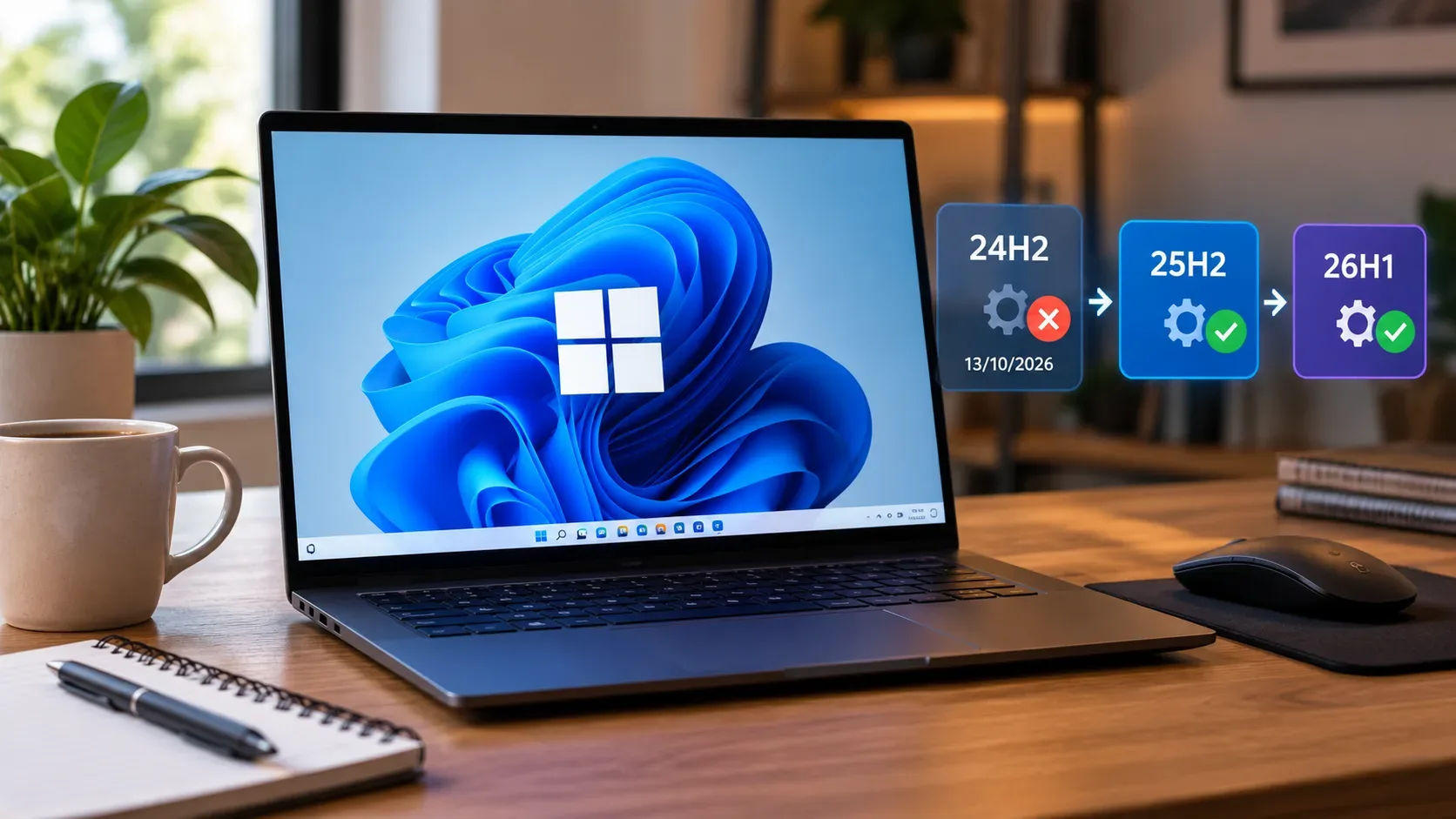
Há ainda um ponto de calendário: as edições Home e Pro do Windows 11 24H2 chegam ao fim das atualizações em 13 de outubro de 2026. Quem permanece nessa versão deve tratar a migração para uma versão mais recente do Windows 11 como parte da manutenção, e não apenas aplicar a correção do fundo preto.
Quando não usar este diagnóstico
“Tela preta” é uma expressão ampla. O KB5124008 é uma resposta específica para o fundo da área de trabalho preto causado pelo carregamento incorreto das configurações de personalização. Ele não deve ser tratado como solução genérica para qualquer perda de imagem.
- Se não há imagem já na tela de inicialização ou antes de entrar no Windows, investigue alimentação, cabo, monitor, GPU e sinal de vídeo.
- Se o Windows entra, mas a barra de tarefas, os ícones e toda a interface desaparecem, o problema pode estar em inicialização, Explorer, driver de vídeo ou outro componente.
- Se somente jogos, navegadores ou um aplicativo específico ficam pretos, procure a correção relacionada a esse software ou ao driver gráfico.
- Se o defeito ocorre apenas em um monitor externo, teste conexão, entrada de vídeo, resolução, taxa de atualização e driver antes de atribuir a causa ao papel de parede.
Se o fundo continuar preto depois da atualização
- Confirme que a instalação foi concluída e que o PC foi reiniciado quando solicitado.
- Verifique se a build é 26100.9445/26200.9445 ou posterior. Se não for, execute o Windows Update novamente e veja se há erro ou atualização pendente.
- Com a correção instalada, abra Personalização e defina novamente o plano de fundo. Se as preferências agora carregam, o comportamento é consistente com o bug corrigido.
- Se a build já contém a correção e o fundo continua preto, não presuma que é o mesmo defeito. Verifique políticas corporativas, temas de contraste, arquivos de imagem e problemas de vídeo ou perfil de usuário conforme o sintoma.
O painel de integridade de versões do Windows 11 24H2 é a melhor referência para saber se a Microsoft reabriu o caso, publicou uma nova limitação ou alterou a orientação.
Resumo prático
- Origem reconhecida: KB5120998, de 27 de agosto de 2026.
- Sintoma típico: papel de parede vira preto, embora a área de trabalho continue funcional.
- Correção: KB5124008, de 8 de setembro de 2026, ou atualização cumulativa posterior.
- Builds da correção: 26100.9445 no 24H2 e 26200.9445 no 25H2.
- Não confundir: perda total de vídeo, tela preta antes do login ou falha gráfica de aplicativo exigem outro diagnóstico.