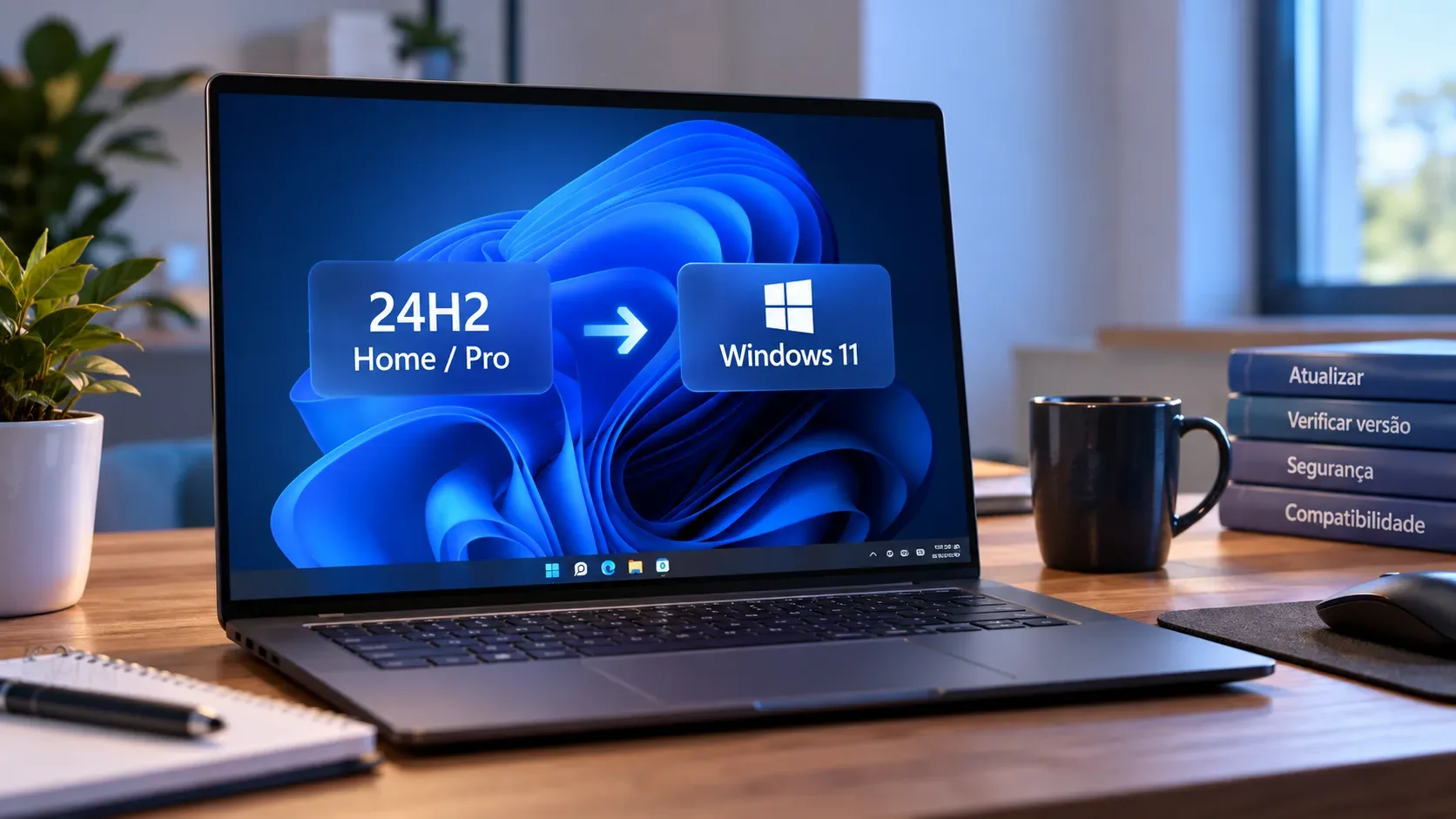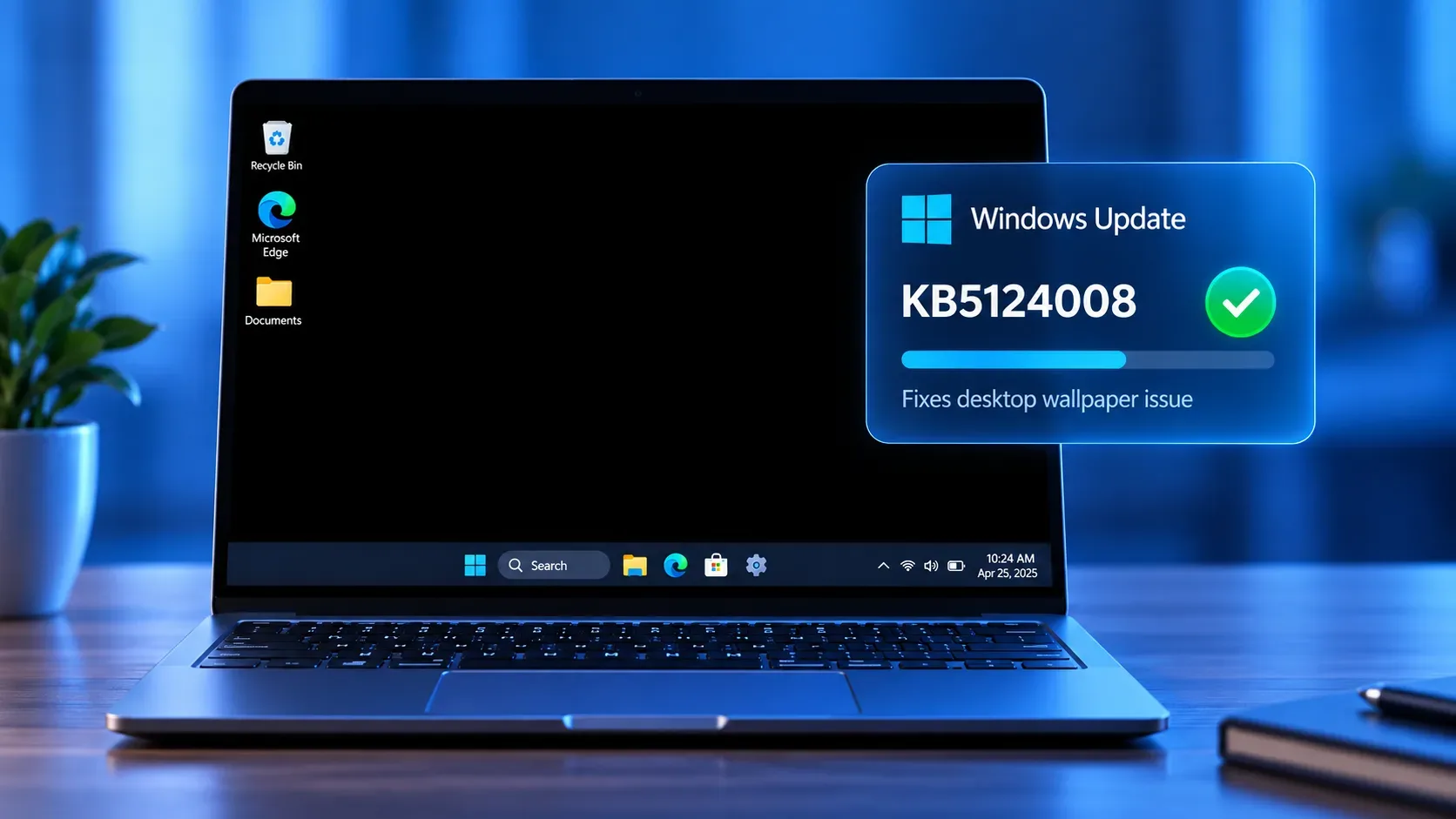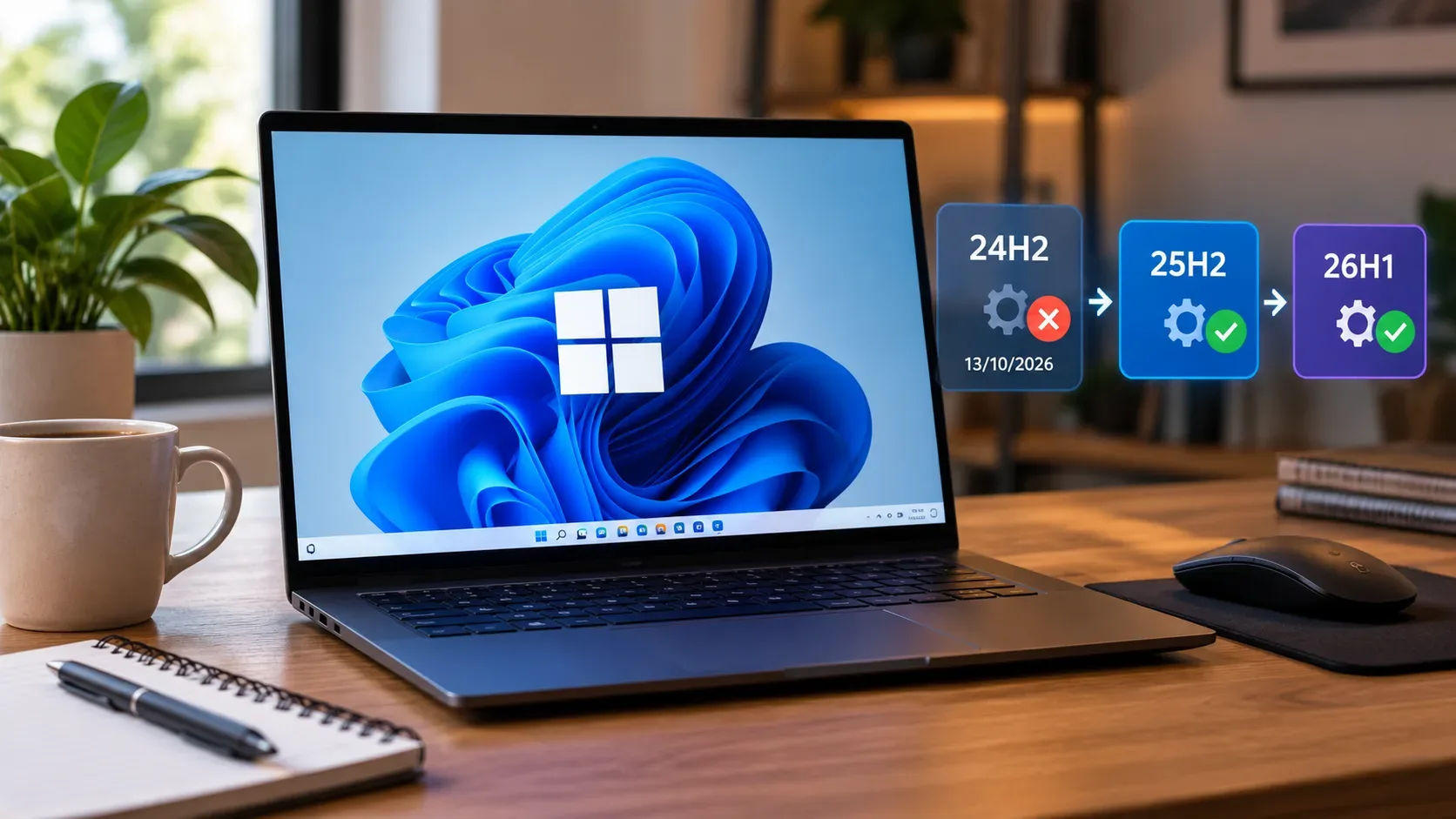
Se o seu PC usa Windows 11, versão 24H2, nas edições Home ou Pro, a data que importa é 13 de outubro de 2026. A Microsoft informa que, depois desse dia, essas edições deixam de receber as atualizações mensais normais de segurança e qualidade. O aviso foi reforçado na atualização de segurança KB5124008, de 8 de setembro de 2026. Isso não significa que o computador deixará de ligar no dia seguinte, mas significa permanecer em uma versão sem a manutenção regular destinada a Home e Pro.
O ponto que mais causa confusão é a existência de três nomes próximos — 24H2, 25H2 e 26H1. Para um computador já instalado com 24H2 ou 25H2, 26H1 não é o próximo upgrade normal. A própria Microsoft diz que 26H1 foi criada para determinados PCs novos, com hardware de nova geração, e não é oferecida como atualização in-loco a partir de 24H2 ou 25H2. Para quem está no 24H2 Home/Pro, o caminho normal é verificar a oferta do Windows 11 25H2 pelo Windows Update.
Primeiro: confirme edição, versão e build
Antes de pensar em atualizar, confirme três informações: a edição do Windows, a versão e a compilação do sistema operacional. Isso evita concluir que um PC está perto do fim das atualizações apenas porque aparece “24H2”. O prazo de 13/10/2026 destacado neste artigo é o de Home e Pro; as edições Enterprise e Education têm cronograma diferente.
- Abra Iniciar > Configurações > Sistema > Sobre.
- Em Especificações do Windows, localize Edição, Versão e Compilação do SO.
- Como atalho, pesquise por winver na barra de tarefas e pressione Enter. A janela mostra a versão e a compilação.
A página oficial de informações de lançamento do Windows 11 permite conferir as famílias de build atuais. Em setembro de 2026, 24H2 usa a família 26100, 25H2 usa 26200 e 26H1 usa 28000. O número depois do ponto muda com as atualizações mensais; por isso, ele não deve ser usado isoladamente para decidir qual versão você tem.
| Versão | Família de build | O que significa para um PC existente |
|---|---|---|
| 24H2 | 26100 | Home/Pro chegam ao fim das atualizações em 13/10/2026. |
| 25H2 | 26200 | É a atualização de recursos normal para PCs elegíveis que estão no 24H2. |
| 26H1 | 28000 | Foi feita para novos dispositivos selecionados e não é upgrade in-loco de 24H2/25H2. |
O que muda em 13/10/2026 para Home e Pro
O fim das atualizações é um marco de manutenção, não um bloqueio do computador. Segundo a Microsoft, depois do fim das atualizações, Windows 11 24H2 Home e Pro deixam de receber correções de problemas conhecidos, atualizações de fuso horário, suporte técnico e as atualizações mensais de segurança e de visualização que levam as proteções mais recentes. A data consta tanto da página de ciclo de vida de Windows 11 Home e Pro quanto do aviso da KB5124008.
Há uma ressalva importante: não trate todo “24H2” como se terminasse em outubro de 2026. O cronograma oficial separa as edições de consumo e profissionais das edições Enterprise e Education. Portanto, se a tela “Sobre” mostrar uma dessas edições corporativas, consulte o ciclo de vida específico antes de tomar a decisão.
Para 24H2 Home/Pro, o destino normal é o 25H2
Windows 11 24H2 e 25H2 compartilham o mesmo núcleo e o mesmo conjunto básico de arquivos do sistema. Por isso, a Microsoft distribui a passagem de 24H2 para 25H2 por meio de um pacote de habilitação: boa parte dos componentes já chega nas atualizações cumulativas do 24H2 e é ativada quando o pacote de 25H2 é instalado. A documentação do KB5054156 descreve esse processo e informa que a atualização pode ser concluída com uma reinicialização.
Para um PC doméstico ou profissional que recebe atualizações diretamente da Microsoft, a sequência mais simples é:
- Faça backup dos arquivos que não podem ser perdidos.
- Abra Configurações > Windows Update e instale as atualizações cumulativas pendentes do 24H2.
- Reinicie se o Windows solicitar.
- Volte ao Windows Update e selecione Verificar se há atualizações.
- Se aparecer Windows 11, versão 25H2, use a opção de baixar e instalar apresentada pelo próprio Windows Update.
- Após a atualização e a reinicialização, confira novamente Configurações > Sistema > Sobre ou execute winver para confirmar que a versão passou a 25H2.
A Microsoft informa que a versão 25H2 está em implantação por disponibilidade do dispositivo: o Windows Update oferece a atualização quando os dados de compatibilidade indicam que o PC está pronto. Na página de integridade da versão 25H2, a orientação é verificar atualizações e, se o dispositivo estiver pronto, usar a opção de download e instalação que aparece no próprio Windows Update.
26H1 não é “mais novo, então melhor” para quem está atualizando um PC existente
O nome 26H1 pode parecer uma evolução direta do 25H2, mas a Microsoft delimitou essa versão de outra forma. Segundo a página oficial Windows 11, versão 26H1, ela foi criada para permitir uma nova geração de silício e hardware e começou a aparecer pré-instalada em dispositivos selecionados em 2026.
Para PCs existentes, as duas regras práticas são simples:
- 26H1 não é oferecido pelo Windows Update como atualização de recursos para PCs 24H2 ou 25H2.
- 26H1 não é uma atualização in-loco a partir de 24H2 ou 25H2.
Portanto, se o objetivo é tirar um notebook ou desktop 24H2 Home/Pro do caminho de fim de manutenção, não faz sentido procurar uma ISO, pacote ou atalho para “pular” diretamente para 26H1. Para esse cenário, acompanhe a oferta de 25H2 e as orientações oficiais do fabricante e da Microsoft.
E se o 25H2 não aparecer no Windows Update?
A ausência da oferta não significa necessariamente que o PC seja incompatível. A Microsoft usa retenções de proteção (safeguard holds) quando identifica combinações de hardware, driver ou software que podem provocar falha, reversão, perda de conectividade ou outro problema grave durante uma atualização de recursos.
Quando existe uma retenção, o Windows Update pode informar que uma atualização está a caminho, mas ainda não está pronta para aquele dispositivo. A orientação oficial é não tentar atualizar manualmente enquanto o problema não for resolvido e a retenção não for liberada. A documentação de retenções de proteção do Windows deixa claro que forçar a passagem pode expor o equipamento justamente ao problema que o bloqueio pretende evitar.
Nesse caso, antes de procurar métodos alternativos:
- instale as atualizações normais disponíveis para 24H2;
- atualize drivers e firmware pelos canais oficiais do fabricante do PC;
- verifique a página de integridade do Windows 11 para problemas conhecidos;
- repita a verificação no Windows Update depois que o bloqueio for resolvido.
Se não houver mensagem de retenção e o Windows Update continuar sem oferecer 25H2, use apenas ferramentas e orientações oficiais da Microsoft compatíveis com o seu dispositivo. O ponto não é instalar “a qualquer custo”, e sim chegar a uma versão suportada sem contornar requisitos ou proteções de compatibilidade.
Checklist para não se confundir perto do prazo
- Está em 24H2 Home ou Pro? Planeje a migração antes de 13/10/2026.
- Está em Enterprise ou Education? Não aplique automaticamente o prazo de Home/Pro; confira o ciclo de vida da sua edição.
- O Windows Update oferece 25H2? Esse é o caminho normal de atualização para um PC 24H2 elegível.
- Você viu 26H1 em notícias ou em um PC novo? Não trate essa versão como upgrade direto para máquinas 24H2/25H2 existentes.
- O 25H2 está bloqueado? Procure o motivo e respeite a retenção de proteção em vez de forçar a instalação.
- Terminou a atualização? Confirme novamente edição, versão e build em “Sobre” ou com winver.
Em resumo, o problema não é escolher entre 25H2 e 26H1 como se fossem duas rotas equivalentes. Para quem está no Windows 11 24H2 Home/Pro, o prazo de 13 de outubro de 2026 pede uma verificação objetiva da edição e da versão; se o PC estiver apto, a migração normal é para 25H2 pelo Windows Update. O 26H1 pertence a outra trilha de hardware e não deve ser usado para justificar uma instalação forçada.