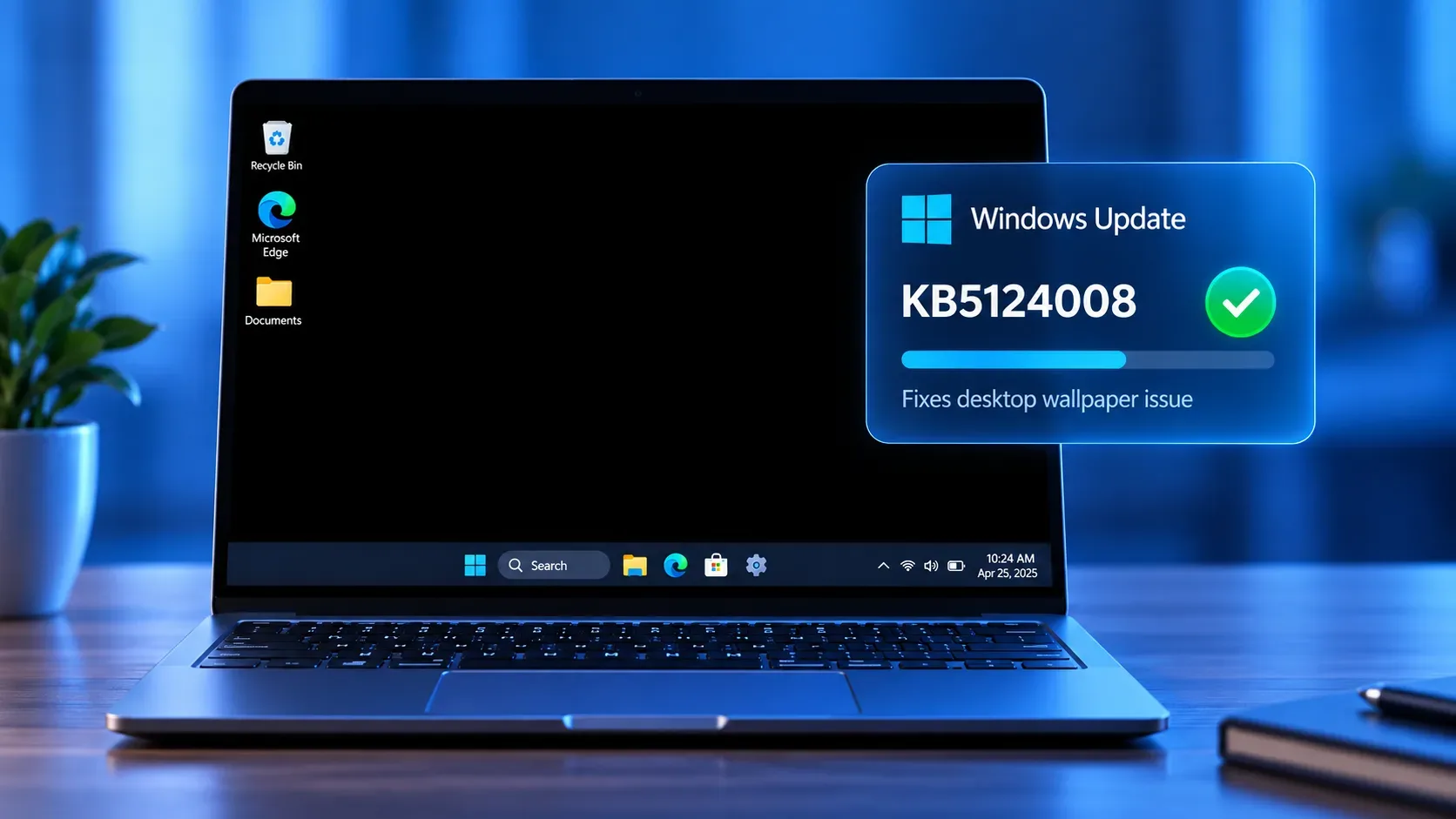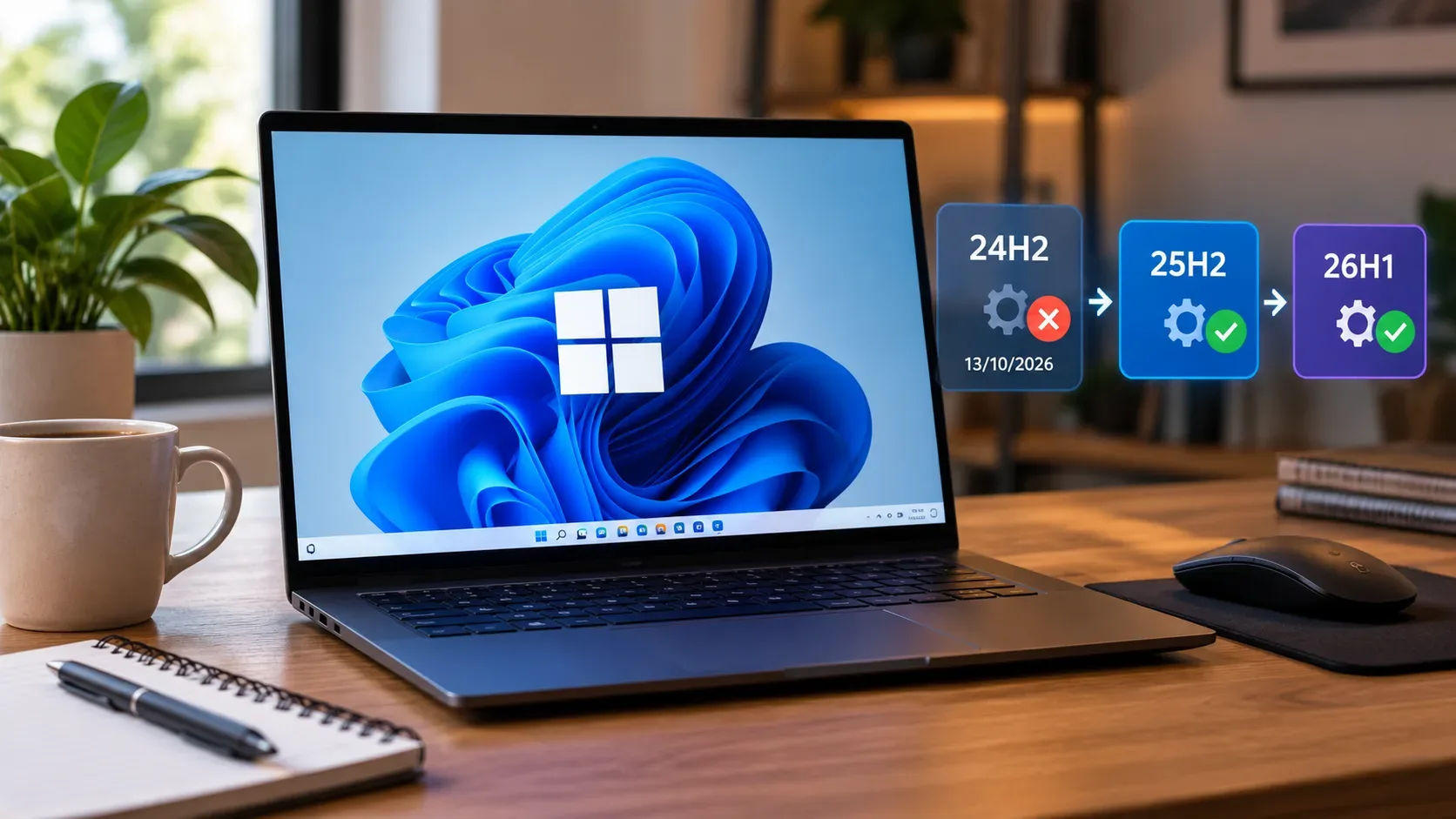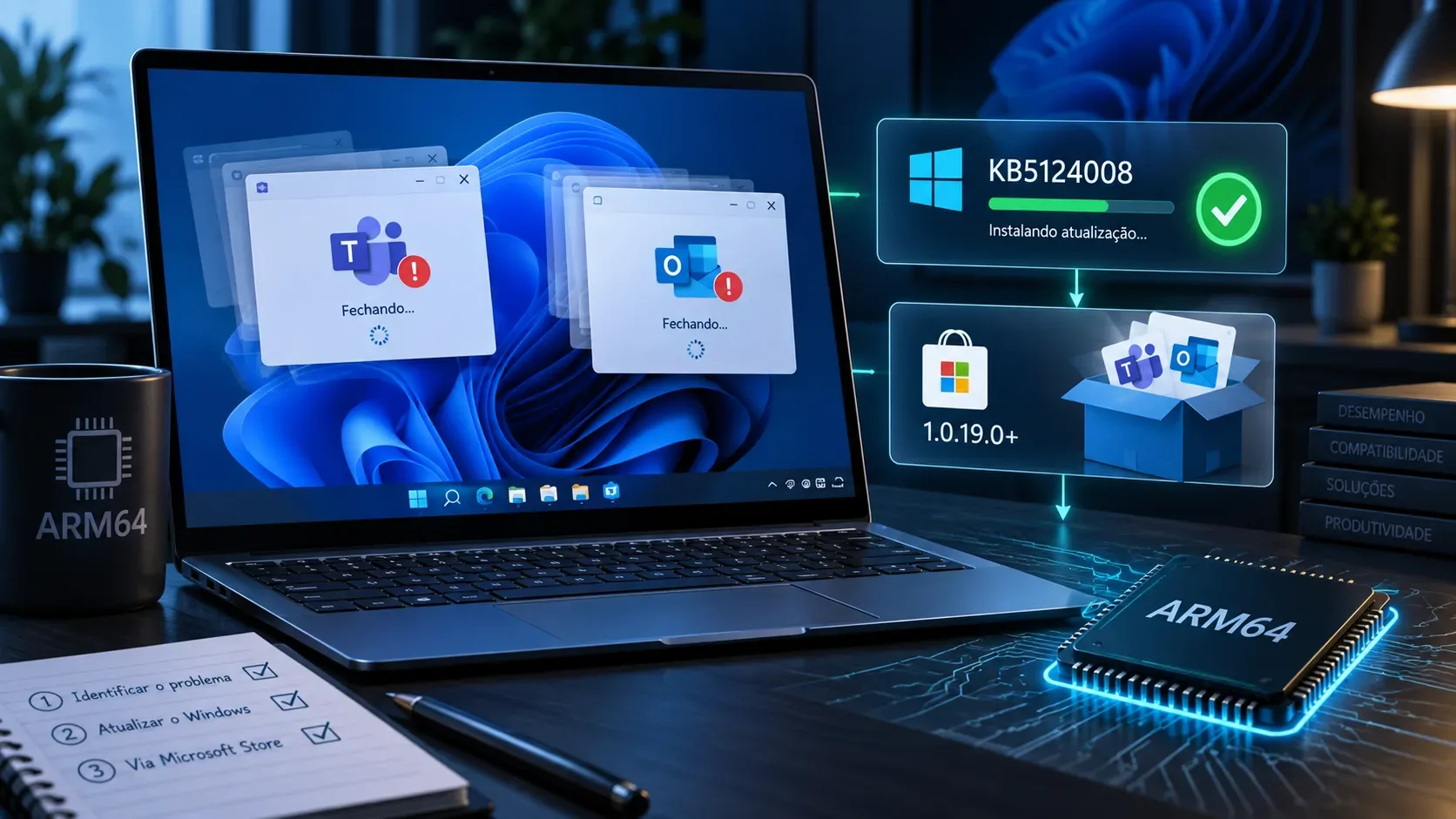
Resposta rápida: se o Microsoft Teams ou o novo Outlook para Windows não abre ou fecha sozinho em um PC com Windows 11 Arm64, a primeira verificação deve ser a versão e a compilação do sistema. No Windows 11 24H2 e 25H2, a Microsoft corrigiu o problema em 8 de setembro de 2026 com o KB5124008, que leva o sistema às compilações 26100.9445 e 26200.9445, respectivamente. No Windows 11 26H1, a correção equivalente está no KB5124012, compilação 28000.2954. O pacote Auto Super Resolution 1.0.19.0 ou posterior continua sendo um contorno útil quando a máquina ainda está em uma compilação anterior e a atualização do Windows não foi aplicada.
Essa distinção importa porque as instruções encontradas hoje na web refletem dois momentos diferentes do mesmo incidente: primeiro a Microsoft publicou um contorno pela Microsoft Store; depois entregou a correção no próprio Windows. Em uma máquina já atualizada para a compilação corrigida ou posterior, o pacote da Store deixa de ser a primeira resposta para esse defeito específico.
1. Confirme se o problema é o incidente conhecido em PCs Arm64
O problema documentado pela Microsoft apareceu depois das atualizações de segurança do Windows lançadas a partir de 11 de agosto de 2026. Em dispositivos Arm64, o Microsoft Teams e o novo Outlook para Windows podiam falhar ao iniciar ou fechar inesperadamente. A Microsoft citou Surface Pro 11 e Surface Laptop 7 como exemplos, mas o defeito não era limitado a esses modelos.
O cenário era mais provável em PCs novos ou recém-reinstalados que ainda não tinham recebido atualizações da Microsoft Store. A documentação também dizia que Outlook clássico, Word, Excel e outros aplicativos não eram conhecidos por serem afetados. Isso ajuda a separar esse incidente de uma falha geral do Office ou de um problema em máquinas x64. O histórico do problema e do contorno está registrado pela Microsoft na atualização de agosto para Windows 11 24H2/25H2.
2. Passo 1: confira arquitetura, versão e compilação do Windows
Abra Configurações > Sistema > Sobre. Em Especificações do dispositivo, confira o tipo de sistema; em Especificações do Windows, confira a versão e a compilação do sistema operacional. A Microsoft também permite verificar a compilação digitando winver na pesquisa ou na caixa Executar. O caminho oficial para localizar essas informações está no guia de informações do dispositivo Windows.
- Se o equipamento não for Arm64, este incidente específico de Teams/novo Outlook não explica sozinho o sintoma.
- Se estiver no Windows 11 24H2, compare a compilação com 26100.9445.
- Se estiver no Windows 11 25H2, compare a compilação com 26200.9445.
- Se estiver no Windows 11 26H1, compare a compilação com 28000.2954.
Uma compilação igual ou posterior à indicada para sua versão já está na linha de atualização que contém a correção de 8 de setembro. Se a compilação for anterior, avance para a atualização do Windows antes de tratar o pacote da Store como solução principal.
3. Passo 2: instale a correção certa para a sua versão
| Versão do Windows 11 | Atualização que contém a correção | Compilação publicada em 8/9/2026 | O que fazer |
|---|---|---|---|
| 24H2 | KB5124008 | 26100.9445 | Instalar o KB5124008 ou uma atualização cumulativa posterior dessa versão. |
| 25H2 | KB5124008 | 26200.9445 | Instalar o KB5124008 ou uma atualização cumulativa posterior dessa versão. |
| 26H1 | KB5124012 | 28000.2954 | Instalar o KB5124012 ou uma atualização cumulativa posterior dessa versão. |
Para 24H2 e 25H2, a nota do KB5124008 registra explicitamente que o problema de Teams e Outlook em PCs Arm64 foi corrigido. Para 26H1, a mesma correção aparece no KB5124012. Portanto, não é correto procurar o KB5124008 em uma instalação 26H1.
O caminho normal é Configurações > Windows Update > Verificar se há atualizações. Em ambientes corporativos, a disponibilidade também pode depender das políticas de implantação definidas pela organização.
4. Passo 3: quando ainda usar o Auto Super Resolution Package 1.0.19.0+
Antes da correção de setembro, a solução alternativa oficial era atualizar, pela Microsoft Store, o Auto Super Resolution Package para a versão 1.0.19.0 ou posterior. Esse contorno ainda faz sentido quando o PC afetado permanece em uma compilação anterior à correção — por exemplo, porque a atualização cumulativa de setembro ainda não foi instalada naquela máquina.
Nesse caso, abra a Microsoft Store, entre em Downloads e selecione Verificar se há atualizações. A orientação geral da Microsoft para manter aplicativos e componentes da Store atualizados está no suporte da Microsoft Store. Para este incidente, confirme que o Auto Super Resolution Package chegou à versão 1.0.19.0 ou posterior.
O ponto-chave é a ordem: se o Windows pode receber a atualização que já corrige o defeito no sistema, atualize o Windows primeiro. Use o pacote da Store como contorno para a condição antiga, não como substituto permanente da correção cumulativa.
5. E se Teams ou novo Outlook ainda fechar na compilação corrigida?
Se o PC já está em 26100.9445, 26200.9445, 28000.2954 ou em uma compilação posterior da mesma versão e o sintoma continua, não é seguro concluir automaticamente que se trata do mesmo bug. Primeiro confirme no Histórico de atualizações que a atualização correspondente foi concluída e reinicie o computador se o Windows indicar reinicialização pendente. Depois, execute a verificação de atualizações da Microsoft Store para eliminar componentes desatualizados.
Persistindo a falha, trate o caso como um problema separado de aplicativo, perfil, instalação ou gerenciamento do dispositivo. A própria Microsoft recomenda, em problemas de aplicativos da Store, confirmar que o Windows está atualizado e só depois avançar para reparo, redefinição ou reinstalação quando aplicável. Isso evita repetir indefinidamente um workaround criado para uma compilação que já foi substituída.
6. Por que resultados de busca ainda mostram instruções diferentes
As duas orientações não são necessariamente contraditórias. O workaround do Auto Super Resolution Package 1.0.19.0+ foi publicado enquanto a Microsoft ainda preparava uma correção do Windows. Em 8 de setembro de 2026, a empresa marcou o problema como resolvido para 24H2/25H2 com o KB5124008 e publicou a correção correspondente para 26H1 no KB5124012. Páginas, fóruns e resultados de busca que repetem apenas o contorno da Store podem estar descrevendo a etapa anterior do incidente.
Checklist de diagnóstico em 3 passos
- Confira Sistema > Sobre: confirme que o PC é Arm64 e anote versão e compilação do Windows 11.
- Atualize o Windows: em 24H2/25H2, instale KB5124008 ou posterior; em 26H1, instale KB5124012 ou posterior.
- Se ainda estiver em uma compilação anterior: abra a Microsoft Store, verifique atualizações e confirme o Auto Super Resolution Package 1.0.19.0 ou posterior.
Esse fluxo evita dois erros comuns: aplicar o KB errado a uma versão diferente do Windows e tratar um workaround temporário como se ainda fosse a correção principal depois de 8 de setembro.