O app Gemini para Windows chegou em 10 de setembro de 2026 com uma proposta simples: deixar o assistente do Google acessível a partir da área de trabalho, sem depender de manter uma aba do navegador aberta. Para saber se ele funciona no seu computador, há quatro verificações objetivas: sistema operacional, memória, espaço livre e tipo de conta.
Checklist rápido: meu PC e minha conta são compatíveis?
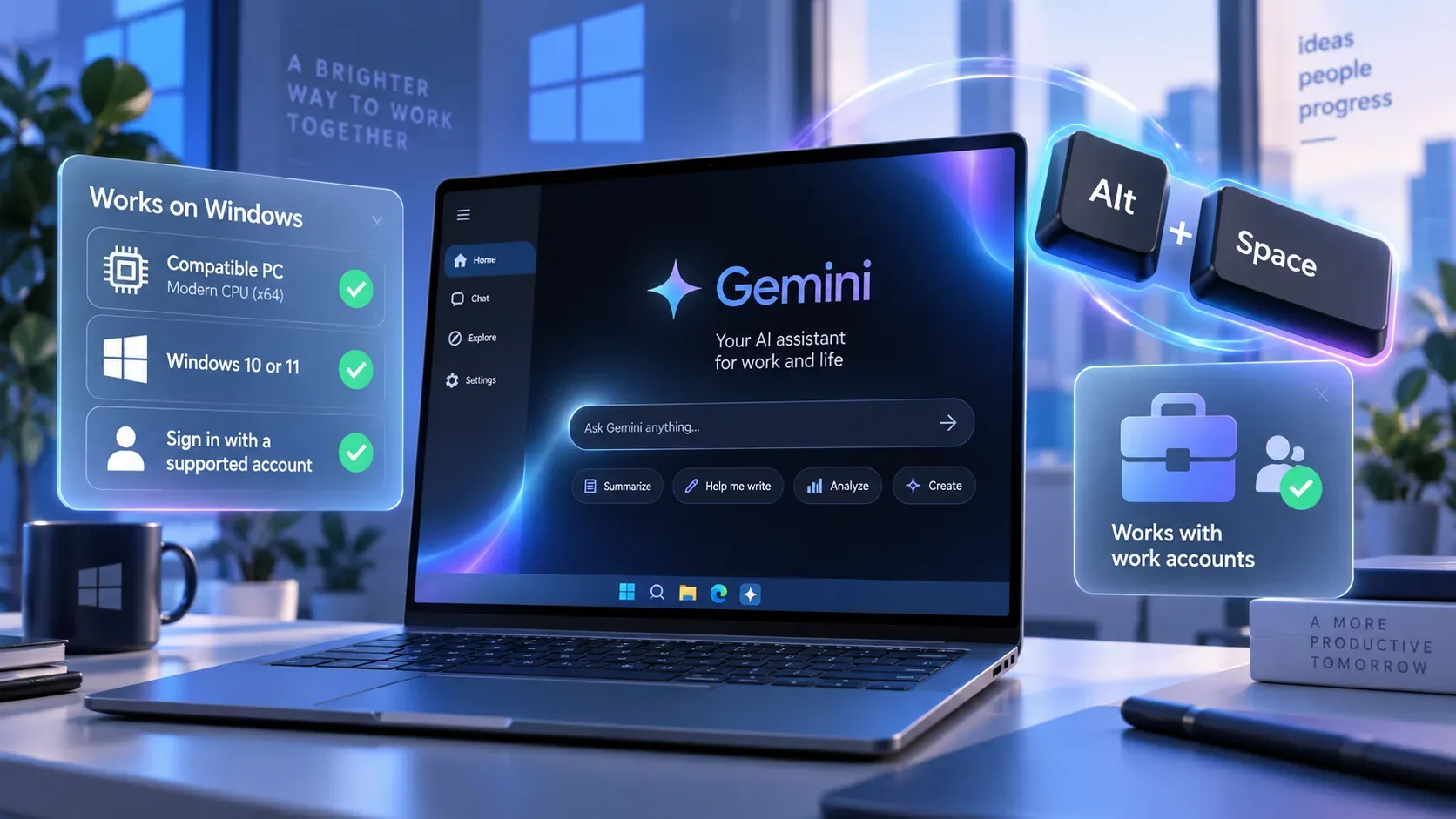
- Sistema: Windows 10 ou posterior. No anúncio de lançamento, o Google cita disponibilidade global para Windows 10 e Windows 11.
- Memória: pelo menos 8 GB de RAM.
- Armazenamento: pelo menos 200 MB livres para a instalação.
- Internet: conexão estável, porque os recursos do Gemini dependem de serviços online.
- Conta: uma Conta do Google pessoal ou uma conta de trabalho/escola com acesso ao Gemini habilitado pelo administrador.
Esses requisitos aparecem na Central de Ajuda do Gemini para Windows. O anúncio de lançamento também confirma que o aplicativo está disponível para Windows 10 e 11 e pode ser baixado em gemini.google/desktop.
Como instalar o Gemini no Windows
O fluxo oficial de instalação é curto:
- Acesse gemini.google/desktop em um PC compatível.
- Baixe o instalador GeminiSetup.exe.
- Abra o arquivo e siga as instruções exibidas na tela.
- Depois da instalação, abra o Gemini pelo menu Iniciar.
- Faça login com a Conta do Google que será usada no app.
O Google informa ainda que, quando houver atualização disponível, o próprio aplicativo pode exibir uma notificação para reiniciar e instalar a nova versão.
Alt + Espaço: o atalho para abrir o Gemini
Com o aplicativo instalado, Alt + Espaço é o atalho oficial para abrir o Gemini rapidamente sobre o trabalho que já está em andamento. O objetivo é evitar a troca constante para o navegador quando você precisa fazer uma pergunta, criar um rascunho ou pedir ajuda pontual.
O anúncio do Google descreve esse acesso como uma forma de chamar o Gemini a qualquer momento e voltar ao fluxo anterior logo depois. A documentação atual confirma o mesmo atalho. Não há, nessa documentação de lançamento, uma promessa de que todos os recursos do Windows ou de outros apps possam ser controlados pelo Gemini apenas por usar esse comando.
O que o app do Windows faz hoje
A Central de Ajuda lista funções que já fazem parte da experiência do aplicativo:
- obter respostas rápidas em tempo real;
- criar ideias, estruturas e rascunhos de textos;
- resumir artigos, documentos ou páginas da web;
- fazer brainstorming e explorar soluções para problemas;
- receber ajuda com programação, inclusive para escrever, depurar e explicar código;
- enviar imagens para análise e fazer perguntas sobre o conteúdo delas.
No anúncio do lançamento, o Google também destaca tarefas que podem envolver serviços do próprio Google, como Gmail e Drive, além de recursos de criação. Aqui é importante separar o que o app pode oferecer de o que estará disponível na sua conta: modelos, limites, Apps Conectados e recursos avançados podem variar conforme plano, licença, localidade, idioma e políticas da organização.
Conta de trabalho funciona? Sim, mas o administrador e a licença importam
O app para Windows aceita contas de trabalho e escola, desde que o acesso ao Gemini esteja habilitado para a conta. Isso não significa que todas as contas corporativas recebam exatamente os mesmos recursos.
| Situação | Conta pessoal | Conta de trabalho ou escola |
|---|---|---|
| Entrar no app do Windows | Compatível com Conta do Google pessoal. | Compatível quando o administrador habilita o acesso ao Gemini para a conta. |
| Abrir com Alt + Espaço | Disponível com o app instalado. | Disponível com o app instalado e a conta autorizada a usar o Gemini. |
| Respostas, rascunhos, resumos, brainstorming, ajuda com código e análise de imagens | Recursos listados para o app; limites podem variar conforme plano. | O acesso geral depende da licença do Workspace e das políticas aplicadas pela organização. |
| Apps Conectados, como serviços do Workspace | A disponibilidade segue as regras da conta pessoal e do recurso. | Pode exigir edição qualificada do Workspace, Manter Atividade ativado e permissão do administrador para conectar apps. |
| Modelos e recursos avançados | Variam conforme o plano da Conta do Google. | Variam conforme a edição/licença do Workspace e o nível de acesso atribuído. |
| Proteções empresariais de dados | Seguem os termos aplicáveis às contas pessoais. | Dependem da licença; edições que oferecem o Gemini como serviço principal podem incluir proteções empresariais específicas. |
A documentação para contas de trabalho e escola diz que a disponibilidade de recursos e o tratamento dos dados dependem da licença do Workspace. Para contas de trabalho, o Google também informa requisito de idade mínima de 18 anos para usar os apps do Gemini.
Por que uma conta de trabalho pode entrar no Gemini, mas não ter o mesmo que uma conta pessoal?
Em ambientes corporativos, duas camadas interferem na experiência: licença e administração. A licença define quais modelos, limites e recursos podem estar incluídos; o administrador pode habilitar ou restringir o acesso ao Gemini e a integrações com outros serviços.
Para Apps Conectados em contas de trabalho ou escola, a documentação do Google acrescenta requisitos como uma edição qualificada do Workspace, a configuração Manter Atividade ativa e a permissão do administrador. Por isso, o fato de o aplicativo abrir no Windows não garante, sozinho, que Gmail, Drive, Calendar ou outros serviços estarão disponíveis dentro do Gemini.
Como conferir a compatibilidade sem perder tempo
- Confira o Windows: se o PC usa Windows 10 ou 11, ele está dentro da faixa indicada pelo Google; a página de ajuda usa a formulação “Windows 10 ou posterior”.
- Confira a RAM: o mínimo documentado é 8 GB.
- Confira o espaço livre: reserve ao menos 200 MB para a instalação.
- Baixe somente da página oficial: use gemini.google/desktop.
- Teste a conta correta: em conta corporativa ou escolar, confirme com o administrador se o Gemini está habilitado e se sua licença dá acesso aos recursos de que você precisa.
- Depois de instalar, teste Alt + Espaço: esse é o atalho documentado para chamar o app rapidamente.
O que não convém presumir no lançamento
O app para Windows não deve ser tratado como se todas as capacidades do Gemini estivessem automaticamente liberadas em qualquer conta. O próprio Google diferencia disponibilidade por plano e por licença e diz que mais recursos nativos de desktop serão adicionados ao longo do tempo.
Também vale evitar transformar o atalho Alt + Espaço em uma promessa de automação total do Windows. A função documentada do atalho é abrir o Gemini rapidamente; as ações que o assistente pode executar depois disso dependem dos recursos efetivamente disponíveis no app e na conta.
Em resumo
Para usar o Gemini no Windows, o caminho mais seguro é conferir os requisitos oficiais — Windows 10 ou posterior, 8 GB de RAM, 200 MB livres e internet — e instalar pelo endereço oficial. O atalho Alt + Espaço serve para abrir o assistente com rapidez.
Contas de trabalho e escola podem funcionar no aplicativo, mas o acesso não é uniforme: administrador, licença do Workspace e configurações de Apps Conectados podem mudar o que aparece para cada usuário. Se o app instala, mas um recurso corporativo não está disponível, a próxima verificação deve ser a política da conta, e não apenas o computador.
Fontes oficiais
- Google Blog: The Gemini app is now available for Windows — anúncio de 10 de setembro de 2026.
- Ajuda do Gemini: usar o app Gemini para Windows — requisitos, instalação, atalho e recursos.
- Ajuda do Gemini: contas de trabalho ou escola — licenças, acesso, limites e proteção de dados.
- Ajuda do Gemini: Apps Conectados com conta de trabalho ou escola — requisitos de licença e administração.