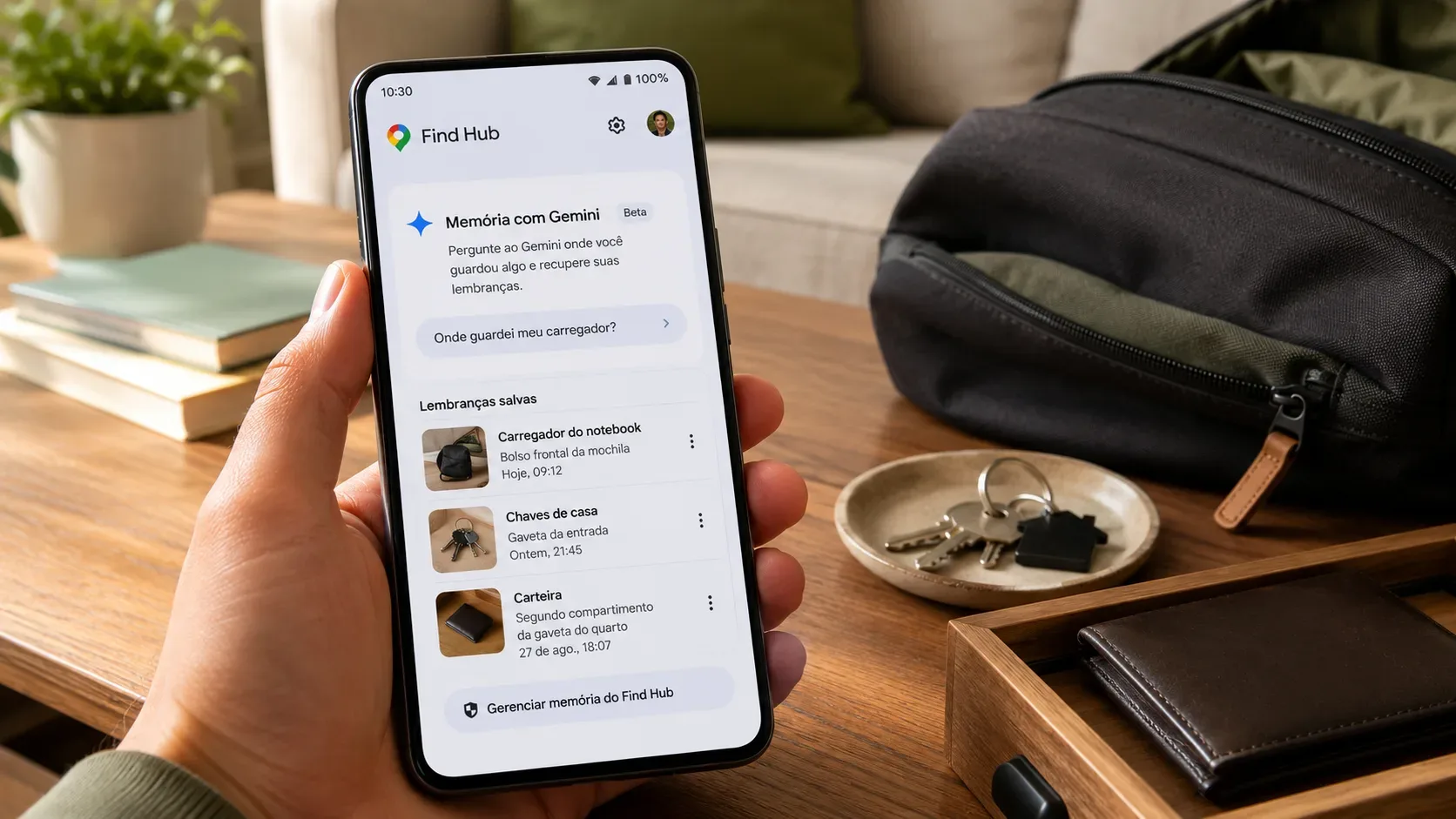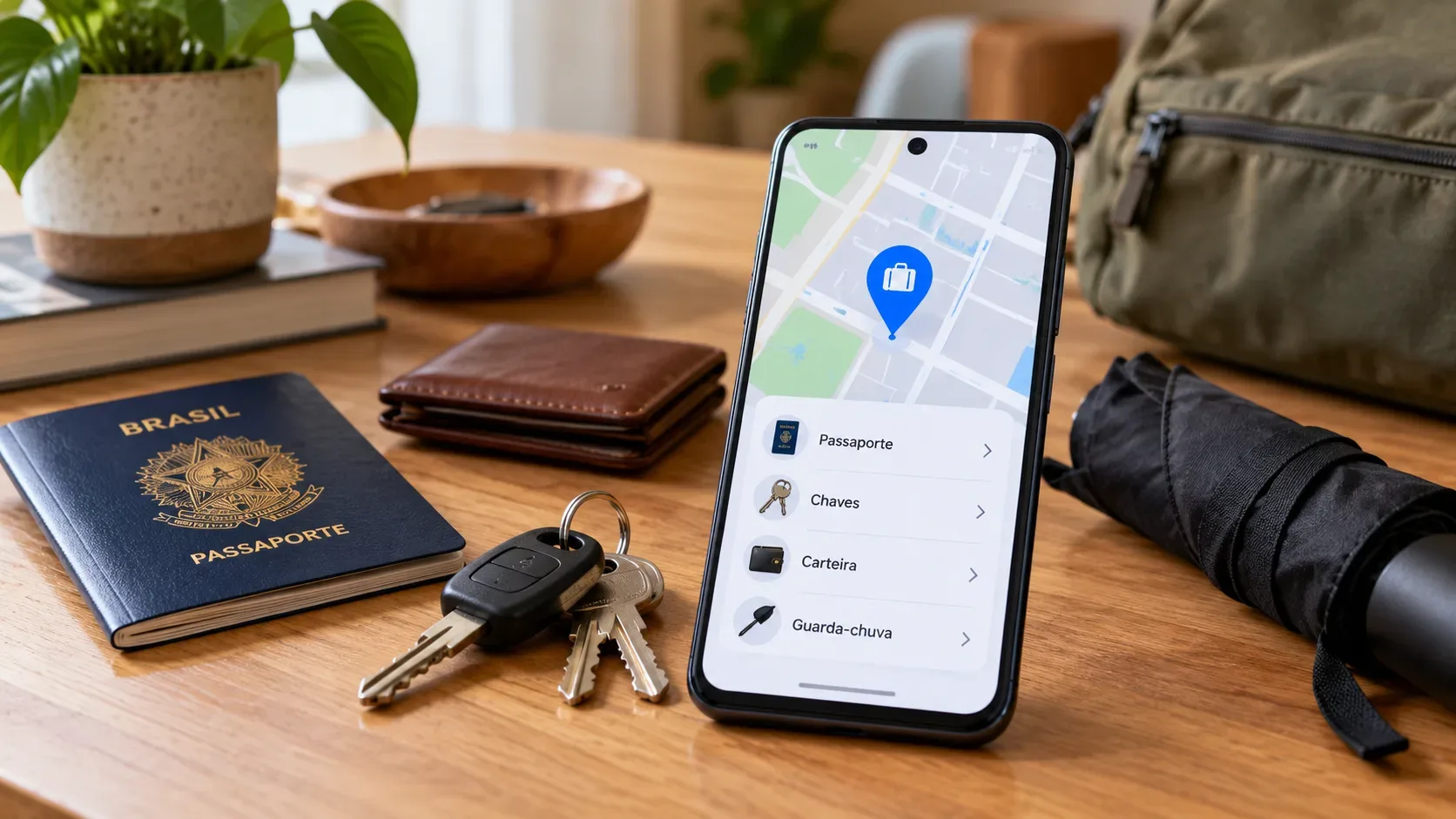
O ponto principal: o recurso de itens “Lembrados” do Find Hub funciona como uma memória organizada do lugar onde você deixou um objeto. Você registra o item e o local — por Gemini ou diretamente no app — e consulta essa informação depois. Isso é diferente de colocar uma tag Bluetooth no objeto: sem um rastreador, o Find Hub não recebe uma nova posição do passaporte, da chave ou da carteira se alguém os mover.
O Google apresentou a função no Android Drop de setembro de 2026 para objetos que normalmente não levam uma tag, como passaporte e chave reserva. A documentação oficial também mostra que o registro pode incluir nome, ponto exato de armazenamento, local/endereço, notas e fotos. O recurso exige Android 16 ou mais recente, além dos apps Find Hub e Gemini configurados na mesma Conta do Google. Veja o anúncio do Android Drop e a ajuda oficial sobre itens lembrados.
O que o “Lembrados” faz — e o que ele não faz
Ao salvar um item, você cria um registro consultável. Esse registro pode dizer, por exemplo, que o passaporte está no cofre de casa, que a chave reserva está em uma gaveta ou que uma ferramenta foi emprestada a alguém. O valor do recurso está em lembrar a informação que você forneceu, não em detectar fisicamente o objeto.
Por isso, “Lembrados” não é rastreamento em tempo real. Se o objeto mudar de lugar e o registro não for atualizado, o Find Hub continuará mostrando a última informação salva. Para localização baseada em sinais e na Rede Localizador, é preciso um dispositivo ou acessório compatível, como uma tag Bluetooth. A documentação do Google explica que rastreadores compatíveis podem ser detectados por aparelhos Android próximos e ter a localização enviada de forma protegida à Rede Localizador. Entenda como a Rede Localizador e os rastreadores funcionam.
Antes de usar: requisitos do recurso
- Um aparelho com Android 16 ou versão mais recente.
- Os apps Find Hub e Gemini instalados no dispositivo.
- A mesma Conta do Google conectada nos dois apps.
- Gemini definido como assistente digital padrão do aparelho.
- Disponibilidade do Gemini e do Find Hub no país, território e idioma usados.
Se a opção ainda não aparecer, vale verificar também se o Find Hub está habilitado entre os apps conectados do Gemini. Como a distribuição de recursos do Android pode ser gradual, a presença do Android 16 por si só não garante que todos os usuários vejam a novidade ao mesmo tempo.
Como registrar onde você guardou um objeto
Opção 1: pedir ao Gemini
Ative o Gemini e diga claramente o que deve ser lembrado e onde o objeto ficou. Uma formulação útil é: “Lembre no Find Hub que meu passaporte está no cofre do quarto”. Para reduzir ambiguidades, mencione o nome do item e um ponto de armazenamento específico.
O registro pode servir para documentos importantes, óculos, controles remotos, baterias, ferramentas, objetos emprestados e até referências como o lugar onde o carro foi estacionado ou onde uma manta ficou no parque. A ajuda do Google ressalta, porém, que a função é destinada a itens físicos; ela não serve para rastrear arquivos digitais, ideias abstratas ou eventos.
Opção 2: adicionar manualmente no Find Hub
- Abra o app Find Hub.
- Entre na área de itens lembrados.
- Toque para adicionar um novo item.
- Preencha o nome do objeto.
- Informe o ponto de armazenamento, como “gaveta superior do quarto”.
- Se for útil, acrescente o local ou endereço.
- Salve o registro.
Se você conceder permissão de localização ao Find Hub, o app pode preencher o endereço atual ao criar ou atualizar um item. A documentação informa que a permissão contínua de localização permite essa detecção mesmo quando o app está fechado. Isso é opcional: para muitos objetos guardados em casa, um rótulo como “Casa” mais um ponto de armazenamento detalhado já pode ser suficiente.
Como consultar um item lembrado
Há dois caminhos. Pelo Gemini, pergunte naturalmente onde o objeto foi guardado. Pelo Find Hub, abra a área de itens lembrados e procure na lista; a documentação também prevê busca para localizar um registro com mais rapidez.
O resultado é a informação salva anteriormente. Se você registrou “carteira no criado-mudo”, é isso que o sistema consegue recuperar. Ele não confirma que a carteira continua ali.
Como atualizar quando o objeto mudar de lugar
Esse passo é essencial para o recurso continuar útil. Ao mover um item, você pode pedir ao Gemini que atualize ou mova o registro, citando o novo local. Usar o mesmo nome do item ajuda o sistema a alterar o registro existente em vez de criar outro.
Também é possível editar pelo Find Hub. A documentação permite alterar tanto o ponto exato de armazenamento quanto a localização/endereço associado ao item. Para objetos que mudam de lugar com frequência, atualizar imediatamente evita que uma lembrança antiga pareça atual.
Fotos e notas ajudam quando “gaveta” não é suficiente
O Find Hub permite complementar o registro com notas e até duas fotos. Isso pode ser útil em armários com muitas caixas, depósitos, oficinas ou situações em que você quer registrar um detalhe visual do local. Uma nota curta como “caixa azul na prateleira de cima” pode ser mais informativa do que apenas salvar um endereço.
Lembrados versus rastreador: qual usar?
| Critério | Item lembrado | Tag/rastreador compatível |
|---|---|---|
| Origem da localização | Informação que você registra manualmente ou dita ao Gemini. | Sinais do acessório e, conforme a configuração, detecções da Rede Localizador. |
| Acompanha mudança de lugar sozinho? | Não. É preciso atualizar o registro. | Pode receber novas localizações quando o acessório é detectado pela rede; não é uma promessa de rastreamento contínuo. |
| Ajuda a achar perto de você | Depende do texto, notas, fotos e endereço salvos. | Tags compatíveis podem oferecer som, busca por proximidade e, em combinações compatíveis, orientação por UWB. |
| Precisa prender hardware ao objeto | Não. | Sim, quando o objeto não tem rastreamento integrado. |
| Melhor uso | Passaporte, documentos, chave reserva, ferramentas e itens guardados em locais conhecidos. | Chaveiro, mochila, mala e outros objetos que podem se deslocar ou ser perdidos fora do local esperado. |
Privacidade e limites práticos
Segundo o Google, os itens lembrados ficam privados na Conta do Google individual: outras pessoas da família não podem acessar ou editar esses registros. Se você incluir endereços, fotos ou notas, trate o recurso como qualquer outro dado pessoal armazenado na conta e mantenha a segurança da Conta do Google em dia.
O Gemini precisa de conexão com a internet para processar comandos de voz e salvar novos itens. Depois que um item já foi salvo, a ajuda oficial informa que normalmente ainda é possível vê-lo no app Find Hub durante uma perda temporária de conexão.
Se o Gemini não estiver salvando no Find Hub
- Confirme se o Gemini é o assistente digital padrão do Android.
- Abra as configurações do Gemini e verifique se o Find Hub está ativado entre os apps conectados.
- Faça um pedido explícito, mencionando “Find Hub” e o local de armazenamento.
- Confira se os dois apps usam a mesma Conta do Google.
- Verifique a conexão com a internet ao criar ou consultar um registro por voz.
Quando “Lembrados” é a escolha certa
Use o recurso quando o problema for esquecer onde você mesmo guardou algo. Ele reduz a dependência de memória para objetos que ficam parados e que não justificam um acessório eletrônico. Se o problema for descobrir onde um objeto está agora depois de ter se deslocado, uma tag ou dispositivo compatível com a Rede Localizador é a ferramenta apropriada.
A distinção evita a principal confusão sobre a novidade: “Lembrados” transforma o Find Hub em um caderno de localização para objetos físicos; ele não transforma qualquer passaporte, chave ou carteira em um objeto rastreável.