La app Gemini para Windows se lanzó el 10 de septiembre de 2026 con un objetivo sencillo: ofrecer acceso al asistente de Google desde el escritorio sin depender de mantener una pestaña del navegador abierta. Para saber si funcionará en tu equipo, hay cuatro comprobaciones prácticas: sistema operativo, memoria, espacio libre y tipo de cuenta.
Lista rápida: ¿mi PC y mi cuenta son compatibles?
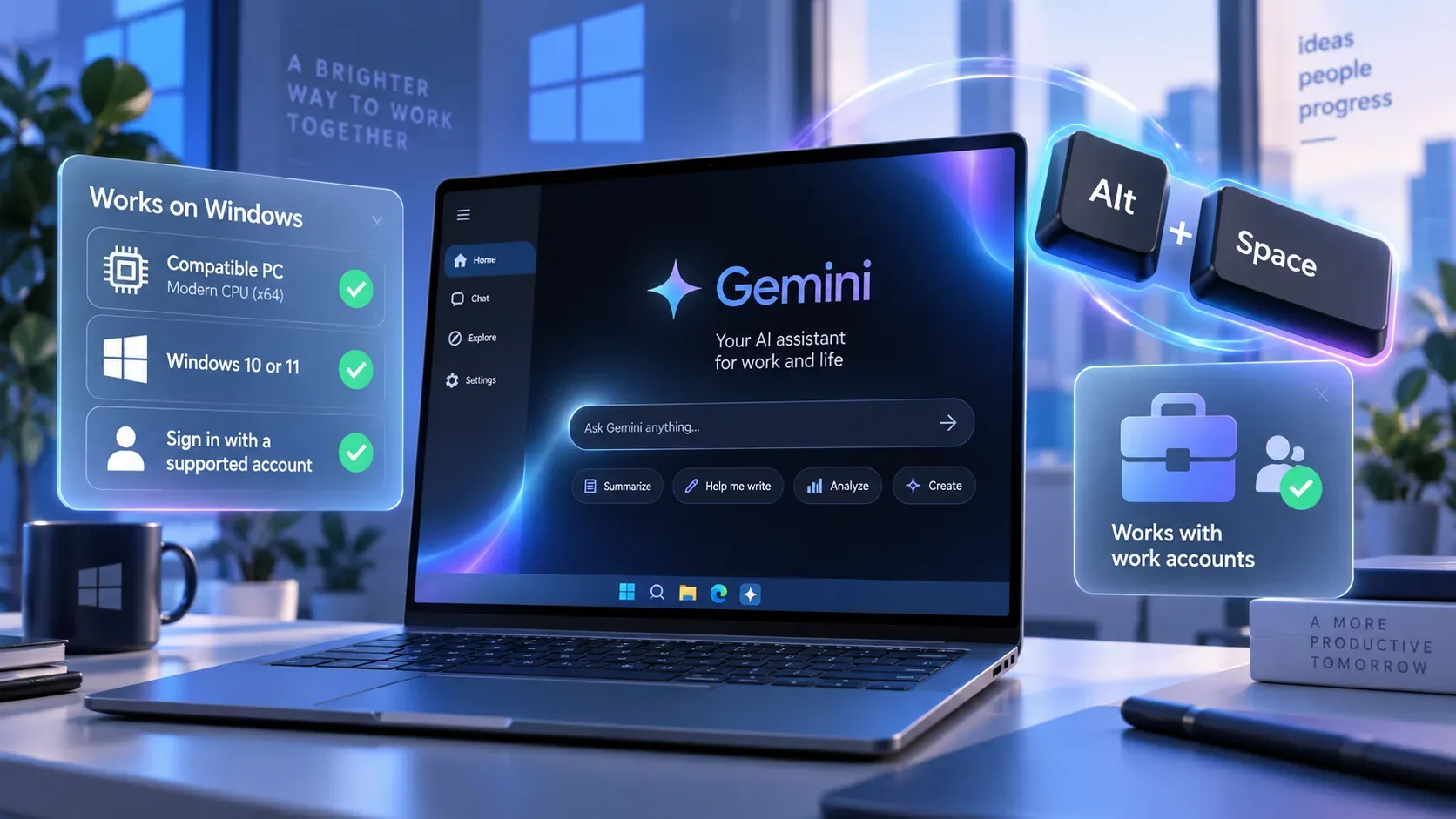
- Sistema operativo: Windows 10 o posterior. En el anuncio de lanzamiento, Google indica disponibilidad global para Windows 10 y Windows 11.
- Memoria: al menos 8 GB de RAM.
- Almacenamiento: al menos 200 MB de espacio libre para la instalación.
- Internet: una conexión estable, porque las funciones de Gemini dependen de servicios en línea.
- Cuenta: una Cuenta de Google personal o una cuenta de trabajo o educativa con acceso a Gemini habilitado por el administrador.
Estos requisitos aparecen en la página de ayuda de Gemini para Windows. El anuncio de Google también confirma la compatibilidad con Windows 10 y 11 y dirige a gemini.google/desktop para descargar la aplicación.
Cómo instalar Gemini en Windows
El proceso oficial de instalación es breve:
- Abre gemini.google/desktop en un PC compatible.
- Descarga el instalador GeminiSetup.exe.
- Abre el archivo y sigue las instrucciones en pantalla.
- Después de instalarlo, abre Gemini desde el menú Inicio.
- Inicia sesión con la Cuenta de Google que quieras usar en la aplicación.
Google también indica que, cuando haya una actualización disponible, la aplicación puede mostrar una notificación para reiniciarse e instalar la nueva versión.
Alt + Espacio: el atajo para abrir Gemini
Con la aplicación instalada, Alt + Espacio es el atajo oficial para abrir Gemini rápidamente sobre el trabajo que ya tienes en curso. La idea es reducir los cambios de contexto cuando necesitas hacer una pregunta, crear un borrador o pedir ayuda puntual.
El anuncio de lanzamiento de Google lo presenta como una forma de llamar a Gemini en cualquier momento y regresar después al flujo anterior. La documentación actual confirma el mismo atajo. La documentación de lanzamiento no afirma que pulsarlo otorgue a Gemini control automático sobre todas las funciones de Windows u otras aplicaciones.
Qué puede hacer hoy la app de Windows
El Centro de Ayuda enumera funciones que ya forman parte de la experiencia de la aplicación:
- obtener respuestas rápidas en tiempo real;
- generar ideas, esquemas y borradores completos de texto;
- resumir artículos, documentos o páginas web;
- hacer lluvia de ideas y explorar soluciones a problemas;
- recibir ayuda con programación, incluso para escribir, depurar y explicar código;
- subir imágenes para analizarlas y hacer preguntas sobre su contenido.
En el anuncio de lanzamiento, Google también destaca tareas que pueden involucrar sus propios servicios, como Gmail y Drive, además de funciones de creación. Lo importante es distinguir entre lo que la app puede admitir y lo que está disponible en tu cuenta: modelos, límites, Apps Conectadas y funciones avanzadas pueden variar según el plan, la licencia, la ubicación, el idioma y las políticas de la organización.
¿Funcionan las cuentas de trabajo? Sí, pero importan el administrador y la licencia
La app de Windows acepta cuentas de trabajo y educativas siempre que la cuenta tenga acceso a Gemini. Eso no significa que todas las cuentas corporativas reciban exactamente las mismas funciones.
| Situación | Cuenta personal | Cuenta de trabajo o educativa |
|---|---|---|
| Iniciar sesión en la app de Windows | Compatible con una Cuenta de Google personal. | Compatible cuando el administrador habilita el acceso a Gemini para la cuenta. |
| Abrir con Alt + Espacio | Disponible con la app instalada. | Disponible con la app instalada y la cuenta autorizada para usar Gemini. |
| Respuestas, borradores, resúmenes, lluvia de ideas, ayuda con código y análisis de imágenes | Funciones enumeradas para la app; los límites pueden variar según el plan. | El acceso general depende de la licencia de Workspace y de las políticas de la organización. |
| Apps Conectadas, incluidos servicios de Workspace | La disponibilidad sigue las reglas de la cuenta personal y de cada función. | Puede requerir una edición de Workspace compatible, la opción Conservar actividad activada y permiso del administrador para conectar apps. |
| Modelos y funciones avanzadas | Varían según el plan de la Cuenta de Google. | Varían según la edición/licencia de Workspace y el nivel de acceso asignado. |
| Protecciones empresariales de datos | Se rigen por los términos aplicables a cuentas personales. | Dependen de la licencia; las ediciones que ofrecen Gemini como servicio principal pueden incluir protecciones empresariales específicas. |
La documentación para cuentas de trabajo y educativas explica que la disponibilidad de funciones y el tratamiento de los datos dependen de la licencia de Workspace. Google también indica que quienes usan una cuenta de trabajo deben tener al menos 18 años para utilizar las apps de Gemini.
¿Por qué una cuenta de trabajo puede iniciar sesión pero tener funciones diferentes?
En una organización, dos capas influyen en la experiencia: licencia y administración. La licencia determina qué modelos, límites y funciones pueden estar incluidos; los administradores pueden habilitar o restringir el acceso a Gemini y a integraciones con otros servicios.
Para Apps Conectadas en cuentas de trabajo o educativas, la documentación de Google añade requisitos como una edición de Workspace compatible, Conservar actividad activado y permiso del administrador. Por eso, que la app de Windows se abra no garantiza por sí solo que Gmail, Drive, Calendar u otros servicios estén disponibles dentro de Gemini.
Cómo comprobar la compatibilidad sin perder tiempo
- Comprueba Windows: si el PC usa Windows 10 u 11, está dentro del rango citado por Google; la página de ayuda emplea la formulación más amplia “Windows 10 o posterior”.
- Comprueba la RAM: el mínimo documentado es 8 GB.
- Comprueba el espacio libre: reserva al menos 200 MB para la instalación.
- Descarga solo desde la página oficial: usa gemini.google/desktop.
- Prueba la cuenta correcta: si es corporativa o educativa, confirma con el administrador que Gemini está habilitado y que tu licencia incluye las funciones que necesitas.
- Después de instalar, prueba Alt + Espacio: es el atajo documentado para abrir la app rápidamente.
Qué no conviene dar por hecho en el lanzamiento
No conviene tratar la app de Windows como si todas las capacidades de Gemini estuvieran desbloqueadas automáticamente en cualquier cuenta. Google diferencia la disponibilidad por plan y licencia y señala que se incorporarán más capacidades nativas de escritorio con el tiempo.
Tampoco es recomendable convertir el atajo Alt + Espacio en una promesa de automatización total de Windows. Su función documentada es abrir Gemini rápidamente; lo que el asistente pueda hacer después depende de las funciones realmente disponibles en la app y en la cuenta.
En resumen
Para usar Gemini en Windows, la ruta más segura es comprobar los requisitos oficiales — Windows 10 o posterior, 8 GB de RAM, 200 MB libres y acceso a internet — e instalarlo desde la dirección oficial. El atajo Alt + Espacio sirve para abrir el asistente con rapidez.
Las cuentas de trabajo y educativas pueden funcionar en la aplicación, pero el acceso no es uniforme: el administrador de Workspace, la licencia y la configuración de Apps Conectadas pueden cambiar lo que ve cada usuario. Si la app se instala pero falta una función corporativa, la siguiente comprobación debe ser la política de la cuenta y no solo el PC.
Fuentes oficiales
- Google Blog: The Gemini app is now available for Windows — anuncio de lanzamiento del 10 de septiembre de 2026.
- Ayuda de Gemini: usar la app Gemini para Windows — requisitos, instalación, atajo y funciones.
- Ayuda de Gemini: cuentas de trabajo o educativas — licencias, acceso, límites y protección de datos.
- Ayuda de Gemini: Apps Conectadas con una cuenta de trabajo o educativa — requisitos de licencia y administración.