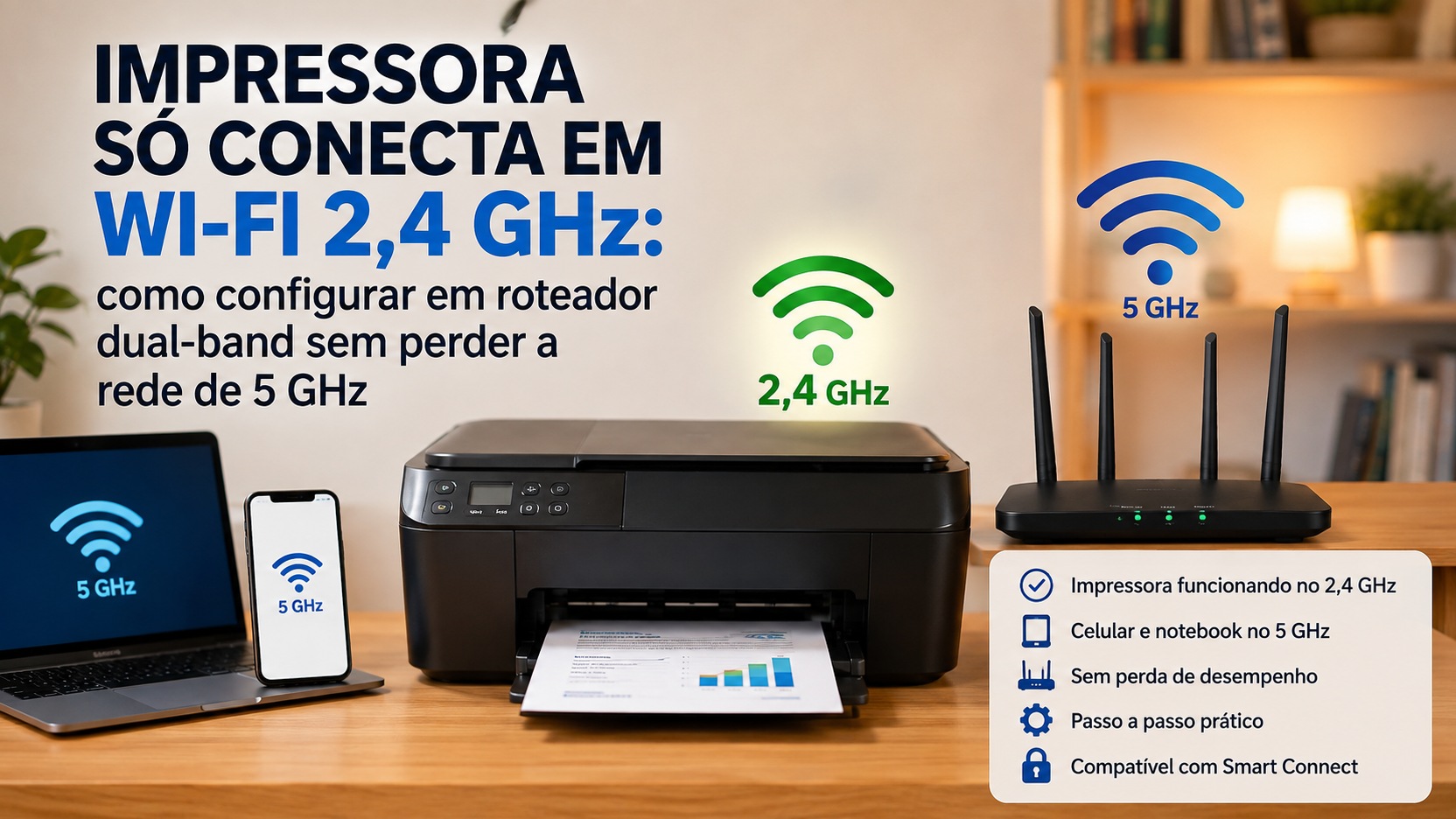
Se a sua impressora só aceita Wi-Fi de 2,4 GHz, isso não significa que o roteador inteiro precisa ficar preso nessa banda. Em uma rede doméstica dual-band bem configurada, a impressora pode permanecer no 2,4 GHz enquanto celular, notebook, TV e outros aparelhos continuam usando 5 GHz normalmente. O ponto central é garantir que a banda de 2,4 GHz esteja ativa e que os dispositivos possam se enxergar na mesma rede local.
A documentação da HP confirma que muitos roteadores trabalham simultaneamente em 2,4 GHz e 5 GHz e que nem todas as impressoras aceitam as duas bandas. Quando o roteador oferece nomes separados, a orientação é conectar a impressora ao SSID de 2,4 GHz. Já Google, TP-Link e ASUS documentam o comportamento de redes com um único nome, nas quais o roteador administra mais de uma banda ao mesmo tempo.
A resposta curta: mantenha 2,4 GHz e 5 GHz ativos
A configuração mais simples é deixar as duas bandas ligadas. A impressora entra no 2,4 GHz porque é a frequência que ela suporta, enquanto aparelhos compatíveis com 5 GHz podem continuar nessa banda. Não há necessidade técnica de desligar o 5 GHz de forma permanente apenas para acomodar a impressora.
Em sistemas que usam um único nome de rede, o roteador pode apresentar 2,4 GHz e 5 GHz sob o mesmo SSID. O Google explica esse comportamento no Nest Wifi e no Google Wifi: todas as bandas ficam ativas ao mesmo tempo, um único nome de rede é usado e dispositivos compatíveis apenas com 2,4 GHz se conectam automaticamente à banda que conseguem usar. TP-Link e ASUS descrevem lógica semelhante em seus recursos Smart Connect, que compartilham nome e senha entre as bandas e direcionam cada cliente conforme sua compatibilidade e as regras do roteador.
Isso também explica por que um notebook pode aparecer conectado em 5 GHz e a impressora em 2,4 GHz sem que haja conflito. Em uma rede doméstica comum, as bandas são apenas caminhos de rádio diferentes para a mesma rede local. O problema começa quando há isolamento de clientes, rede de convidados, VLAN separada ou alguma configuração que impeça a descoberta entre dispositivos.
Primeiro diagnóstico: descubra como o seu roteador organiza as bandas
Antes de alterar qualquer configuração, abra a interface ou o aplicativo do roteador e verifique se a banda de 2,4 GHz está ativada. Depois, observe se existe um nome único para toda a rede ou se aparecem dois SSIDs, como Casa e Casa-5G. Também procure termos como Smart Connect, Band Steering, Conexão Inteligente, Rede Inteligente ou unificação de bandas.
Se houver dois nomes diferentes, a solução tende a ser direta: a impressora deve ser configurada no SSID de 2,4 GHz. O 5 GHz pode continuar ativo e com outro nome para celular, notebook e outros equipamentos.
Se houver apenas um nome e o roteador usa Smart Connect ou mecanismo equivalente, tente primeiro a configuração normal da impressora. Uma impressora realmente limitada a 2,4 GHz não passa a usar 5 GHz por causa do nome único. Ela só negocia a banda que o hardware suporta. Se o processo de instalação falhar, aí sim vale separar as bandas temporariamente para eliminar a ambiguidade durante o pareamento.
Cenário 1: Smart Connect está ligado e a impressora não entra na rede
Comece confirmando que o 2,4 GHz está ativo e transmitindo. A HP recomenda exatamente essa verificação quando a impressora exige 2,4 GHz. Coloque a impressora perto do roteador durante a primeira configuração e, se ela já tentou se conectar antes, restaure as configurações de rede ou o modo de configuração Wi-Fi conforme o manual do modelo.
Tente adicionar a impressora pelo aplicativo, painel ou assistente do fabricante. Se ela não localizar a rede ou o aplicativo não concluir o processo, desative o Smart Connect temporariamente e dê nomes diferentes às bandas. Uma estratégia prática é manter o nome e a senha atuais no 2,4 GHz e renomear apenas o 5 GHz durante a configuração. Assim, a impressora vê uma rede 2,4 GHz inequívoca e você reduz a chance de o celular permanecer em outra banda durante o pareamento.
Conecte temporariamente o celular usado na instalação ao SSID de 2,4 GHz, conclua a configuração da impressora e confirme que ela recebeu conexão de rede. Depois, reconecte o celular ao 5 GHz e teste uma impressão. Se tudo funcionar, você pode deixar os SSIDs separados permanentemente. Isso não representa perda do 5 GHz; ao contrário, permite escolher explicitamente a banda de cada aparelho.
Se quiser voltar ao Smart Connect, reative o recurso e teste novamente. Em muitos roteadores isso funciona sem problema, desde que o SSID, a senha e a banda de 2,4 GHz continuem compatíveis com a impressora. Se a impressora voltar a perder a conexão, mantenha as bandas separadas. A prioridade aqui é estabilidade, não obrigar todos os dispositivos a usarem um nome único.
Cenário 2: o roteador já mostra duas redes diferentes
Quando o roteador já oferece algo como Casa-2G e Casa-5G, conecte a impressora à rede de 2,4 GHz e deixe os demais aparelhos no 5 GHz se quiser. A documentação da HP orienta exatamente essa escolha quando os SSIDs são separados.
Depois da instalação, faça um teste importante: com o celular ou notebook conectado ao 5 GHz, tente localizar e imprimir na impressora que está no 2,4 GHz. Se funcionar, a rede está fazendo a ponte entre as bandas corretamente e você não precisa mudar mais nada.
Se a impressora estiver conectada, mas desaparecer quando o celular volta ao 5 GHz, o problema provavelmente não é a frequência em si. Verifique se uma das bandas está configurada como rede de convidados, se existe isolamento de clientes, AP Isolation, Client Isolation, VLAN separada ou algum recurso semelhante. A HP alerta que redes de convidados podem impedir que um dispositivo encontre a impressora. Para impressão local, o ideal é que impressora e dispositivos de uso estejam na mesma rede local ou em redes com comunicação permitida entre si.
Cenário 3: a impressora nem sequer encontra a rede de 2,4 GHz
Se outras redes aparecem no painel da impressora, mas a sua não, volte ao roteador e confirme três pontos em sequência: a banda de 2,4 GHz precisa estar ativada, o SSID precisa estar sendo transmitido e a segurança escolhida precisa ser compatível com a impressora.
Roteadores novos podem usar WPA3 ou combinações mais recentes de segurança. A ASUS documenta que alguns dispositivos sem fio antigos não conseguem se conectar em WPA3 e recomenda verificar a compatibilidade do cliente; em cenários incompatíveis, WPA2-Personal ou um modo misto WPA2/WPA3 pode ser necessário. Isso não significa reduzir a segurança para padrões antigos como WEP. A mudança deve ficar dentro do que o manual da impressora e o roteador suportam com segurança.
Também vale restaurar o modo de configuração Wi-Fi da impressora. Em modelos HP, por exemplo, o modo de configuração permite que o aplicativo aceite uma nova conexão por um período limitado. Outros fabricantes têm procedimentos semelhantes, geralmente pelo menu de rede ou por combinação de botões. Como os comandos variam bastante entre modelos, use o manual específico para evitar um reset desnecessário de outras configurações.
Quando o WPS pode resolver mais rápido
Se a impressora e o roteador oferecem WPS por botão, esse método pode contornar problemas do aplicativo e fazer o pareamento diretamente. A HP mantém instruções específicas para conexão de impressoras por WPS: coloca-se a impressora em modo WPS e, dentro da janela indicada, aciona-se o botão correspondente no roteador.
Há uma ressalva importante em roteadores modernos. A ASUS documenta que WPS não funciona com WPA3-Personal puro. Se a rede estiver configurada apenas em WPA3 e você depender de WPS, será necessário consultar as opções compatíveis do roteador, como WPA2-Personal ou modo misto WPA2/WPA3, sempre respeitando o que a impressora suporta.
O que fazer quando a impressora conecta, mas não aparece no celular ou notebook
Uma luz de Wi-Fi acesa na impressora prova apenas que ela entrou em alguma rede; não garante que seu celular ou computador possa descobri-la. Primeiro, confira se o dispositivo de impressão e a impressora estão na mesma rede local. Se um deles estiver em uma rede de convidados isolada, a descoberta pode falhar mesmo com Internet funcionando nos dois lados.
Depois, desative temporariamente VPN no celular ou computador durante o teste. A própria HP cita VPN como um fator que pode interferir no processo de configuração em alguns cenários. Também vale reiniciar impressora, roteador e dispositivo de controle após mudanças de SSID, senha ou segurança, porque eles podem manter associações antigas por algum tempo.
Se o roteador mostra a impressora na lista de clientes conectados e ela recebeu um endereço IP, mas o aplicativo não a encontra, procure configurações de isolamento, bloqueio entre clientes ou restrição de comunicação local. A HP observa que um roteador pode restringir a comunicação bidirecional com o endereço IP da impressora, o que impede a descoberta mesmo quando o Wi-Fi parece conectado.
Se só funciona quando o 5 GHz é desligado
Esse sintoma costuma apontar para dificuldade no processo de configuração, e não para uma necessidade permanente da impressora. Quando o 5 GHz é desligado, o celular é forçado a permanecer no 2,4 GHz e o aplicativo deixa de lidar com qualquer diferença de banda durante o pareamento. Por isso a instalação pode concluir.
Depois que a impressora estiver cadastrada no 2,4 GHz, religue o 5 GHz e teste. Se o celular em 5 GHz continuar imprimindo normalmente, a solução está pronta. Se parar de encontrar a impressora, investigue a segmentação da rede, e não a simples existência do 5 GHz.
Uma alternativa mais controlada é separar os SSIDs em vez de desligar uma banda. Assim, você consegue manter o 5 GHz disponível o tempo todo e ainda escolhe explicitamente o 2,4 GHz durante a instalação.
O Smart Connect deve ficar ligado ou desligado?
Não existe uma resposta única. Se a impressora conecta e permanece estável com Smart Connect ativo, não há motivo para desativá-lo. TP-Link e ASUS projetam o recurso justamente para que bandas diferentes compartilhem nome e senha enquanto o roteador direciona os clientes.
Se a sua impressora ou o aplicativo de instalação não se dá bem com esse processo, desligar o Smart Connect e manter SSIDs separados é uma solução perfeitamente válida. Você continua com 2,4 GHz e 5 GHz ativos ao mesmo tempo, apenas sem o roteador esconder essa separação atrás de um único nome.
Em casas com muitos dispositivos antigos ou de automação, também pode existir uma rede IoT própria. Ela pode ser útil quando o roteador oferece parâmetros de compatibilidade específicos, mas é importante verificar se essa rede permite acesso entre celular, computador e impressora. Uma rede IoT isolada pode conectar a impressora à Internet e ainda assim impedir a impressão local.
Configuração recomendada para manter desempenho e estabilidade
Para a maioria das casas, a melhor configuração é simples: mantenha 2,4 GHz e 5 GHz ativos; deixe a impressora no 2,4 GHz; use 5 GHz nos aparelhos que se beneficiam de maior velocidade; e garanta que todos estejam na mesma rede local, sem isolamento desnecessário.
Se Smart Connect funcionar, mantenha-o. Se atrapalhar a instalação ou a estabilidade da impressora, separe os SSIDs e use nomes claros. O 5 GHz continua disponível normalmente, e a impressora não precisa dele para funcionar.
A banda de 2,4 GHz também costuma oferecer maior alcance, o que pode favorecer impressoras posicionadas longe do roteador, embora sofra mais interferência. Ainda assim, durante a configuração inicial, deixe a impressora perto do roteador para eliminar sinal fraco como variável. Depois de conectada, mova-a para o local definitivo e verifique a estabilidade.
Um diagnóstico final por sintoma
A impressora vê outras redes, mas não vê a sua
Confirme que o 2,4 GHz está ativo e com SSID visível. Se o roteador usa WPA3-Personal puro e a impressora é antiga, verifique no manual se ela suporta WPA3. Caso não suporte, use um modo de segurança compatível previsto pelo roteador e pela impressora, preferindo WPA2-Personal ou modo misto quando apropriado.
A impressora conecta, mas o aplicativo não a encontra
Confirme que celular ou notebook e impressora estão na mesma rede local. Evite rede de convidados durante o teste, desligue VPN temporariamente e procure isolamento de clientes ou bloqueio de comunicação local no roteador.
A instalação só funciona com o celular em 2,4 GHz
Conclua o pareamento dessa forma e depois volte o celular ao 5 GHz. Se a impressão continuar funcionando, não há problema: o celular e a impressora estão em bandas diferentes, mas na mesma rede. Se parar, o roteador está segmentando ou isolando os clientes e essa configuração precisa ser revista.
A impressora cai depois de alguns dias
Além de revisar Smart Connect, verifique intensidade do sinal, distância, interferência e firmware do roteador e da impressora. Em casos de incompatibilidade recorrente, SSIDs separados costumam ser mais previsíveis do que insistir em band steering automático.
O que você não precisa fazer
Você não precisa sacrificar a rede de 5 GHz para manter uma impressora 2,4 GHz funcionando. Também não precisa colocar todos os aparelhos da casa no 2,4 GHz. A solução correta é deixar o roteador oferecer as duas bandas e garantir que a impressora use a banda compatível sem ser isolada dos demais dispositivos.
Na prática, o caminho mais confiável é começar pelo cenário mais simples. Se o Smart Connect funciona, mantenha-o. Se não funciona, separe temporariamente ou permanentemente os SSIDs, conecte a impressora ao 2,4 GHz e preserve o 5 GHz para celular, notebook e outros equipamentos. A rede continua dual-band; apenas cada aparelho usa a frequência que faz sentido para ele.