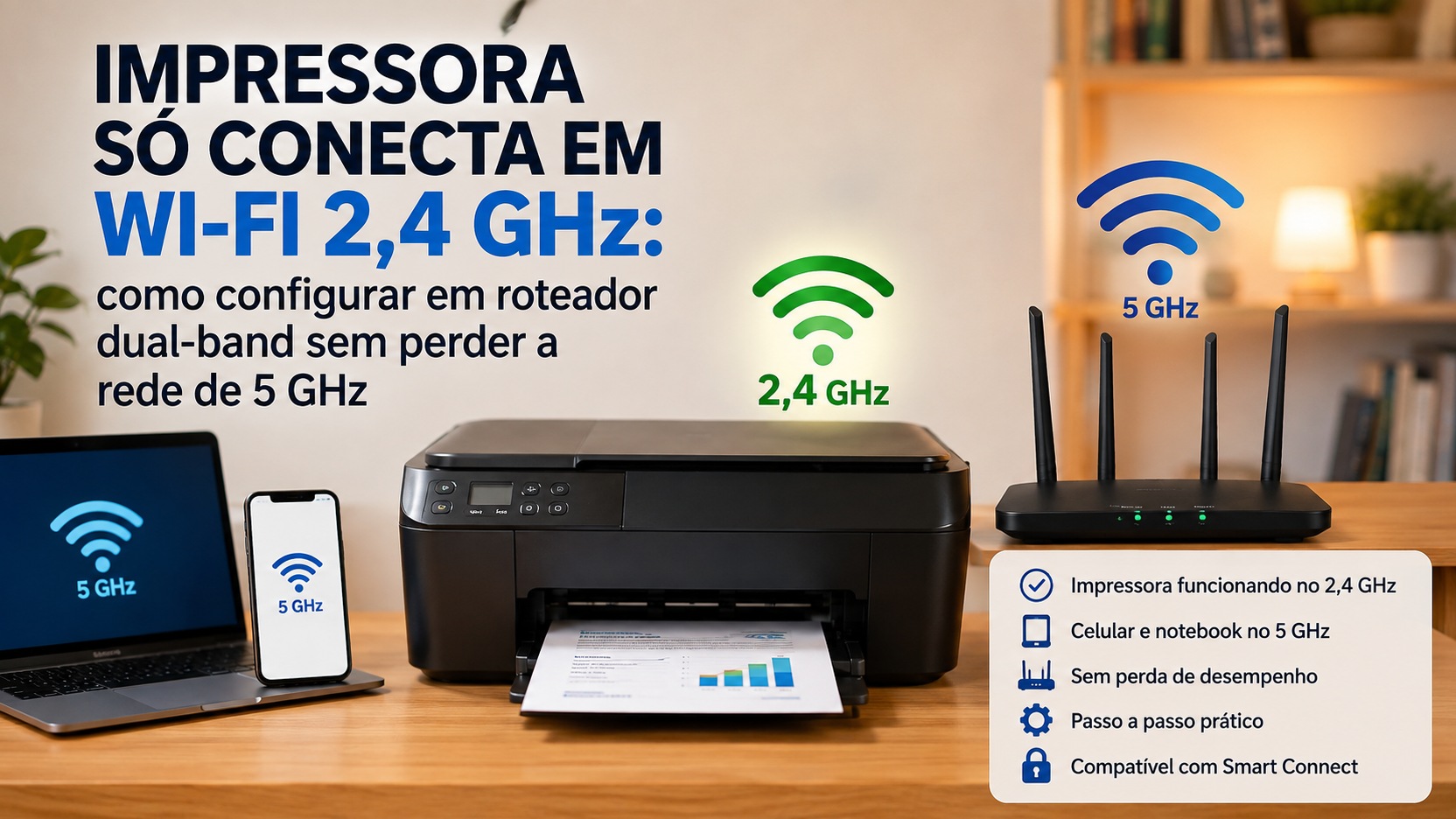
Si su impresora solo admite Wi-Fi de 2,4 GHz, eso no significa que todo el router tenga que quedar limitado a esa banda. En una red doméstica de doble banda bien configurada, la impresora puede permanecer en 2,4 GHz mientras el móvil, el portátil, el televisor y otros dispositivos siguen usando 5 GHz con normalidad. Lo fundamental es asegurarse de que la banda de 2,4 GHz esté activa y de que los dispositivos puedan verse entre sí dentro de la misma red local.
La documentación de HP confirma que muchos routers funcionan simultáneamente en 2,4 GHz y 5 GHz y que no todas las impresoras admiten ambas bandas. Cuando el router ofrece nombres separados, la recomendación es conectar la impresora al SSID de 2,4 GHz. Google, TP-Link y ASUS también documentan el funcionamiento de las redes con un solo nombre, en las que el router administra más de una banda al mismo tiempo.
La respuesta corta: mantenga activos 2,4 GHz y 5 GHz
La configuración más sencilla es dejar activas las dos bandas. La impresora entra en 2,4 GHz porque es la frecuencia que admite, mientras que los dispositivos compatibles con 5 GHz pueden seguir usando esa banda. No existe una necesidad técnica de desactivar 5 GHz de forma permanente solo para dar cabida a la impresora.
En sistemas que utilizan un único nombre de red, el router puede presentar 2,4 GHz y 5 GHz bajo el mismo SSID. Google explica este comportamiento en Nest Wifi y Google Wifi: todas las bandas permanecen activas al mismo tiempo, se utiliza un único nombre de red y los dispositivos compatibles únicamente con 2,4 GHz se conectan automáticamente a la banda que pueden usar. TP-Link y ASUS describen una lógica similar en sus funciones Smart Connect, que comparten nombre y contraseña entre las bandas y dirigen cada cliente según su compatibilidad y las reglas del router.
Esto también explica por qué un portátil puede aparecer conectado a 5 GHz y la impresora a 2,4 GHz sin que haya conflicto. En una red doméstica común, las bandas son simplemente caminos de radio diferentes hacia la misma red local. El problema empieza cuando existe aislamiento de clientes, una red de invitados, una VLAN separada o alguna configuración
que impida el descubrimiento entre dispositivos.
Primer diagnóstico: descubra cómo organiza las bandas su router
Antes de cambiar cualquier configuración, abra la interfaz o la aplicación del router y compruebe que la banda de 2,4 GHz esté activada. Después, observe si existe un único nombre para toda la red o si aparecen dos SSID, como Casa y Casa-5G. Busque también términos como Smart Connect, Band Steering, Conexión Inteligente, Red Inteligente o unificación de bandas.
Si hay dos nombres diferentes, la solución suele ser directa: la impresora debe configurarse en el SSID de 2,4 GHz. La red de 5 GHz puede seguir activa y con otro nombre para el móvil, el portátil y otros equipos.
Si solo hay un nombre y el router utiliza Smart Connect o un mecanismo equivalente, intente primero la configuración normal de la impresora. Una impresora realmente limitada a 2,4 GHz no pasa a usar 5 GHz por el hecho de compartir un nombre. Solo negocia la banda que admite su hardware. Si el proceso de instalación falla, entonces sí puede ser útil separar temporalmente las bandas para eliminar la ambigüedad durante el emparejamiento.
Escenario 1: Smart Connect está activado y la impresora no entra en la red
Empiece comprobando que 2,4 GHz esté activo y emitiendo. HP recomienda específicamente esta verificación cuando la impresora requiere 2,4 GHz. Coloque la impresora cerca del router durante la primera configuración y, si ya intentó conectarse antes, restaure los ajustes de red o el modo de configuración Wi-Fi según el manual del modelo.
Intente añadir la impresora mediante la aplicación, el panel o el asistente del fabricante. Si no localiza la red o la aplicación no completa el proceso, desactive Smart Connect temporalmente y asigne nombres distintos a las bandas. Una estrategia práctica es mantener el nombre y la contraseña actuales en 2,4 GHz y cambiar solo el nombre de 5 GHz durante la configuración. Así, la impresora ve una red de 2,4 GHz inequívoca y se reduce la posibilidad de que el móvil permanezca en otra banda durante el emparejamiento.
Conecte temporalmente el móvil utilizado para la instalación al SSID de 2,4 GHz, complete la configuración de la impresora y confirme que obtuvo conexión de red. Después, vuelva a conectar el móvil a 5 GHz y pruebe una impresión. Si todo funciona, puede mantener los SSID separados de forma permanente. Eso no supone perder 5 GHz; al contrario, permite elegir de forma explícita la banda de cada dispositivo.
Si quiere volver a Smart Connect, reactive la función y pruebe otra vez. En muchos routers funciona sin problemas siempre que el SSID, la contraseña y la banda de 2,4 GHz sigan siendo compatibles con la impresora. Si la impresora vuelve a perder la conexión, mantenga las bandas separadas. La prioridad aquí es la estabilidad, no obligar a todos los dispositivos a usar un único nombre de red.
Escenario 2: el router ya muestra dos redes diferentes
Cuando el router ya ofrece algo como Casa-2G y Casa-5G, conecte la impresora a la red de 2,4 GHz y deje los demás dispositivos en 5 GHz si lo desea. La documentación de HP indica exactamente esta elección cuando los SSID están separados.
Después de la instalación, haga una prueba importante: con el móvil o el portátil conectado a 5 GHz, intente localizar e imprimir en la impresora que está en 2,4 GHz. Si funciona, la red está comunicando correctamente las bandas y no hace falta cambiar nada más.
Si la impresora está conectada pero desaparece cuando el móvil vuelve a 5 GHz, probablemente el problema no sea la frecuencia en sí. Compruebe si una de las bandas está configurada como red de invitados, si existe aislamiento de clientes, AP Isolation, Client Isolation, una VLAN separada o alguna función similar. HP advierte que las redes de invitados pueden impedir que un dispositivo encuentre la impresora. Para la impresión local, lo ideal es que la impresora y los dispositivos de uso estén en la misma red local o en redes con comunicación permitida entre sí.
Escenario 3: la impresora ni siquiera encuentra la red de 2,4 GHz
Si en el panel de la impresora aparecen otras redes pero no la suya, vuelva al router y confirme tres puntos en orden: la banda de 2,4 GHz debe estar activada, el SSID debe estar emitiéndose y el modo de seguridad elegido debe ser compatible con la impresora.
Los routers nuevos pueden usar WPA3 o combinaciones de seguridad más recientes. ASUS documenta que algunos dispositivos inalámbricos antiguos no pueden conectarse con WPA3 y recomienda comprobar la compatibilidad del cliente; en escenarios incompatibles, puede ser necesario WPA2-Personal o un modo mixto WPA2/WPA3. Esto no significa reducir la seguridad a estándares antiguos como WEP. El cambio debe mantenerse dentro de lo que el manual de la impresora y el router admiten de forma segura.
También conviene restaurar el modo de configuración Wi-Fi de la impresora. En modelos HP, por ejemplo, el modo de configuración permite que la aplicación acepte una nueva conexión durante un periodo limitado. Otros fabricantes tienen procedimientos similares, normalmente desde el menú de red o mediante una combinación de botones. Como los comandos varían mucho entre modelos, utilice el manual específico para evitar un restablecimiento innecesario de otros ajustes.
Cuándo WPS puede resolverlo más rápido
Si la impresora y el router ofrecen WPS mediante botón, este método puede evitar problemas de la aplicación y realizar el emparejamiento directamente. HP mantiene instrucciones específicas para conectar impresoras mediante WPS: se pone la impresora en modo WPS y, dentro del intervalo indicado, se pulsa el botón correspondiente del router.
Hay una salvedad importante en los routers modernos. ASUS documenta que WPS no funciona con WPA3-Personal puro. Si la red está configurada únicamente con WPA3 y usted depende de WPS, será necesario consultar las opciones compatibles del router, como WPA2-Personal o un modo mixto WPA2/WPA3, respetando siempre lo que admita la impresora.
Qué hacer cuando la impresora se conecta pero no aparece en el móvil o el portátil
Una luz de Wi-Fi encendida en la impresora solo demuestra que ha entrado en alguna red; no garantiza que el móvil o el ordenador puedan descubrirla. Primero, compruebe que el dispositivo desde el que va a imprimir y la impresora estén en la misma red local. Si uno de ellos está en una red de invitados aislada, el descubrimiento puede fallar aunque ambos tengan acceso a Internet.
Después, desactive temporalmente la VPN del móvil o del ordenador durante la prueba. La propia HP cita la VPN como un factor que puede interferir en el proceso de configuración en algunos escenarios. También conviene reiniciar la impresora, el router y el dispositivo de control después de cambiar el SSID, la contraseña o la seguridad, porque pueden conservar asociaciones antiguas durante un tiempo.
Si el router muestra la impresora en la lista de clientes conectados y ha recibido una dirección IP, pero la aplicación no la encuentra, busque ajustes de aislamiento, bloqueo entre clientes o restricciones de comunicación local. HP señala que un router puede restringir la comunicación bidireccional con la dirección IP de la impresora, lo que impide el descubrimiento aunque el Wi-Fi parezca conectado.
Si solo funciona cuando se desactiva 5 GHz
Este síntoma suele indicar una dificultad en el proceso de configuración, no una necesidad permanente de la impresora. Cuando se desactiva 5 GHz, el móvil queda forzado a permanecer en 2,4 GHz y la aplicación deja de tener que manejar cualquier diferencia de banda durante el emparejamiento. Por eso la instalación puede completarse.
Después de registrar la impresora en 2,4 GHz, vuelva a activar 5 GHz y pruebe. Si el móvil en 5 GHz sigue imprimiendo con normalidad, la solución está lista. Si deja de encontrar la impresora, investigue la segmentación de la red y no la simple existencia de 5 GHz.
Una alternativa más controlada es separar los SSID en vez de desactivar una banda. Así puede mantener 5 GHz disponible todo el tiempo y, al mismo tiempo, elegir de forma explícita 2,4 GHz durante la instalación.
¿Smart Connect debe quedar activado o desactivado?
No existe una respuesta única. Si la impresora se conecta y permanece estable con Smart Connect activo, no hay motivo para desactivarlo. TP-Link y ASUS diseñan esta función precisamente para que distintas bandas compartan nombre y contraseña mientras el router dirige a los clientes.
Si su impresora o la aplicación de instalación no se lleva bien con ese proceso, desactivar Smart Connect y mantener SSID separados es una solución perfectamente válida. Usted sigue teniendo 2,4 GHz y 5 GHz activos al mismo tiempo; simplemente el router deja de ocultar esa separación detrás de un único nombre de red.
En hogares con muchos dispositivos antiguos o de automatización también puede existir una red IoT propia. Puede ser útil cuando el router ofrece parámetros específicos de compatibilidad, pero es importante comprobar si esa red permite el acceso entre el móvil, el ordenador y la impresora. Una red IoT aislada puede conectar la impresora a Internet y aun así impedir la impresión local.
Configuración recomendada para mantener rendimiento y estabilidad
Para la mayoría de los hogares, la mejor configuración es sencilla: mantenga activos 2,4 GHz y 5 GHz; deje la impresora en 2,4 GHz; utilice 5 GHz en los dispositivos que se benefician de una mayor velocidad; y asegúrese de que todos estén en la misma red local, sin aislamiento innecesario.
Si Smart Connect funciona, manténgalo. Si dificulta la instalación o la estabilidad de la impresora, separe los SSID y utilice nombres claros. La red de 5 GHz sigue disponible con normalidad y la impresora no la necesita para funcionar.
La banda de 2,4 GHz también suele ofrecer mayor alcance, lo que puede favorecer a impresoras situadas lejos del router, aunque sufre más interferencias. Aun así, durante la configuración inicial, deje la impresora cerca del router para eliminar una señal débil como variable. Una vez conectada, muévala a su ubicación definitiva y compruebe la estabilidad.
Un diagnóstico final por síntoma
La impresora ve otras redes, pero no la suya
Confirme que 2,4 GHz esté activo y que el SSID sea visible. Si el router utiliza WPA3-Personal puro y la impresora es antigua, consulte el manual para comprobar si admite WPA3. Si no lo admite, utilice un modo de seguridad compatible previsto por el router y la impresora, preferiblemente WPA2-Personal o un modo mixto cuando sea apropiado.
La impresora se conecta, pero la aplicación no la encuentra
Confirme que el móvil o el portátil y la impresora estén en la misma red local. Evite una red de invitados durante la prueba, desactive temporalmente la VPN y busque aislamiento de clientes o bloqueo de la comunicación local en el router.
La instalación solo funciona con el móvil en 2,4 GHz
Complete el emparejamiento de esa manera y después vuelva a poner el móvil en 5 GHz. Si la impresión sigue funcionando, no hay ningún problema: el móvil y la impresora están en bandas diferentes, pero en la misma red. Si deja de funcionar, el router está segmentando o aislando a los clientes y esa configuración debe revisarse.
La impresora pierde la conexión después de unos días
Además de revisar Smart Connect, compruebe la intensidad de la señal, la distancia, las interferencias y el firmware tanto del router como de la impresora. En casos de incompatibilidad recurrente, los SSID separados suelen ser más previsibles que insistir en el band steering automático.
Lo que no necesita hacer
No necesita sacrificar la red de 5 GHz para mantener funcionando una impresora de 2,4 GHz. Tampoco necesita colocar todos los dispositivos de la casa en 2,4 GHz. La solución correcta es dejar que el router ofrezca ambas bandas y asegurarse de que la impresora utilice la banda compatible sin quedar aislada de los demás dispositivos.
En la práctica, el camino más fiable es comenzar por el escenario más sencillo. Si Smart Connect funciona, manténgalo. Si no funciona, separe temporal o permanentemente los SSID, conecte la impresora a 2,4 GHz y conserve 5 GHz para móviles, portátiles y otros equipos. La red sigue siendo de doble banda; simplemente cada dispositivo utiliza la frecuencia que tiene sentido para él.