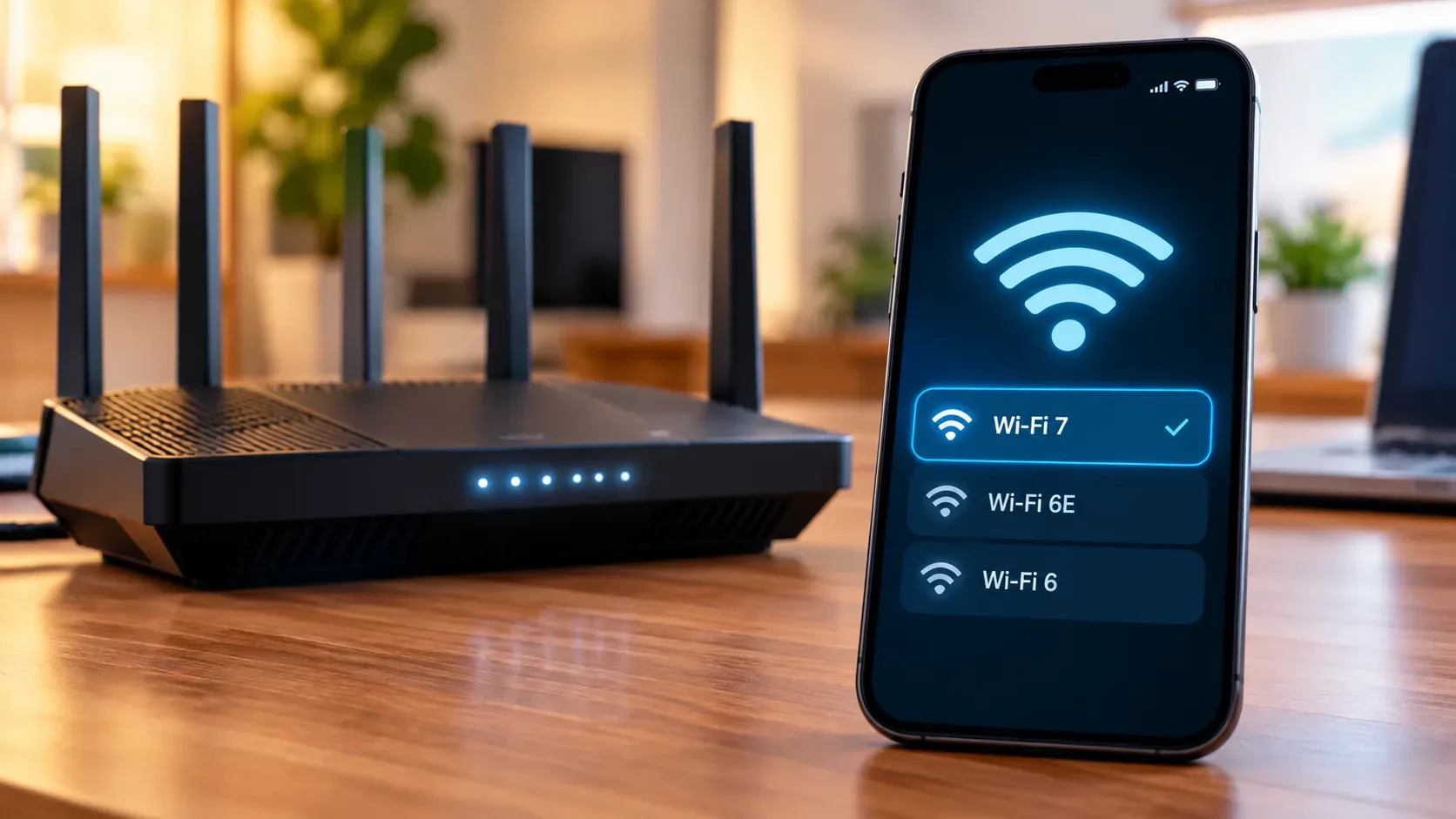
Para saber se roteador e celular realmente estão usando Wi-Fi 6, Wi-Fi 6E ou Wi-Fi 7, não basta conferir o nome impresso na caixa. É preciso confirmar quatro pontos na mesma conexão: o padrão aceito pelos dois equipamentos, a banda em uso, a configuração de segurança e canal do roteador e o modo efetivamente negociado pelo celular. Se um desses elementos não coincidir, a rede pode funcionar em um modo anterior mesmo quando os dois produtos anunciam uma geração mais nova.
Wi-Fi 6, 6E e 7 não significam exatamente a mesma coisa
| Nome comercial | Base técnica | Bandas relevantes | O que precisa ser confirmado |
|---|---|---|---|
| Wi-Fi 6 | IEEE 802.11ax | 2,4 GHz e 5 GHz | Se roteador e celular aceitam 802.11ax na banda usada. |
| Wi-Fi 6E | IEEE 802.11ax com acesso à faixa de 6 GHz | 6 GHz, além das bandas tradicionais no equipamento | Se os dois lados suportam 6 GHz e se essa banda está habilitada e disponível. |
| Wi-Fi 7 | IEEE 802.11be | 2,4 GHz, 5 GHz e, onde permitido, 6 GHz | Se os dois lados suportam 802.11be e quais recursos do Wi-Fi 7 cada um realmente implementa. |
A documentação técnica da Apple identifica Wi-Fi 6 e Wi-Fi 6E como 802.11ax e Wi-Fi 7 como 802.11be. Ela também deixa claro que a banda disponível depende da tecnologia e do equipamento. Em outras palavras, Wi-Fi 6E é especialmente importante por levar o 802.11ax à faixa de 6 GHz, enquanto Wi-Fi 7 é uma nova geração do padrão e pode operar também em 2,4 GHz ou 5 GHz. A Apple detalha essas combinações de padrão e frequência em suas especificações de Wi-Fi.
1. Comece pelas especificações dos dois equipamentos
Procure o modelo exato do roteador e do celular no site do fabricante. A pergunta não é apenas “tem Wi-Fi 7?”, mas quais bandas e recursos estão disponíveis naquele modelo. Um roteador Wi-Fi 7 não transforma um celular Wi-Fi 6 em Wi-Fi 7, e um celular Wi-Fi 6E não usará 6 GHz se o roteador oferecer apenas Wi-Fi 6 em 2,4 e 5 GHz.
No Wi-Fi 7, o rótulo também não garante que todos os aparelhos tenham a mesma largura de canal ou a mesma implementação. A própria linha de adaptadores Wi-Fi 7 da Intel inclui produtos com limites diferentes de largura de canal e modulação, o que ilustra por que a ficha técnica do dispositivo continua importante mesmo quando o nome da geração é igual. A Intel lista essas diferenças entre produtos Wi-Fi 7.
2. Confirme a banda que está sendo usada agora
A banda é uma das checagens mais úteis. Se a intenção é verificar Wi-Fi 6E, a conexão precisa estar em 6 GHz. Estar conectado em 5 GHz a um roteador Wi-Fi 6E pode continuar sendo uma ótima conexão, mas não é uso da extensão de 6 GHz que define o 6E.
No Wi-Fi 7, a leitura é diferente. Um dispositivo Wi-Fi 7 pode operar em 2,4 GHz, 5 GHz ou 6 GHz. Portanto, estar em 5 GHz não prova que a conexão caiu para Wi-Fi 6. Para confirmar a geração, é necessário verificar também o protocolo ou modo de conexão mostrado pelo celular ou pelo roteador. A Apple informa que dispositivos compatíveis com Wi-Fi 6E ou Wi-Fi 7 podem usar 6 GHz, mas também podem operar somente em 2,4 ou 5 GHz. O suporte da Apple explica esse comportamento.
A disponibilidade de 6 GHz também depende das regras da região. No Brasil, a Anatel aprovou requisitos técnicos para equipamentos Wi-Fi 6E na faixa de 5.925 MHz a 7.125 MHz em 2021. Regras e condições de uso podem variar conforme o tipo de instalação e evoluir com a regulamentação, por isso o firmware e a região configurada no equipamento também importam. A decisão da Anatel sobre os requisitos do Wi-Fi 6E está disponível no portal da agência.
3. Revise segurança, SSID e canal
Mesmo com hardware compatível, a configuração pode impedir o uso esperado. Verifique se a banda de 6 GHz está ativada, se o roteador está com firmware atualizado e se o modo de segurança é compatível com os dispositivos. Configurações antigas de segurança devem ser evitadas. A Apple recomenda WPA3 Pessoal quando possível ou WPA2/WPA3 Transitório para compatibilidade, além de orientar o uso do mesmo nome de rede nas bandas compatíveis para melhorar a experiência de seleção de banda em seus dispositivos. Veja os ajustes de roteador recomendados pela Apple.
Também vale conferir a largura do canal. Wi-Fi 7 pode trabalhar com canais de até 320 MHz em implementações compatíveis, mas isso não significa que toda conexão Wi-Fi 7 esteja usando 320 MHz. O Android trata suporte a Wi-Fi 7 e suporte a 320 MHz como capacidades que o hardware pode ou não oferecer. A documentação do Android descreve essas capacidades do Wi-Fi 7.
4. Veja o que o celular mostra sobre a conexão
Em celulares Android, a tela de detalhes da rede varia conforme fabricante e versão. Quando disponíveis, procure campos como padrão Wi-Fi, frequência ou banda, canal, largura do canal e velocidade do link. O Android possui mecanismos para identificar suporte a 802.11be no dispositivo, mas a interface exibida ao usuário não é igual em todos os aparelhos.
No iPhone e no iPad, as informações visíveis também dependem do modelo e da rede. Em equipamentos compatíveis, a opção “Modo Wi-Fi 6E” aparece apenas quando o aparelho está conectado a uma rede Wi-Fi 6E ou Wi-Fi 7 compatível. Isso ajuda a confirmar a disponibilidade de 6 GHz, mas não substitui a leitura do painel do roteador quando você precisa saber exatamente qual rádio, canal ou modo foi negociado.
5. Use o painel do roteador para confirmar o outro lado
Entre no aplicativo ou na página de administração do roteador e abra a lista de clientes conectados. Dependendo do fabricante, ela pode mostrar banda, rádio, canal, protocolo, velocidade de enlace, número de fluxos espaciais e, em equipamentos Wi-Fi 7, informações de MLO. Os nomes variam, mas o objetivo é o mesmo: encontrar o celular e verificar como aquela sessão está conectada, não apenas do que o roteador é capaz em teoria.
No Wi-Fi 7, MLO permite trabalhar com múltiplos links, mas a implementação pode usar todos ou apenas alguns dos links compatíveis. A documentação do Android observa que o dispositivo pode se associar a todos ou a parte dos links oferecidos pelo ponto de acesso. Portanto, ver “MLO disponível” no roteador não significa automaticamente que todos os rádios estejam sendo usados simultaneamente naquela sessão.
Checklist ponta a ponta
- Confirme o modelo exato do roteador e se ele suporta Wi-Fi 6, 6E ou 7.
- Confirme o modelo exato do celular e o padrão máximo suportado por ele.
- Compare as bandas em comum: 2,4 GHz, 5 GHz e, quando aplicável, 6 GHz.
- Se o objetivo for Wi-Fi 6E, confirme que 6 GHz está habilitado e que o celular está conectado nessa banda.
- Se o objetivo for Wi-Fi 7, confirme 802.11be no cliente ou no painel do roteador, não apenas a banda.
- Revise segurança, SSID, firmware, largura de canal e seleção automática de bandas.
- Faça o teste perto do roteador, porque sinal fraco pode levar o aparelho a escolher outra banda ou condição de enlace.
- Compare a taxa de enlace com o teste de internet sem tratá-las como a mesma coisa.
Quando a velocidade não prova o padrão
Um teste de velocidade mede o caminho inteiro até o servidor de teste. Ele pode ser limitado pelo plano de internet, porta Ethernet do roteador, backhaul de um sistema mesh, servidor remoto, interferência, distância ou capacidade do próprio aparelho. Por isso, velocidade baixa não prova que o Wi-Fi caiu para uma geração anterior, e velocidade alta não prova sozinha que 6 GHz, 320 MHz ou MLO estejam ativos.
A confirmação mais confiável combina a ficha técnica dos dois equipamentos com os dados da conexão atual. Para Wi-Fi 6E, procure especialmente a presença real de 6 GHz. Para Wi-Fi 7, procure 802.11be e, se o objetivo for testar recursos avançados, verifique separadamente largura de canal, 6 GHz e MLO. Essa leitura evita atribuir ao nome “Wi-Fi 6”, “6E” ou “7” um desempenho que, na prática, depende de toda a cadeia.
Fontes e referências
- Apple: usar redes Wi-Fi 6E ou Wi-Fi 7 com dispositivos Apple
- Apple: especificações de Wi-Fi e Ethernet para dispositivos Apple
- Apple: ajustes recomendados para pontos de acesso e roteadores Wi-Fi
- Android Open Source Project: Wi-Fi 7
- Anatel: requisitos técnicos para Wi-Fi 6E
- Intel: série de produtos Wi-Fi 7