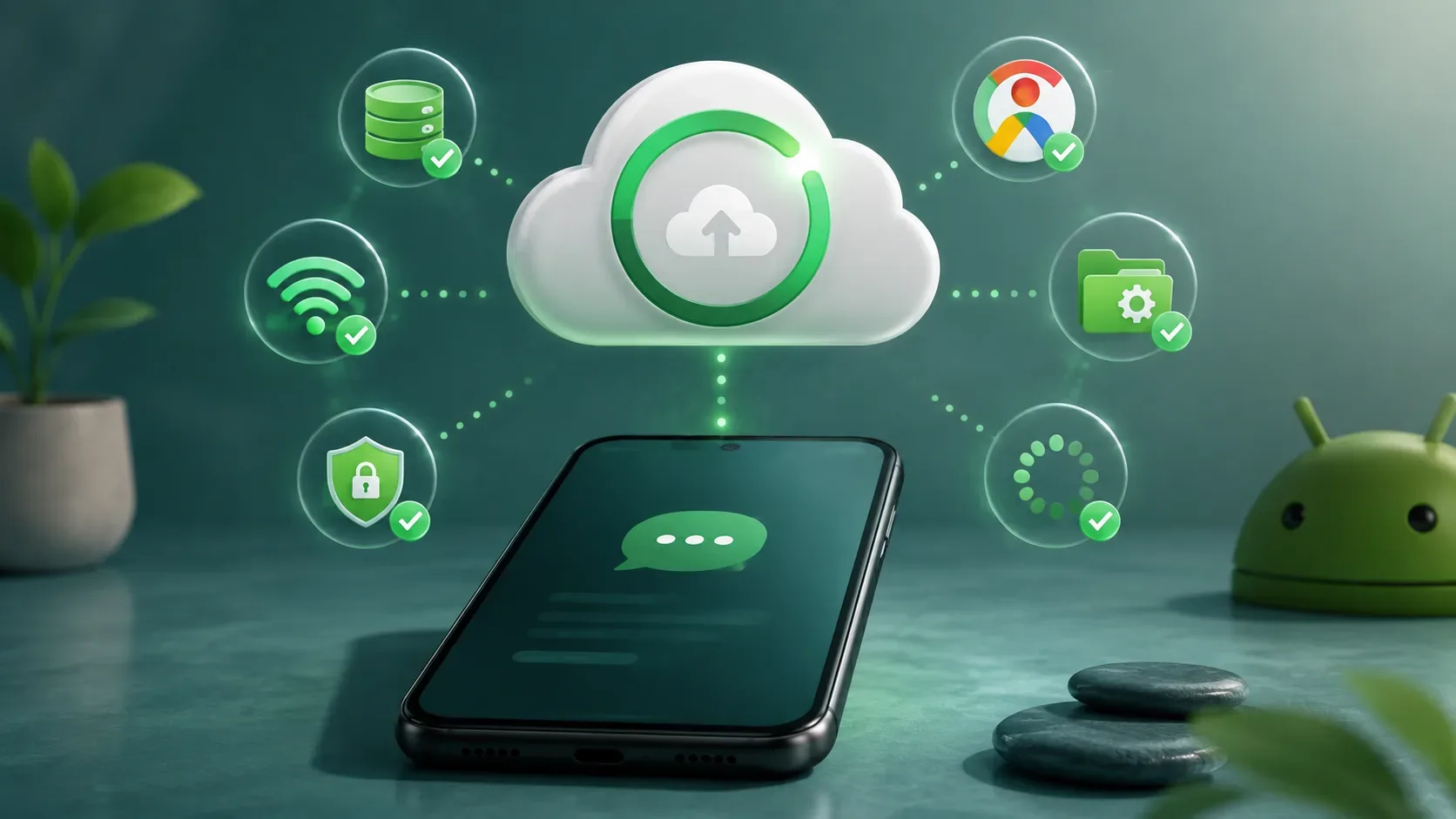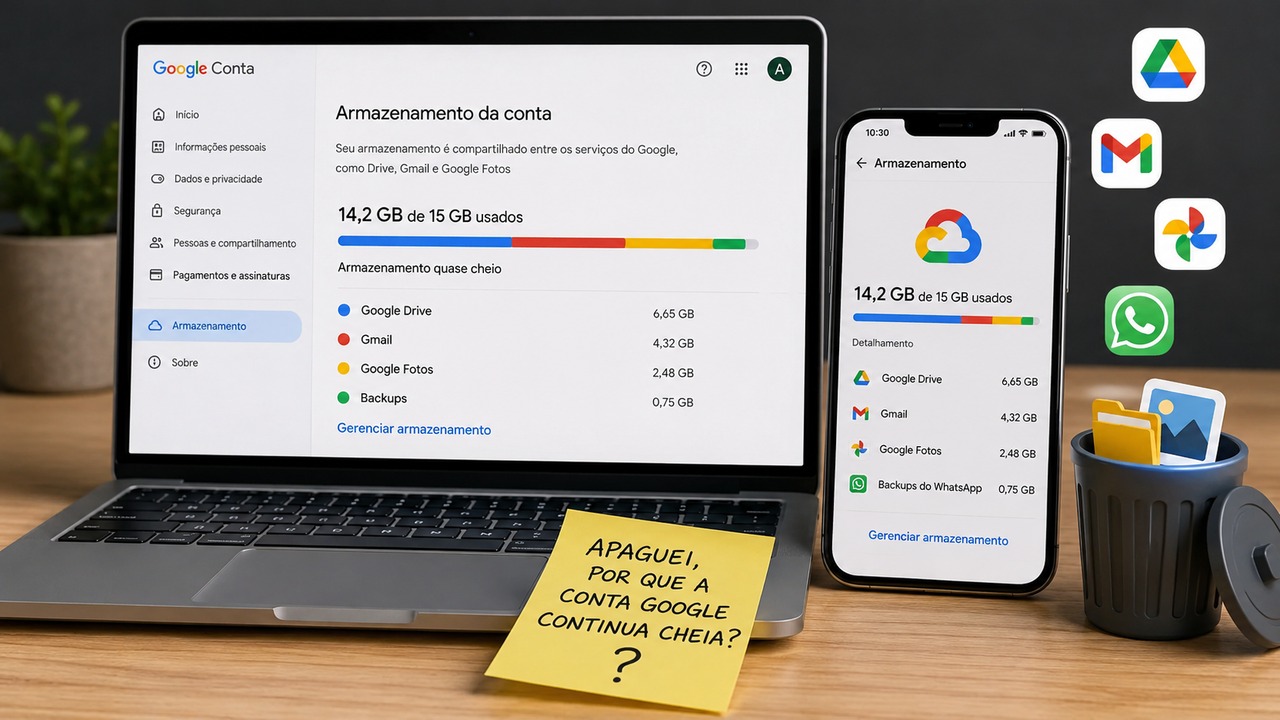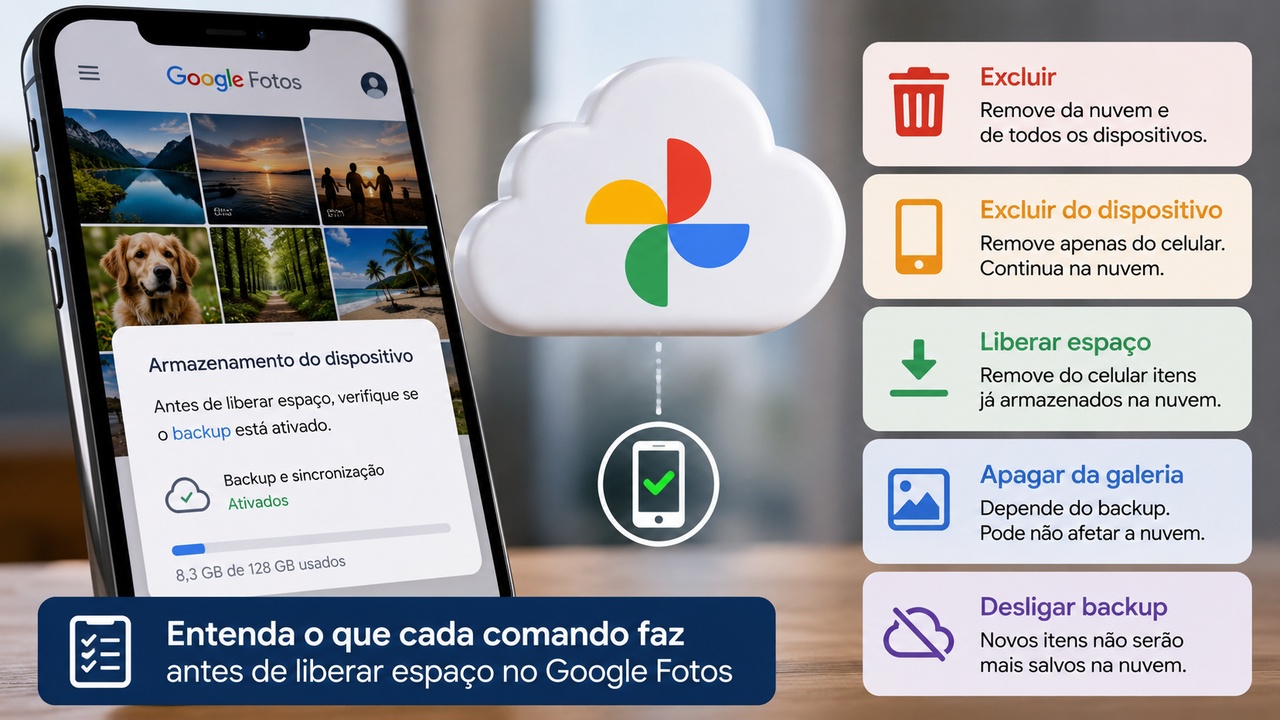
Si un archivo aparece en el celular pero no en la computadora, el primer paso es descubrir dónde está realmente almacenado. Puede existir solo en el teléfono, en otro servicio de nube, en otra cuenta o en la nube correcta mientras el cliente de sincronización de la computadora no funciona. Antes de reinstalar aplicaciones o mover archivos, confirma tres puntos: la ubicación del archivo en el celular, la cuenta usada en cada dispositivo y si el archivo está presente en la versión web del servicio.
1. Descubre si el archivo está en el celular o en la nube
En el celular, abre el archivo y revisa la ubicación o carpeta en la que aparece. En iPhone y iPad, por ejemplo, la app Archivos separa ubicaciones como “En mi iPhone” e “iCloud Drive”; los servicios de terceros también pueden aparecer como ubicaciones distintas. Un elemento guardado de forma local no se envía automáticamente a la computadora. En Android y en otras apps de archivos ocurre lo mismo: una carpeta del dispositivo, Descargas o el almacenamiento interno no equivalen necesariamente a una carpeta sincronizada.
Si el archivo está en una carpeta del servicio de nube que quieres usar, pasa al siguiente paso. Si está solo en el dispositivo, cópialo o muévelo a la carpeta sincronizada deseada, o usa la opción de carga del propio servicio. Antes de mover un archivo importante, conserva una copia de seguridad hasta confirmar que la transferencia terminó.
2. Comprueba la cuenta exacta en ambos dispositivos
Es común tener más de una cuenta personal, laboral o educativa en el mismo servicio. El archivo puede estar en Google Drive, OneDrive o iCloud, pero asociado a otra dirección o perfil. Compara la dirección de correo, el nombre de la cuenta y, cuando corresponda, el tipo de cuenta en cada dispositivo.
Microsoft recomienda revisar otras cuentas cuando un archivo de OneDrive no aparece en la cuenta actual. En iCloud Drive, Apple indica que los dispositivos deben haber iniciado sesión con la misma Cuenta de Apple para mantener los archivos disponibles entre ellos. La verificación de la cuenta debe hacerse antes de restablecer o reinstalar.
3. Usa la versión web como punto de referencia
La versión web ayuda a separar un problema del celular de un problema de la computadora. Inicia sesión en el sitio oficial con la misma cuenta y busca el archivo por nombre y carpeta. Si aparece en la web, ya llegó a la nube; en ese caso, el problema probablemente está en la computadora, en el cliente de sincronización, en la ruta mostrada o en el modo de disponibilidad local. Si no aparece en la web, la causa está antes: el archivo todavía puede estar solo en el celular, en otra cuenta, en otro servicio o en una carpeta que no se sincroniza.
Microsoft recomienda usar el sitio web de OneDrive como punto inicial al buscar archivos ausentes porque allí convergen los dispositivos con el almacenamiento en la nube.
4. Verifica si la aplicación de sincronización está activa en la computadora
Si el archivo está en la web, confirma en la computadora que la aplicación del servicio esté abierta, con la sesión iniciada y sin alertas. La guía de solución de problemas de Google Drive para computadoras recomienda revisar la conexión a internet, reiniciar Drive para computadoras, reiniciar el equipo y, si es necesario, desconectar y volver a conectar la cuenta. En OneDrive, revisa el icono de nube y el estado de sincronización. En iCloud para Windows o en Mac, confirma que iCloud Drive esté activado para la misma cuenta.
También revisa mensajes de sincronización en pausa, errores de autenticación, almacenamiento lleno, límites de nombre o ruta, archivos bloqueados por otro programa o elementos pendientes de sincronización. El texto exacto cambia según el servicio y el sistema operativo.
5. Comprueba que estás mirando la carpeta correcta en la computadora
Incluso con la cuenta correcta, la computadora puede mostrar una carpeta distinta de la esperada. Los servicios de nube pueden crear carpetas separadas para cuentas personales y empresariales, unidades virtuales, accesos directos o ubicaciones de sincronización elegidas durante la configuración. Busca el nombre del archivo en el Explorador de archivos de Windows o en Finder de macOS y luego compara la ruta con la carpeta que aparece en la versión web.
Si cambiaste recientemente la configuración de la aplicación, la ubicación puede haber cambiado. Google Drive, por ejemplo, diferencia entre streaming y duplicación. Con streaming, los archivos se guardan principalmente en la nube y aparecen mediante una unidad virtual; con duplicación, existe una copia completa en la computadora y en la nube.
6. No confundas “aparecer en la computadora” con “tener una copia local”
Un archivo puede ser visible en la computadora sin ocupar espacio local de forma permanente. En OneDrive, Archivos a petición puede mostrar elementos solo en línea en el Explorador de archivos; se descargan al abrirlos o cuando el usuario elige mantenerlos en el dispositivo. En Google Drive, el streaming también mantiene los archivos principalmente en la nube, mientras que la duplicación conserva una copia local completa.
Por eso hay dos preguntas distintas: “¿la computadora puede ver el archivo?” y “¿el archivo está descargado para usarlo sin conexión?”. Si el elemento aparece en la carpeta del servicio pero no abre sin internet, la sincronización puede estar funcionando correctamente y solo faltar la disponibilidad offline.
7. Si el archivo aparece en la web pero no en la computadora
- Confirma que el cliente de sincronización esté abierto y conectado a la cuenta correcta.
- Comprueba si la sincronización está en pausa o muestra un error.
- Busca el nombre del archivo en toda la computadora.
- Compara la ruta de la carpeta web con la carpeta o unidad mostrada en la computadora.
- Comprueba si el servicio usa archivos solo en línea, streaming o una unidad virtual.
- Reinicia el cliente de sincronización y espera a que se actualice.
- Solo después considera desconectar y volver a conectar la cuenta o reinstalar la aplicación.
Antes de desconectar una cuenta, confirma que no haya archivos locales todavía pendientes de carga. En algunos modos de sincronización, quitar la cuenta puede retirar de la computadora elementos conservados solo en caché, mientras que los archivos duplicados pueden permanecer en el disco.
8. Si el archivo tampoco aparece en la web
Vuelve al celular y revisa otra vez la ubicación del elemento. Busca en Descargas, almacenamiento interno, carpetas de la app que creó el archivo, iCloud Drive, Google Drive, OneDrive y otros servicios añadidos. Confirma la cuenta activa en cada aplicación. Si el archivo solo existe localmente, cárgalo manualmente en la carpeta deseada y espera a que termine antes de comprobar la computadora.
También conviene revisar la papelera o los elementos eliminados recientemente si existe la posibilidad de borrado. Apple y Microsoft ofrecen herramientas específicas para localizar o recuperar archivos ausentes, cada una con sus propias reglas y plazos.
9. Una prueba simple para identificar dónde está la falla
Crea un archivo pequeño de prueba en la misma ubicación donde debería estar el archivo original. Si el nuevo archivo aparece en la web y en la computadora, la sincronización general funciona y el problema probablemente está en el archivo original, su ruta o el lugar donde se guardó. Si la prueba aparece en el celular pero no en la web, la carga desde el celular está fallando o la ubicación no se sincroniza. Si aparece en la web pero no en la computadora, concentra el diagnóstico en el cliente de escritorio, la cuenta y la carpeta mostrada.
Resumen del diagnóstico
| Situación | Qué indica | Siguiente comprobación |
|---|---|---|
| El archivo solo aparece en el celular | Puede estar guardado localmente o en otra cuenta | Ubicación del archivo y cuenta activa |
| El archivo aparece en el celular y en la web | La nube recibió el archivo | Cliente de sincronización y carpeta de la computadora |
| El archivo aparece en la web y en la computadora, pero no sin conexión | Puede ser un elemento solo en línea | Disponibilidad offline o copia local |
| El archivo no aparece en la web | Probablemente no llegó a la nube de esa cuenta | Carga, servicio usado y cuenta correcta |
Fuentes y referencias
- Google Drive: solucionar problemas de Drive para computadoras
- Google Drive: streaming y duplicación de archivos
- Microsoft: buscar archivos perdidos o ausentes en OneDrive
- Microsoft: Archivos de OneDrive a petición
- Apple: localizar archivos en iPhone o iPad
- Apple: configurar iCloud Drive
- Apple: si faltan archivos en iCloud Drive