Si tu Cuenta de Google sigue llena después de borrar archivos, el problema no significa necesariamente que la eliminación "no haya funcionado". En la práctica, hay cuatro explicaciones comunes: el elemento sigue en una papelera o ubicación que continúa contando para la cuota, liberaste espacio solo en el dispositivo y no en la nube, otro servicio o copia de seguridad está usando el almacenamiento, o el medidor todavía no ha terminado de actualizarse.
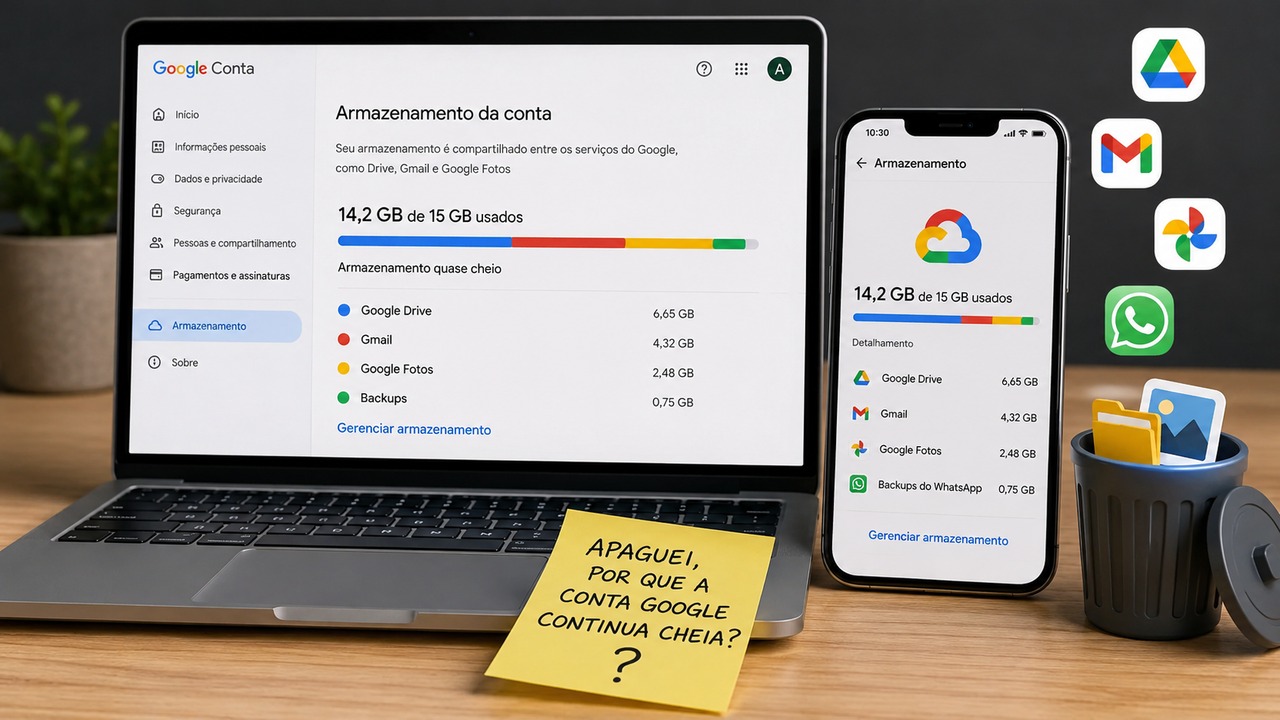
Lo más útil es no seguir borrando archivos a ciegas. Primero averigua qué categoría está consumiendo el espacio de la cuenta. El almacenamiento de Google se comparte entre servicios como Drive, Gmail, Google Fotos y, en Android, las copias de seguridad de WhatsApp y del propio dispositivo. La página de administración de almacenamiento de Google One o de la Cuenta de Google muestra ese reparto y convierte el problema en un diagnóstico: ¿de dónde viene realmente esa cifra?
Empieza por el total de la cuenta, no por la aplicación donde borraste archivos
Es común eliminar varios elementos en Drive y concluir que Drive debería haber resuelto el aviso. Pero la cuota es compartida. Si Gmail, Google Fotos o una copia de seguridad usan la mayor parte del espacio, modificar otro servicio puede producir poca o ninguna diferencia perceptible.
Abre la administración de almacenamiento de la Cuenta de Google y revisa la distribución por servicio. El propio soporte de Google también separa una categoría de "otro almacenamiento", que puede incluir copias de seguridad de dispositivos y datos ocultos de aplicaciones conectadas a Drive. Este detalle importa porque esos elementos no necesariamente aparecen en la lista normal de archivos que sueles consultar.
Si el panel muestra que el consumo sigue concentrado exactamente en el servicio donde borraste contenido, pasa a las comprobaciones específicas de ese servicio. Si el consumo
cambió de categoría o está en las copias de seguridad, el camino es otro.
En Google Drive, mover archivos a la papelera todavía no libera espacio
En Drive, los archivos enviados a la papelera siguen usando almacenamiento hasta que se eliminan de forma permanente. Google indica que los elementos pueden permanecer en la papelera durante 30 días antes de la eliminación automática; también puedes vaciarla manualmente.
Esto explica uno de los escenarios más frecuentes: seleccionas gigabytes de archivos, tocas eliminar y la barra de la cuenta casi no cambia. La primera pregunta debe ser si esos elementos siguen en la papelera. Si están allí, la cuota todavía puede contarlos.
Hay otro detalle que evita perder tiempo: los archivos de "Compartido conmigo" y los elementos de terceros no consumen tu cuota como si fueran tuyos. El almacenamiento se asocia con el propietario original. Quitar un archivo que pertenece a otra persona puede limpiar tu vista de Drive, pero no reduce una cuota que ese archivo nunca estuvo consumiendo.
También conviene revisar los datos ocultos de aplicaciones en Drive. En la configuración de Drive, el área de administración de aplicaciones puede indicar si una app conectada conserva datos ocultos y cuánto espacio representan. Si aparece algo grande y estás seguro de que ya no necesitas esos datos, la eliminación debe hacerse en esa área, no en una carpeta normal de Drive.
En Gmail, la Papelera y el Spam también cuentan
Los mensajes y archivos adjuntos de Gmail consumen almacenamiento, incluidos los elementos que todavía están en Spam y Papelera. Por eso, borrar correos de la bandeja de entrada no necesariamente termina la limpieza.
Si el panel muestra Gmail como uno de los mayores consumidores, busca primero mensajes con archivos adjuntos grandes y luego confirma que Papelera y Spam estén vacíos. El ahorro suele ser mayor cuando eliminas unos pocos mensajes realmente pesados que cuando borras cientos de conversaciones cortas.
Este diagnóstico también evita una confusión común: limpiar correos en una aplicación de terceros o archivar mensajes no equivale automáticamente a borrar el contenido de la Cuenta de Google. Lo que importa es lo que sigue almacenado en Gmail para la cuenta que aparece en el medidor.
En Google Fotos, diferencia el espacio del teléfono del espacio de la nube
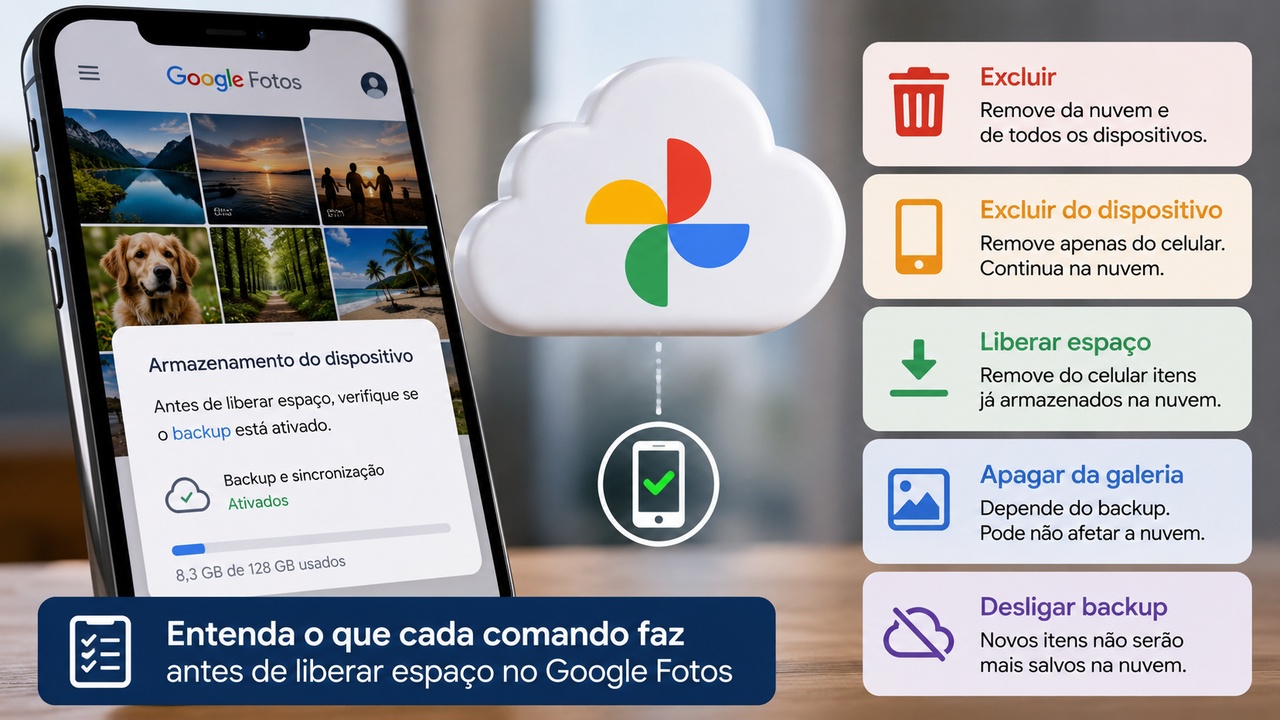
Esta es una de las causas que más fácilmente se confunden. El comando "Liberar espacio en este dispositivo" de Google Fotos elimina del teléfono las fotos y los vídeos que ya están guardados en una copia de seguridad. Fue creado para liberar almacenamiento físico del dispositivo. Las copias permanecen en Google Fotos y, por lo tanto, siguen formando parte del almacenamiento en la nube cuando son elementos que cuentan para la cuota.
Es decir: si usaste "Liberar espacio" esperando reducir los gigabytes de tu Cuenta de Google, puedes ver el teléfono más vacío y la cuenta todavía llena. Para reducir la cuota en la nube,
tienes que actuar sobre el contenido almacenado en Google Fotos, no solo sobre las copias locales del dispositivo.
Ten cuidado al borrar directamente desde Google Fotos. Cuando la copia de seguridad está activada, una eliminación hecha en el servicio puede afectar a los dispositivos sincronizados. El soporte de Google explica que las fotos y los vídeos con copia de seguridad enviados a la papelera pueden permanecer allí hasta 60 días antes de su eliminación permanente. Si la intención es conservar una copia local y retirar solo la versión de la nube, sigue el flujo específico de Google Fotos para desactivar la copia de seguridad y eliminar la copia guardada en la cuenta, en vez de borrar simplemente desde la galería sin comprobar el estado de sincronización.
Las copias de seguridad de WhatsApp y Android pueden ser el
"espacio invisible"
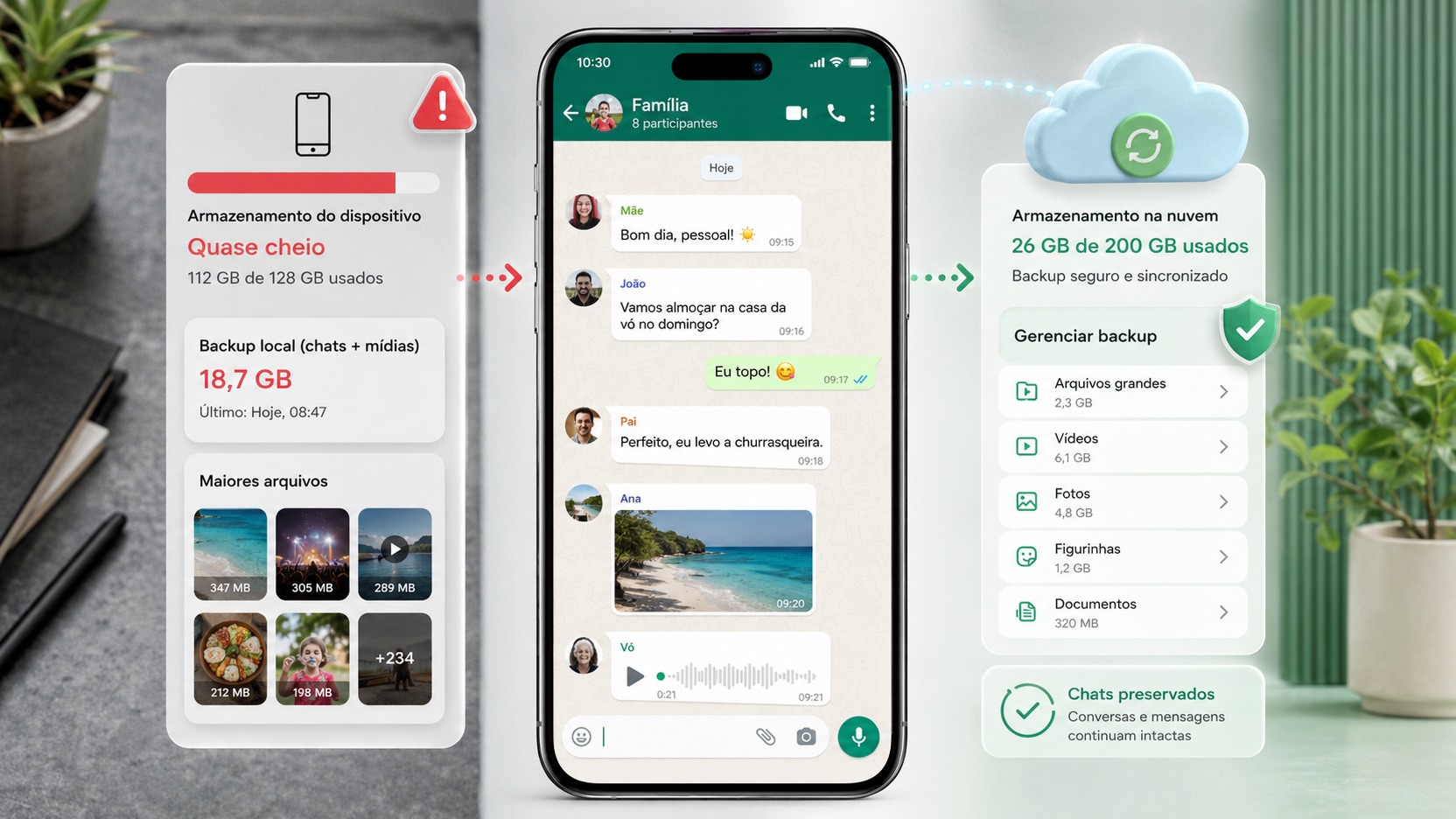
En los dispositivos Android, las copias de seguridad de WhatsApp pasaron a consumir almacenamiento de la Cuenta de Google. Según tu historial de archivos multimedia, esa copia puede ser uno de los elementos individuales más grandes de la cuenta. Google One permite revisar y eliminar esa copia de seguridad, pero hay dos advertencias importantes.
La primera es que eliminar la copia de seguridad de WhatsApp es permanente. Si cambias de dispositivo o reinstalas la aplicación antes de crear una nueva copia, puedes perder la posibilidad de restaurar ese historial. La segunda es que borrar la copia de Google sin cambiar la configuración de WhatsApp puede ser solo temporal: una nueva copia puede crearse automáticamente en la siguiente ejecución programada.
Por eso, si WhatsApp aparece como un gran consumidor, primero ajusta qué entra en la copia de seguridad. El propio soporte recomienda considerar la exclusión de vídeos de las copias futuras, porque suelen ser los archivos más pesados. Después, si tiene sentido para ti, elimina la copia anterior y crea una nueva con el tamaño ya reducido.
Las copias de seguridad del propio Android también cuentan para el almacenamiento de la cuenta. Pueden incluir datos de aplicaciones, ajustes del dispositivo y otros tipos de información administrados por el sistema de copia de seguridad. Si tienes dispositivos antiguos o copias que ya no utilizas, conviene revisar esa área antes de seguir borrando archivos visibles en Drive.
Cuánto tarda en actualizarse la cuota de Google después de borrar archivos
La actualización no siempre es instantánea. La Ayuda de Google One indica que, después de borrar muchos archivos de una sola vez, el sistema puede tardar entre 48 y 72 horas en reflejar con precisión la nueva cantidad de almacenamiento.
Al mismo tiempo, Google orienta que, después de borrar archivos y vaciar las papeleras, una actualización inicial suele aparecer en poco tiempo; si la cuenta sigue llena después de unos 30 minutos, ya tiene sentido iniciar una limpieza más profunda en lugar de repetir simplemente la misma eliminación.
Estas dos orientaciones no son contradictorias. Piensa en ellas como dos relojes distintos. En una limpieza pequeña, la reducción puede aparecer rápidamente. En una eliminación grande o repartida entre varios servicios, la consolidación final puede tardar hasta algunos días. Durante ese intervalo, es mejor evitar borrar contenido importante solo porque el panel no
cambió de inmediato.
Un diagnóstico ordenado para no borrar más de lo necesario
Primero: confirma que estás mirando la cuenta correcta
Si usas más de una Cuenta de Google en el teléfono o en el navegador, confirma la dirección de la cuenta que muestra el aviso de almacenamiento lleno. Es posible borrar archivos en una cuenta y seguir viendo la cuota llena en otra.
Segundo: comprueba qué servicio concentra realmente el consumo
Usa el panel de almacenamiento de la Cuenta de Google o de Google One y toma nota mentalmente de cuál es la categoría más grande: Drive, Gmail, Google Fotos, WhatsApp, copias de seguridad u otro almacenamiento. No des por hecho que la última aplicación que abriste es la responsable.
Tercero: confirma que la eliminación fue permanente
En Drive, revisa la papelera. En Gmail, revisa Papelera y Spam. En Google Fotos, comprueba si solo liberaste espacio del dispositivo o si realmente eliminaste elementos de la nube. En cada servicio, lee el aviso antes de vaciar una papelera, porque la eliminación permanente elimina la posibilidad normal de restaurar el contenido.
Cuarto: busca lo que no aparece en la carpeta principal
Revisa las copias de seguridad de WhatsApp y Android y, en Drive, los datos ocultos de aplicaciones. Este es el punto que suele explicar los casos en los que la lista visible de archivos parece pequeña, pero la categoría de "otros" o "copias de seguridad" sigue siendo grande.
Quinto: espera la actualización antes de repetir la limpieza
Después de eliminar el contenido correcto y vaciar lo que había que vaciar, espera. Si borraste muchos archivos, usa la ventana de 48 a 72 horas como referencia para la consolidación completa del medidor. Si, después de ese plazo, el total no baja, vuelve al panel y comprueba si alguna copia de seguridad se creó de nuevo o si otro servicio pasó a ser el mayor consumidor.
Cuando la cuenta sigue llena incluso después de 72 horas
Si han pasado 72 horas, las papeleras relevantes están vacías y el panel sigue prácticamente igual, tómalo como señal de que probablemente todavía existe consumo real, no solo un retraso visual. Vuelve a abrir la distribución de almacenamiento y compara las categorías. Una copia de seguridad de WhatsApp puede haberse creado otra vez, los datos ocultos de una aplicación pueden seguir presentes, o la limpieza puede haber afectado a elementos que no contaban para tu cuota.
También conviene comprobar si eliminaste archivos de los que realmente eras propietario. En Drive, borrar algo compartido por otra persona no libera espacio de tu cuenta. En Google Fotos, usar "Liberar espacio en este dispositivo" no reduce la copia que ya está guardada en la nube. Ambas acciones parecen una limpieza, pero resuelven problemas diferentes.
Si los números del panel siguen pareciendo claramente incompatibles con el contenido
después de estas comprobaciones y del plazo de actualización, el siguiente paso es usar la Ayuda de Google One o el soporte disponible para la cuenta, llevando como punto de partida la distribución del almacenamiento por servicio. Eso es más útil que repetir una eliminación general, porque permite centrarse en la categoría específica cuyos números no cuadran.
El punto principal: averigua qué cuenta antes de borrar más
Cuando la Cuenta de Google sigue llena después de borrar archivos, la pregunta correcta no es "¿qué más puedo eliminar?", sino "¿qué elemento se sigue contabilizando?". La respuesta puede estar en una papelera, en Gmail, en fotos que siguen en la nube, en una copia de seguridad de WhatsApp, en una copia antigua de Android o en datos ocultos de aplicaciones.
Haz el diagnóstico desde el panel de almacenamiento, resuelve la categoría que realmente ocupa espacio y solo entonces espera la actualización. Para eliminaciones grandes, Google indica que la consolidación puede tardar entre 48 y 72 horas. Este método reduce el riesgo de borrar contenido útil sin necesidad y convierte un aviso genérico de "cuenta llena" en un problema que puedes localizar y resolver.