Cuando la copia de seguridad de WhatsApp en Android se queda detenida en el 99% o llega al 100% sin finalizar, borrar o reinstalar la aplicación no debería ser la primera reacción. Lo principal es identificar en qué etapa se detuvo el proceso: preparación local de los datos, carga por la red, autenticación de la Cuenta de Google, acceso a fotos y videos, falta de almacenamiento o algún problema en el propio archivo de copia.
Hay una diferencia importante entre “detenida en 99%” y “100% sin terminar”. El Centro de ayuda de WhatsApp indica que, cuando la barra llega al 100% pero la notificación sigue apareciendo, todavía puede haber procesos en segundo plano, incluidas cargas o descargas de archivos multimedia. En esa situación, la orientación oficial es esperar unas horas. Por lo tanto, llegar al 100% no demuestra por sí solo que exista un fallo o corrupción.
Antes de cualquier prueba: conserva lo que todavía está en el teléfono
Si tus chats actuales solo existen en ese dispositivo, no desinstales WhatsApp, no borres los datos de la aplicación ni elimines la copia de la Cuenta de Google antes de confirmar que existe una copia reciente y utilizable. WhatsApp afirma que no almacena tu historial de chats en sus servidores y no puede restaurarlo por ti. Google también advierte que eliminar una copia de seguridad de WhatsApp es permanente.
Abre WhatsApp > Ajustes > Chats > Copia de seguridad y comprueba la fecha y la hora de la última copia completada, la Cuenta de Google seleccionada y el tamaño aproximado. Si la última copia válida es antigua, considera el contenido que sigue en el teléfono como la copia más importante hasta que puedas crear otra.
99% y 100% pueden señalar cuellos de botella distintos
| Síntoma | Qué puede estar ocurriendo | Primera prueba segura |
|---|---|---|
| Llega al 100%, pero la notificación no desaparece | Procesamiento en segundo plano o archivos multimedia que todavía se están cargando/descargando | Deja el teléfono cargando, conectado a una red estable, y espera unas horas |
| Se queda en 99% durante mucho tiempo sin actividad aparente | Transferencia bloqueada, copia muy grande, almacenamiento insuficiente o interrupción de red | Comprueba el espacio local y de la Cuenta de Google y después prueba una red estable |
| La Cuenta de Google aparece en gris o surge un error de permiso | Problema de sincronización de la cuenta o autorización de WhatsApp | Revisar permisos y sincronizar la Cuenta de Google |
| Siempre falla en el mismo punto incluso después de revisar red y espacio | Posible archivo problemático o copia dañada | Reducir el tamaño de la copia y repetir las pruebas antes de considerar la reinstalación |
1. Si llegó al 100%, dale tiempo al procesamiento en segundo plano
Cuando la barra marca 100% y solo la notificación sigue activa, evita interrumpir de inmediato. Según WhatsApp, las cargas o descargas de archivos multimedia pueden continuar en segundo plano. Deja el dispositivo conectado a la corriente y a una red fiable. Si después de unas horas desaparece la notificación y la pantalla de la copia muestra una fecha y hora actualizadas, lo más probable es que el proceso haya terminado normalmente.
Si la hora de la última copia no cambia y el estado continúa congelado durante muchas horas, entonces tiene sentido tratarlo como un bloqueo real y seguir con las siguientes comprobaciones.
2. Comprueba el espacio en dos lugares: teléfono y Cuenta de Google
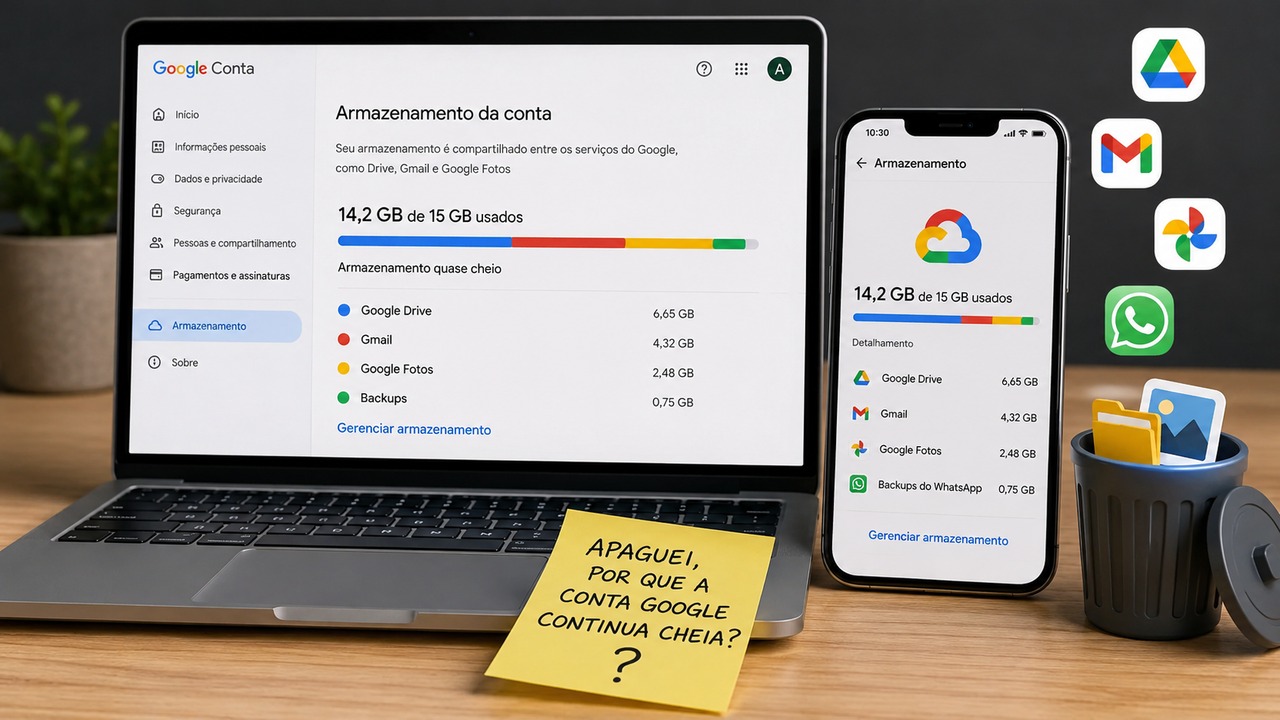
“Tengo espacio” puede signific únicamente que el teléfono tiene almacenamiento interno libre. La copia también necesita capacidad disponible en la Cuenta de Google. Actualmente, las copias de WhatsApp en Android consumen almacenamiento de la Cuenta de Google, compartido con Drive, Gmail y Google Fotos, según la documentación de Google.
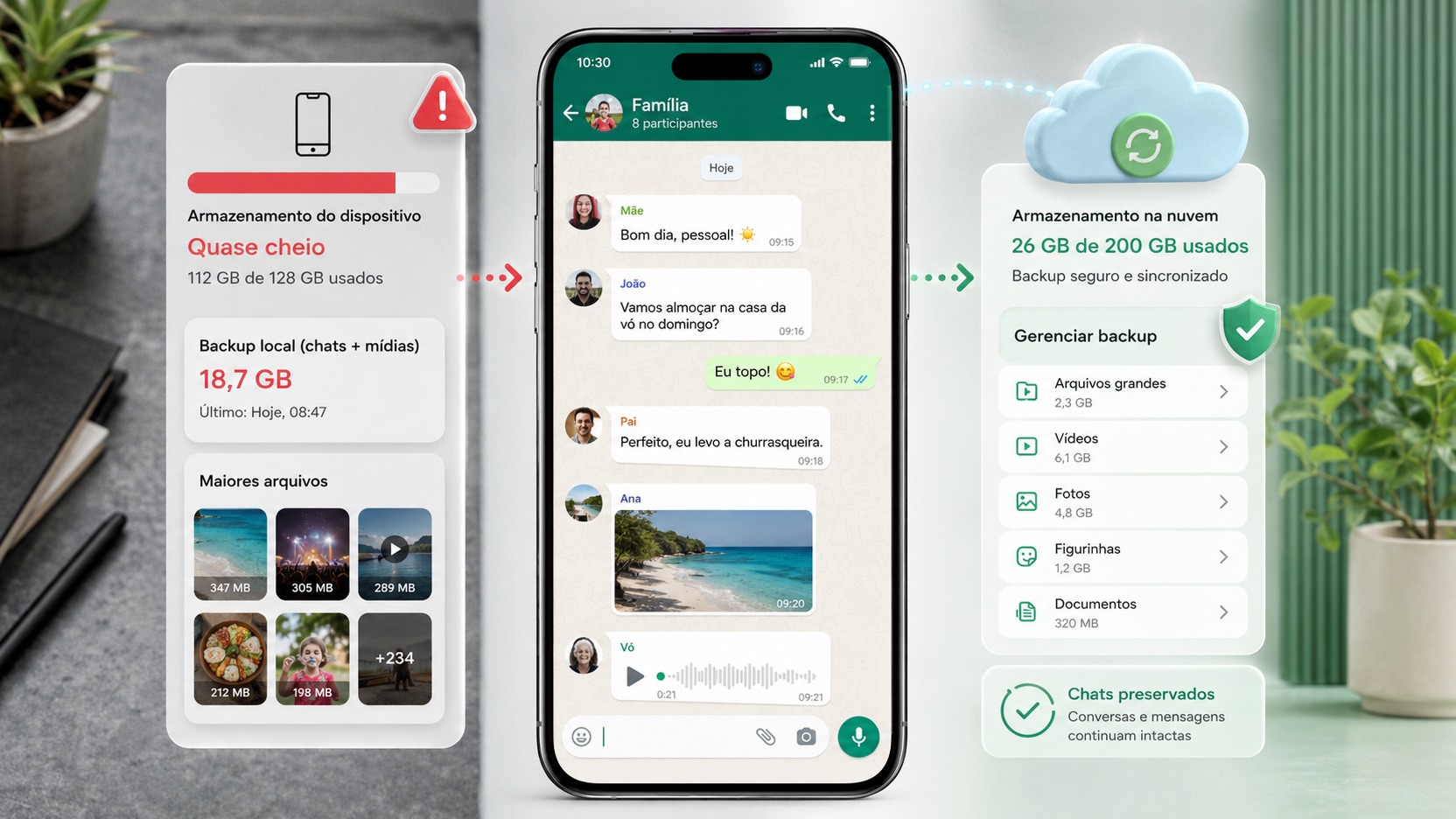
- En el teléfono: deja un margen razonable de almacenamiento libre para que WhatsApp prepare archivos temporales y organice la copia.
- En la Cuenta de Google: comprueba el uso total. Si la cuota está llena, libera espacio antes de volver a intentarlo.
- No confundas ambas medidas: tener decenas de gigabytes libres en el dispositivo no resuelve una Cuenta de Google llena, y tener espacio en la nube no elimina un problema de almacenamiento local.
El propio WhatsApp señala que las copias parciales o incompletas pueden deberse a espacio insuficiente en el dispositivo. Google, por su parte, confirma que las copias de WhatsApp cuentan para la cuota de la cuenta.
3. Reduce el tamaño de la copia antes de insistir
Si la copia es muy grande, sobre todo por los videos, reducirla puede convertir un proceso que falla repetidamente en una copia completada. Google recomienda desactivar Incluir videos en Ajustes > Chats > Copia de seguridad y volver a intentarlo. También conviene revisar archivos grandes en Ajustes > Almacenamiento y datos > Administrar almacenamiento.
Este paso es especialmente útil cuando la copia siempre se detiene en un porcentaje muy alto: el problema puede no ser “el 99%” en sí, sino un último conjunto de archivos multimedia grandes que tarda en prepararse y transferirse.
4. Prueba la conexión sin cambiar constantemente de red
WhatsApp recomienda desactivar y volver a activar el wifi, probar otra red wifi o utilizar datos móviles. Sin embargo, su propia documentación añade una advertencia importante: cambiar repetidamente entre redes wifi durante la ejecución puede hacer que la copia agote el tiempo de espera.
Haz una prueba cada vez. Elige una conexión estable, mantén el teléfono cerca del router si usas wifi y evita iniciar el proceso en una red que se desconecta con frecuencia. Si la copia termina en otra red, probablemente el cuello de botella estaba en la conectividad y no en el almacenamiento ni en los chats.
5. Revisa la Cuenta de Google y los permisos de WhatsApp
Los errores de cuenta y permisos pueden bloquear la carga incluso cuando el almacenamiento y el acceso a internet son normales. WhatsApp indica que hay que comprobar que el permiso de Fotos y videos esté configurado como Permitir. Después, en los ajustes de Android, abre el área de cuentas, selecciona la Cuenta de Google utilizada por WhatsApp y realiza una sincronización manual.
Si WhatsApp muestra mensajes como “no se pudo completar la copia de seguridad”, pide permiso para guardar una copia en el almacenamiento de Google o muestra la Cuenta de Google en gris, sigue el flujo oficial de sincronización. En casos persistentes, el Centro de ayuda indica eliminar la Cuenta de Google del dispositivo y volver a añadirla. Antes de hacerlo, confirma que conoces la contraseña y puedes acceder a los métodos de verificación de la cuenta.
6. Actualiza Servicios de Google Play
En Android, WhatsApp depende de Servicios de Google Play para integrarse con la Cuenta de Google. La propia página de solución de problemas de WhatsApp recomienda revisar si Servicios de Google Play necesita una actualización. Ve a Ajustes > Aplicaciones > Servicios de Google Play, abre los detalles de la aplicación en Play Store y actualízala si existe una versión más reciente.
Después reinicia el teléfono y vuelve a intentarlo con una conexión estable. Reiniciar el dispositivo también es uno de los primeros pasos que WhatsApp recomienda para una copia que se ha detenido.
7. Cerrar WhatsApp puede ayudar, pero no interrumpas una copia que todavía avanza
Las instrucciones oficiales incluyen forzar el cierre o cerrar WhatsApp cuando una copia está bloqueada. Úsalo cuando el intento esté realmente congelado y ya hayas decidido abandonarlo. No interrumpas repetidamente una copia mientras la barra todavía avanza: WhatsApp también menciona las interrupciones y el cierre forzado durante la creación como factores que pueden estar asociados a copias dañadas.
Una secuencia prudente es: confirmar que no existe progreso desde hace bastante tiempo, cerrar WhatsApp, reiniciar el dispositivo, abrir de nuevo la aplicación e iniciar otra tentativa después de comprobar energía, red y almacenamiento.
8. Cuándo sospechar de corrupción
La corrupción es una hipótesis de final de diagnóstico, no la primera explicación para cualquier 99%. WhatsApp afirma que las copias pueden dañarse por interrupciones durante la creación, cierres forzados, envío o recepción de archivos dañados u otros motivos. La empresa también indica que no puede reparar una copia dañada ni determinar con certeza la causa del daño.
Sospecha más de este escenario cuando la copia falla repetidamente en el mismo punto después de haber comprobado conexión, almacenamiento, cuenta, permisos, Servicios de Google Play y tamaño de la copia. Antes de reinstalar, intenta crear una copia más pequeña, por ejemplo sin videos.
9. La reinstalación es el último recurso, no la primera prueba
WhatsApp incluye desinstalar y reinstalar la aplicación entre las medidas finales cuando los demás pasos no funcionan. Pero solo es seguro si tienes certeza de que existe una copia restaurable u otra forma fiable de preservar los chats. La opción de restaurar aparece durante la configuración inicial después de instalar; no existe un botón normal de “restaurar” en la pantalla de copia de seguridad.
Si el único historial actualizado está en el teléfono y la copia actual no termina, reinstalar puede convertir un problema de backup en pérdida de mensajes. No borres la aplicación solo para “ver si se arregla”. Agota primero las pruebas no destructivas.
Secuencia recomendada para probar sin arriesgar los chats
- Comprueba la fecha de la última copia completada y qué Cuenta de Google está seleccionada.
- Si la barra llegó al 100%, deja el teléfono cargando y espera unas horas.
- Comprueba el espacio libre en el teléfono y también en la Cuenta de Google.
- Excluye temporalmente los videos y reduce archivos grandes.
- Prueba una conexión estable sin cambiar repetidamente entre redes.
- Revisa el permiso de Fotos y videos de WhatsApp.
- Sincroniza manualmente la Cuenta de Google usada para la copia.
- Actualiza Servicios de Google Play y reinicia el teléfono.
- Si el intento está realmente congelado, cierra WhatsApp e inicia una nueva tentativa limpia.
- Considera corrupción o reinstalación solo después de descartar los cuellos de botella anteriores y confirmar cómo se conservarán los chats.
Qué no hacer mientras todavía no tengas una copia fiable
- No borres los datos de WhatsApp en los ajustes de Android.
- No elimines la copia de la Cuenta de Google esperando que eso “reinicie” el proceso sin entender que la eliminación es permanente.
- No reinstales la aplicación si el historial más reciente existe únicamente en el teléfono.
- No fuerces cierres repetidos mientras la copia todavía muestra progreso.
- No concluyas que “100% bloqueado” significa corrupción antes de dar tiempo al procesamiento en segundo plano.
En la práctica, el diagnóstico más seguro empieza por lo que no destruye datos: tiempo de procesamiento, energía, red, almacenamiento local y en la nube, tamaño de la copia, permisos, sincronización de la Cuenta de Google y Servicios de Google Play. Solo después entra la reinstalación en la lista. Ese orden reduce la posibilidad de perder exactamente los chats que intentas proteger.