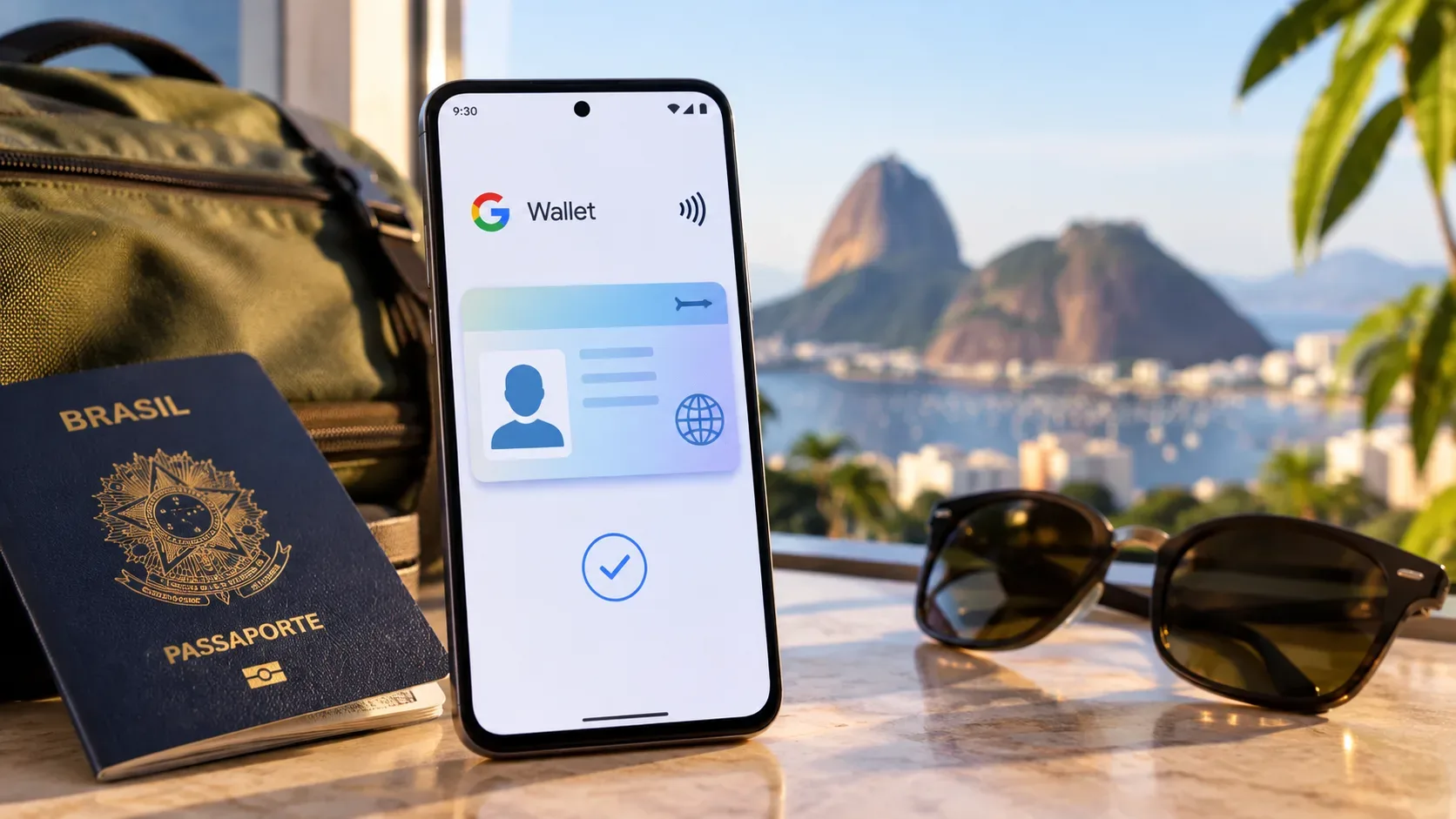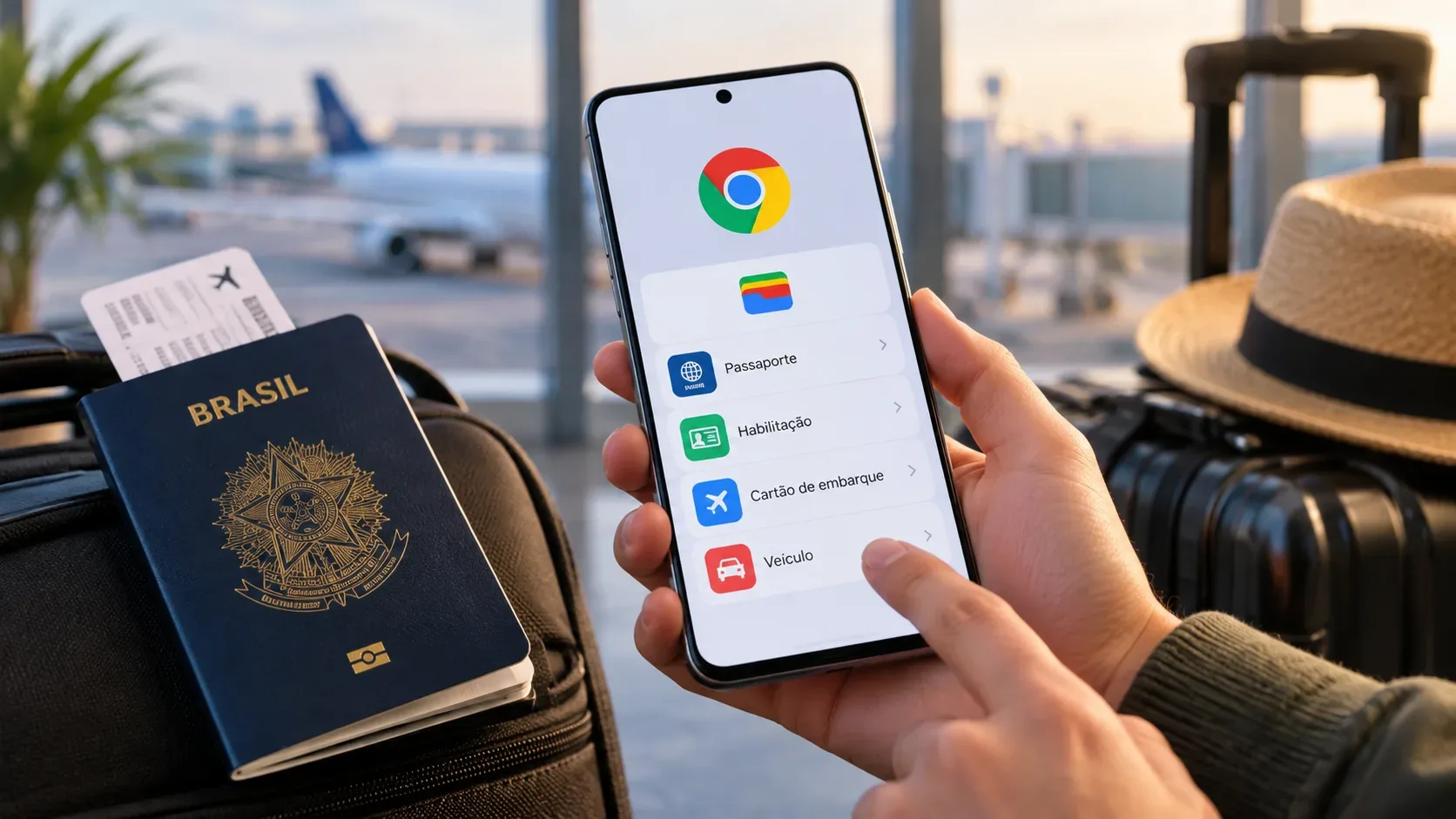
Desde el 23 de junio de 2026, Chrome amplió en móviles lo que Google denomina autocompletado mejorado. La actualización llegó a Android, iPhone y iPad y pasó a cubrir formularios más complejos, como datos de vuelos e información de vehículos, además de profundizar la integración con Google Wallet para utilizar datos de identidad. En la práctica, el navegador puede sugerir información del pasaporte, datos del permiso de conducir y un Known Traveler Number (KTN), además de la información de contacto y pago que ya formaba parte del autocompletado.
Esto no significa que Chrome envíe tus documentos a cualquier sitio web por su cuenta. Según Google, la información solo se guarda o completa con tu permiso, los datos sensibles se cifran y la verificación de identidad para información sensible está activada de forma predeterminada. También hay límites: no todos los sitios, formularios o regiones son compatibles con todas las funciones de autocompletado.
Qué cambió en el autocompletado de Chrome para móviles
El anuncio de Google describe dos cambios que suelen confundirse. El primero es el autocompletado mejorado, que ahora reconoce más campos y tipos de formularios en el móvil. Entre los ejemplos oficiales están los datos de vuelos y la información del vehículo, como la matrícula y el VIN. El segundo es una integración más profunda con Google Wallet, que permite a Chrome usar datos almacenados allí, como información del pasaporte, del permiso de conducir y el KTN.
Esto puede ser especialmente útil en check-ins, registros de viaje, alquiler de vehículos, pagos de estacionamiento y formularios que antes exigían copiar números largos manualmente. Chrome sigue dependiendo del formulario del sitio: si la página no se considera suficientemente segura o el navegador no reconoce un campo, es posible que la sugerencia no aparezca.
Qué datos pueden entrar en el autocompletado
| Tipo de dato | Cómo entra en el flujo | Dónde se controla |
|---|---|---|
| Nombre, correo y direcciones | Pueden venir de tu Cuenta de Google y de la información guardada en Chrome. | Cuenta de Google y ajustes de direcciones de Chrome. |
| Métodos de pago | Siguen disponibles para el autocompletado y pueden guardarse en Google Wallet. | Chrome y Google Wallet, según dónde esté guardado el método de pago. |
| Pasaporte y permiso de conducir | Chrome puede completar datos de identidad almacenados en Google Wallet. | Google Wallet y los controles propios de los pases privados. |
| Known Traveler Number (KTN) | Google cita el KTN como uno de los datos que pueden utilizarse desde Wallet. | Google Wallet. |
| Datos de vuelo | Forman parte de los tipos de información más complejos reconocidos por el autocompletado mejorado. | Ajustes de autocompletado e información guardada. |
| Vehículo, matrícula y VIN | Pueden ser reconocidos y completados por el modo mejorado. | Chrome y, cuando se guardan con la cuenta, Google Wallet. |
Hay una diferencia importante entre tener activado el autocompletado mejorado y tener un dato concreto en Google Wallet. El modo mejorado permite a Chrome reconocer y completar más categorías. Para los datos que provienen de Wallet, la información debe estar guardada allí o debes autorizar que se guarde. La ayuda de Chrome también indica que las direcciones quedan asociadas a la Cuenta de Google, mientras que información como identidad y vehículo puede guardarse en Google Wallet. Si se desactiva la opción que permite usar los pases de Wallet en servicios de Google, parte de esta información puede quedarse solo en el dispositivo.
Cómo activarlo en Android
- Abre Chrome y confirma que has iniciado sesión con la Cuenta de Google que quieres usar.
- Toca Más y luego Configuración.
- En Contraseñas y autocompletado, abre Ajustes de autocompletado.
- Activa Autocompletado mejorado.
- Mantén activada la opción Verificar tu identidad al completar información sensible si quieres exigir biometría, contraseña, PIN u otro bloqueo de pantalla antes de usar datos sensibles.
En Android también puedes elegir el proveedor de autocompletado. Si seleccionas un proveedor externo en lugar del servicio de autocompletado de Google, los datos utilizados por Chrome pasarán a venir de ese servicio. En dispositivos de trabajo o estudio, un administrador puede controlar esta opción.
Cómo activarlo en iPhone y iPad
- Abre Chrome e inicia sesión en tu Cuenta de Google.
- Toca Más, luego Configuración y Direcciones y más.
- Abre Autocompletado mejorado y déjalo activado.
- En Direcciones y más, mantén activada la verificación de identidad para información sensible si quieres que Chrome pida Face ID, Touch ID o el código del dispositivo antes de completar.
En iPhone y iPad, cuando una información está guardada en Google Wallet, Chrome puede abrir una nueva pestaña para que la edición o eliminación se haga desde los controles de Wallet. Por eso, no conviene tratar toda la información como si estuviera almacenada únicamente dentro del navegador.
Cuándo es necesario Google Wallet
Wallet cobra importancia sobre todo cuando Chrome necesita reutilizar información que Google trata como datos de identidad u otros datos estructurados asociados a Wallet. El anuncio de junio menciona explícitamente pasaporte, permiso de conducir y KTN. Si esos datos todavía no están en Wallet, Chrome puede preguntarte si quieres guardarlos allí la primera vez que los escribes en un formulario.
El guardado es opcional en ese momento: aceptar la sugerencia es una decisión del usuario. Para la información que ya está guardada en Wallet, los controles de edición y eliminación permanecen allí. Google también señala que los pases privados, como las identificaciones, tienen controles propios.
En el caso de un pase de identificación creado a partir de un pasaporte en Google Wallet, la documentación indica que está cifrado y almacenado en el dispositivo. Brasil figura entre las regiones compatibles para crear un pase de identificación a partir de un pasaporte, pero el pase no es un documento oficial y no sustituye al pasaporte físico. Fuera de Estados Unidos, la propia ayuda de Google advierte que el pase de identificación no puede utilizarse para inmigración ni para viajes.
Cómo controlar el guardado, la edición y la eliminación
Los controles se reparten entre Chrome, tu Cuenta de Google y Google Wallet según el tipo de información.
- Para desactivar el modo mejorado: vuelve a los ajustes de autocompletado de Chrome y desactiva la función.
- Para impedir que se complete una categoría: desactiva la opción de guardar y completar correspondiente, como direcciones o pagos.
- Para editar o eliminar datos almacenados en Wallet: utiliza los controles de Google Wallet; Chrome puede redirigirte allí.
- Para borrar datos locales de autocompletado de Chrome: usa Borrar datos de navegación y selecciona Datos de formularios de autocompletado. Esto no elimina automáticamente lo que siga guardado en Wallet o en tu Cuenta de Google.
- Para reducir el uso de pases de Wallet en servicios de Google: revisa el ajuste para usar pases en Google. Cuando está desactivado, la ayuda de Chrome indica que cierta información puede guardarse localmente en el dispositivo.
Reautenticación: por qué conviene mantenerla activada
Para información sensible, Chrome activa de forma predeterminada una capa adicional de autenticación. En Android puede usar huella dactilar, reconocimiento facial, PIN, contraseña u otro bloqueo de pantalla. En iPhone y iPad puede usar Face ID, Touch ID o el código del dispositivo. Si desactivas esta opción, el navegador dejará de pedir esa confirmación extra cuando intente completar información sensible.
Mantener la reautenticación activada es especialmente útil en dispositivos compartidos o cuando otra persona pueda acceder a un teléfono desbloqueado. No convierte cualquier sitio en confiable, pero añade una barrera antes de que Chrome libere datos que considera sensibles.
Por qué puede no aparecer el autocompletado
- La función o ese tipo de dato puede no estar disponible todavía en tu región.
- El sitio o formulario puede no ser compatible con el autocompletado mejorado.
- Chrome puede considerar que la página no es suficientemente segura para recibir la información.
- El navegador puede no reconocer correctamente un campo.
- La opción Guardar y completar de esa categoría puede estar desactivada.
- Los datos pueden no estar guardados en tu Cuenta de Google, Chrome o Google Wallet, según el caso.
- En Android puede estar seleccionado otro proveedor de autocompletado.
Checklist antes de usarlo en un check-in o formulario de viaje
- Actualiza Chrome e inicia sesión con la Cuenta de Google correcta.
- Confirma que el autocompletado mejorado está activado.
- Revisa la información guardada antes de viajar, especialmente números de documentos, fechas de vencimiento, KTN, matrícula y VIN.
- Mantén activada la verificación de identidad para información sensible.
- Antes de aceptar una sugerencia, confirma que el dominio y el formulario pertenecen al servicio que realmente quieres utilizar.
- Si un dato no aparece, no fuerces el guardado: primero revisa los ajustes, Wallet y la compatibilidad del sitio.
Para consultar los detalles oficiales y las rutas de configuración, revisa el anuncio de Chrome del 23 de junio de 2026, la ayuda de Chrome para Android, la ayuda para iPhone y iPad y la documentación de Google Wallet sobre pases de identificación.