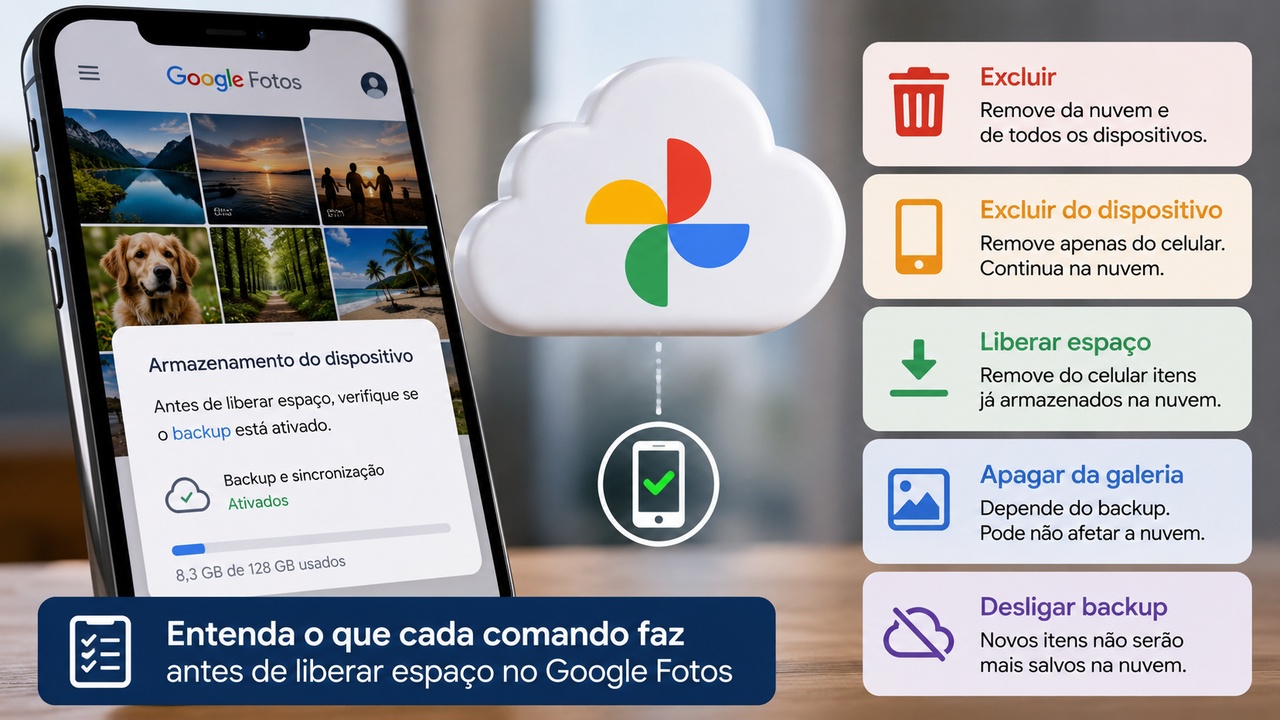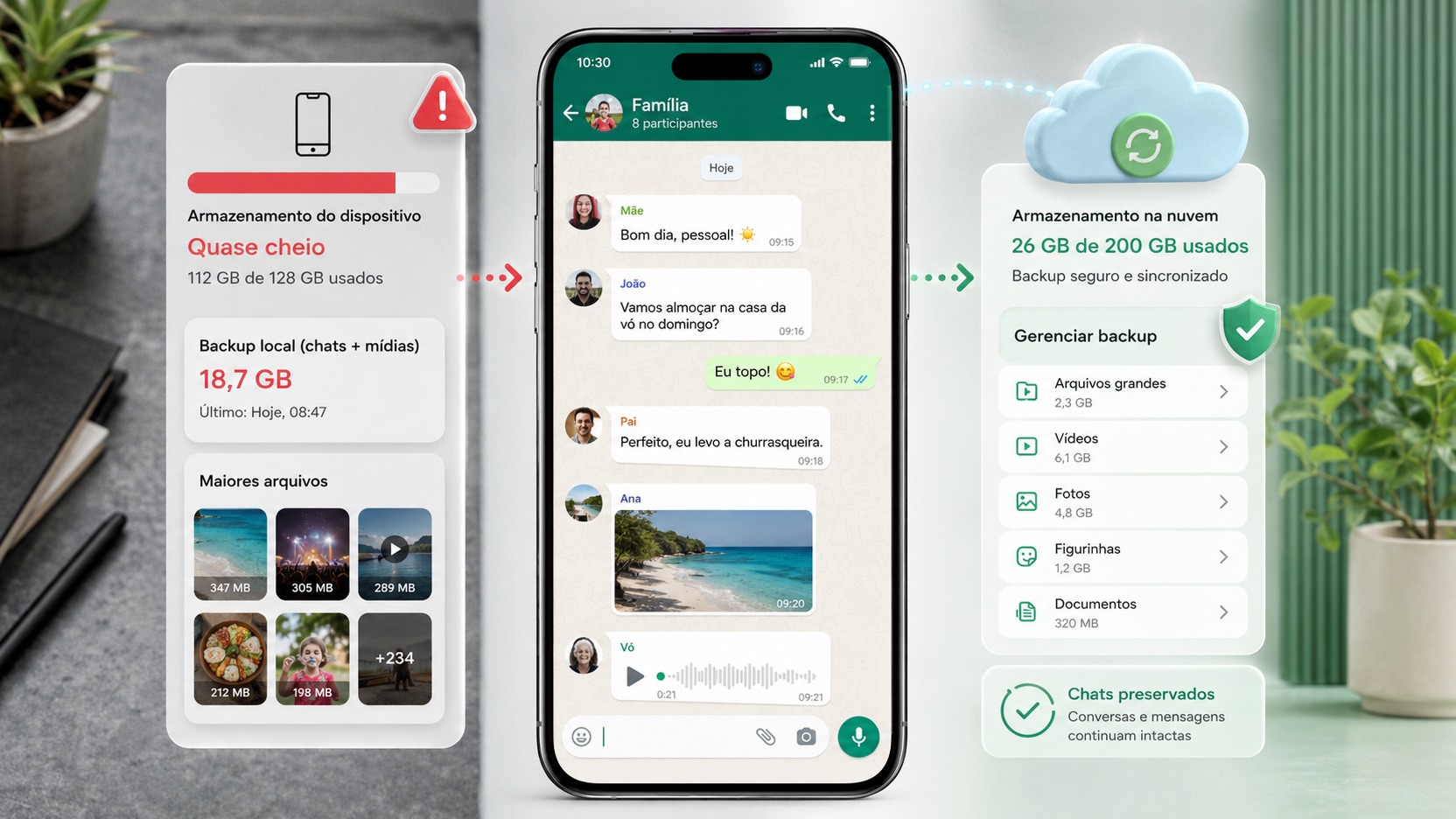
Una copia de seguridad de WhatsApp con muchos gigas no significa, en sí misma, que la aplicación esté ocupando exactamente el mismo espacio en el móvil. Tampoco significa que eliminar la copia en la nube liberará espacio en el dispositivo. Antes de eliminar algo, la decisión más segura es separar cuatro objetos: lo que hay en las conversaciones ahora, los medios almacenados en el teléfono, lo que se incluirá en la próxima copia de seguridad y la copia que ya está guardada en la nube.
Esta diferencia es importante porque cada acción afecta a una parte diferente. En Android, las copias de seguridad de WhatsApp cuentan para el límite de almacenamiento de su cuenta de Google. En iPhone, la copia de seguridad de conversaciones utiliza iCloud, que también tiene una cuota separada del almacenamiento físico del dispositivo. En ambos sistemas, reducir la copia de seguridad en la nube sin perder lo que desea conservar requiere decidir qué debe permanecer disponible en el teléfono y qué debe permanecer recuperable después de una reinstalación o un cambio de dispositivo.
Primero: descubre qué espacio se está acabando
Hay dos carencias de espacio que suelen aparecer al mismo tiempo, pero que requieren soluciones diferentes. El primero es el almacenamiento del propio teléfono móvil. Cuando está lleno, fotos, vídeos, audio, documentos, caché y datos de aplicaciones compiten por los mismos gigabytes. El segundo es almacenar la cuenta en la nube. En Android, esto significa la cuota compartida de su cuenta de Google; en iPhone, cuota de iCloud.
La pantalla Administrar almacenamiento de WhatsApp te ayuda a localizar conversaciones y archivos grandes dentro de la aplicación, pero es posible que el número que se muestra allí no coincida exactamente con el número que muestra tu sistema telefónico. El propio WhatsApp advierte que las medidas pueden diferir. Así que no utilices un solo número como si lo describiera todo.
También vale la pena separar el tamaño de la copia de seguridad actual del tamaño de la siguiente copia de seguridad. Si cambias lo que se incluye en la copia, por ejemplo desactivando la inclusión de vídeos, la próxima copia de seguridad puede ser
más pequeño aunque los vídeos permanezcan en el dispositivo.
Los cuatro objetos que debes distinguir
Conversaciones activas
Estos son los chats que ahora puedes abrir en WhatsApp. El texto, el historial de mensajes y las referencias a los medios son parte de esta experiencia actual. Eliminar una conversación completa es una acción diferente a simplemente eliminar ciertos archivos grandes.
Medios en el dispositivo
Fotos, vídeos, audios, pegatinas y documentos pueden ocupar una gran parte del almacenamiento local. WhatsApp ofrece el área Administrar almacenamiento para localizar contenido pesado y eliminar elementos seleccionados sin necesidad de eliminar toda la conversación.
También puede existir una foto o un vídeo fuera de WhatsApp, por ejemplo en la aplicación Fotos, en la galería o en otro servicio de sincronización. Esta copia externa es otro objeto. Antes de eliminar algo importante, confirma dónde se encuentra la versión que deseas conservar.
La próxima copia de seguridad
La próxima copia de seguridad está definida por el estado actual de las conversaciones y las opciones de copia. El control más importante para quienes quieren reducir el tamaño sin cambiar las conversaciones es Incluir vídeos. WhatsApp te permite activar o desactivar esta opción tanto en Android como en iPhone.
Desactivado La inclusión de vídeos no elimina los vídeos que ya están en el teléfono. El cambio afecta la copia de seguridad. La consecuencia aparece más tarde: si necesitas restaurar desde esa copia de seguridad, los vídeos eliminados de la copia no se recuperarán mediante este proceso.
La copia recuperable en la nube
Esta es la versión utilizada para restaurar el historial cuando WhatsApp se reinstala o configura en otro dispositivo compatible. Para restaurar, WhatsApp requiere el mismo número de teléfono y cuenta utilizados para crear la copia de seguridad, ya sea la cuenta de Google en Android o la cuenta de iCloud en iPhone.
Eliminar esta copia no equivale a eliminar inmediatamente las conversaciones que continúan en el celular. El riesgo aparece cuando pierde el acceso a su dispositivo actual, reinstala la aplicación o cambia su teléfono antes de crear una copia nueva y válida.
La matriz de consecuencias, acción por acción
Eliminar medios de la conversación
Lo que disminuye: el almacenamiento local utilizado por los archivos eliminados y, después de una nueva copia de seguridad, el volumen de medios disponibles para incluir en la copia también tiende a disminuir. Lo que queda: la conversación puede seguir existiendo, con los mensajes que no se hayan eliminado. Lo que ya no es recuperable: los medios eliminados de WhatsApp ya no están disponibles allí y no deben considerarse conservados solo porque el texto de la conversación permanece.
Esta acción tiene sentido cuando el principal problema es el espacio del celular y ya has decidido qué archivos no necesitas guardar dentro de WhatsApp. Para fotos o vídeos importantes, primero confirma que hay una copia independiente en Fotos, en la galería, en tu computadora o en otro lugar.
Eliminar vídeos de la copia de seguridad sin eliminar vídeos de tu teléfono
Qué disminuye: el tamaño de la siguiente copia de seguridad puede disminuir significativamente cuando los videos representan una porción relevante de la copia. Lo que queda: los vídeos permanecen disponibles en el dispositivo mientras no los elimines. Lo que ya no es recuperable: estos vídeos no volverán a través de esa copia de seguridad si reinstalas WhatsApp o restauras el historial en otro dispositivo.
Para muchas personas, esta es la primera medida que deben probar porque cambia la recuperación futura, pero no destruye los medios que aún están en el teléfono. En Android, el camino indicado por Google y WhatsApp pasa por Ajustes de WhatsApp, Conversaciones, Copia de seguridad de conversaciones y la opción Incluir vídeos. En el iPhone, la opción también está en la configuración de Chat Backup.
Eliminar copia de seguridad en la nube
Lo que disminuye: el espacio que ocupa la copia existente en la nube. Lo que queda: las conversaciones que permanecen intactas en el dispositivo actual. Lo que ya no es recuperable: ese punto de restauración se pierde.
En Android, Google es explícito: eliminar la copia de seguridad de WhatsApp es permanente. Si cambias de teléfono o reinstalas la aplicación antes de crear una nueva copia, no tendrás esa copia de seguridad para recuperar tu historial. Google también recomienda cambiar primero la configuración de WhatsApp, porque si la configuración sigue siendo la misma, es posible que reaparezca una nueva copia de seguridad la próxima vez que se ejecute automáticamente.
Por lo tanto, eliminar la copia en la nube no debe ser el primer intento de reducir el tamaño. Es más seguro decidir de antemano qué quedará fuera de la siguiente copia de seguridad, generar una nueva copia cuando sea posible y solo entonces evaluar si todavía hay motivos para eliminar la anterior.
Usar Administrar almacenamiento
Lo que disminuye: el espacio que ocupan en tu teléfono los elementos que eliges eliminar. Lo que queda: conversaciones y otros archivos que no fueron seleccionados. Lo que ya no es recuperable: elementos eliminados de WhatsApp, a menos que haya una copia independiente en otro lugar.
Esta herramienta es útil cuando el problema son pocos vídeos, audios o documentos muy grandes. Evita el enfoque de eliminar conversaciones enteras sólo para recuperar espacio. En su lugar, puedes entrar en una conversación específica y seleccionar el contenido que realmente no necesitas conservar.
Después de la limpieza, el efecto en la nube depende de la siguiente copia de seguridad. Eliminar archivos de su teléfono no necesariamente hace que su cuota de nube cambie instantáneamente. La copia de seguridad debe actualizarse con el nuevo estado.
Cambiar o reinstalar el celular
Lo que disminuye: nada por sí solo. Lo que queda: solo lo que hay en tu antiguo dispositivo, en una transferencia directa compatible o en una copia de seguridad que se puede restaurar. Lo que ya no es recuperable: todo lo que no está presente en la fuente elegida para la migración.
Antes de desinstalar WhatsApp, restaurar su dispositivo o migrar a otro teléfono, abra Chat Backup y verifique la fecha y el tamaño de la última copia. Confirme también la cuenta vinculada y el número de teléfono. Si has desactivado Incluir vídeos, recuerda que estos vídeos pueden permanecer activados
dispositivo antiguo, pero no necesariamente estará en el historial restaurado por la nube.
En Android existe otra limitación relevante: la cuenta de Google mantiene una copia de seguridad por número de WhatsApp, y una nueva copia de seguridad reemplaza a la anterior. Por lo tanto, crear una copia más pequeña es una decisión sobre lo que desea poder restaurar en el futuro, no una forma de mantener múltiples versiones históricas en la nube.
Android: cómo reducir la copia de seguridad que ocupa tu cuenta de Google
En Android, la prioridad es separar la limpieza de tu teléfono de la limpieza de tu cuenta de Google. Las copias de seguridad de WhatsApp cuentan para la cuota de tu cuenta, por lo que una copia de seguridad de gran tamaño puede competir por el espacio con Drive, Gmail y Google Fotos.
Si tu objetivo es reducir la nube sin eliminar conversaciones, empieza por asegurarte de que Incluir vídeos esté activado. Desactiva la opción si aceptas que los vídeos solo permanecerán en el dispositivo o en otra copia que hayas realizado. Luego haga una nueva copia de seguridad para que se aplique la configuración.
Si aún es grande, usa Administrar almacenamiento en WhatsApp para revisar medios grandes. Este paso afecta el contenido local y, después de una nueva copia de seguridad, también puede reducir la copia futura.
Eliminar la copia de seguridad directamente del área de almacenamiento de la cuenta de Google debe considerarse una acción arriesgada, no una limpieza rutinaria. Google informa que el borrado es permanente y que se volverá a crear una nueva copia de seguridad si WhatsApp sigue configurado para realizar copias. Si necesita eliminar la copia actual para liberar espacio, evite desinstalar la aplicación o cambiar de dispositivo hasta que haya completado y verificado una nueva copia de seguridad.
iPhone: no confundas el almacenamiento del iPhone, iCloud y la copia de seguridad del chat
En el iPhone, hay controles de almacenamiento en diferentes lugares. El espacio físico del dispositivo aparece en la Configuración del iPhone. La cuota de iCloud se gestiona por separado. Y la copia de seguridad de las conversaciones de WhatsApp se configura dentro de la propia aplicación.
WhatsApp informa que, para crear una copia de seguridad en el iPhone, debe haber espacio disponible tanto en iCloud como en el dispositivo y que este espacio debe ser al menos 2,05 veces el tamaño de la copia. Esto ayuda a explicar por qué una copia de seguridad muy grande puede fallar incluso cuando una persona cree que tiene unos pocos gigabytes libres.
La forma menos destructiva de reducir la siguiente copia es, nuevamente, revisar Incluir vídeos. Si los videos permanecen en tu iPhone, aún tienes acceso local a ellos, pero debes aceptar que esa copia de seguridad no los recuperará.
También existe la copia de seguridad de iCloud propia del dispositivo, que es un mecanismo de iOS y no debe confundirse con la pantalla de copia de seguridad del chat de WhatsApp. La documentación de WhatsApp aborda estos controles por separado. Antes de apagar o eliminar cualquier elemento en iCloud, asegúrate de estar utilizando la copia de seguridad de tu dispositivo o los datos utilizados por WhatsApp.
Qué acción elegir según el objetivo
Si tu teléfono se queda sin espacio, la acción más directa es usar Administrar almacenamiento y eliminar medios grandes que ya hayas decidido no guardar en WhatsApp. Eliminar la copia en la nube no libera almacenamiento físico en tu teléfono.
Si tu cuenta de Google o iCloud se queda sin espacio, pero quieres conservar tus conversaciones y archivos multimedia en tu dispositivo, eliminar vídeos de tu próxima copia de seguridad suele ser el cambio con el menor impacto inmediato. El precio de este ahorro es perder la restauración de estos vídeos a través de la nube.
Si desea mantener todo recuperable exactamente como está, no existe una limpieza mágica. El contenido que ocupa espacio necesita vivir en algún lugar. Las opciones incluyen mantener la copia de seguridad completa, aumentar la cuota de la nube o guardar ciertos archivos en otro lugar y aceptar que ya no formarán parte de la restauración de WhatsApp.
Si planeas cambiar tu teléfono pronto, la prioridad cambia: no elimines la única copia de seguridad recuperable solo para ahorrar espacio. Primero confirme la estrategia de migración, la cuenta correcta, el número y la última copia completa.
Una hoja de ruta segura para reducir el tamaño
1. Mira lo que está completo
Consulta el almacenamiento del dispositivo y, por separado, la cuenta de Google o la cuota de iCloud. Esto define si la primera acción debe apuntar al teléfono o a la nube.
2. Ver la fecha y el tamaño de la copia de seguridad
Abre Copia de seguridad del chat de WhatsApp. Anota mentalmente la fecha de la última copia y comprueba si es reciente antes de realizar cualquier acción irreversible.
3. Decide si es necesario realizar una copia de seguridad de los vídeos
Si acepta conservar los videos solo en el dispositivo o en otra copia, desactive Incluir videos. Esta elección preserva las conversaciones, pero reduce el grupo que se puede restaurar.
4. Revisar grandes medios
Utiliza Administrar almacenamiento para eliminar solo lo que realmente no deseas dentro de WhatsApp. Evite eliminar conversaciones enteras cuando el problema son algunos archivos grandes.
5. Haz una nueva copia de seguridad y comprueba el resultado
Después de los cambios, genere una nueva copia cuando haya suficiente espacio y verifique si está completa. Solo considere la reducción consolidada después de que se actualice la fecha de la copia de seguridad.
6. Sólo entonces considera eliminar la copia anterior
Si la nube todavía está llena y decide eliminar una copia de seguridad existente, trate el intervalo hasta la nueva copia como un período sin red de seguridad. No reinstale la aplicación ni cambie de dispositivo mientras tanto.
Qué evitar cuando el objetivo es preservar las conversaciones
No confundas limpiar WhatsApp con eliminar la copia de seguridad. Una acción sólo puede afectar al teléfono; el otro puede eliminar el punto de restauración de la nube.
No asumas que un archivo guardado en Fotos, Galería u otro servicio es automáticamente el mismo archivo utilizado en tu copia de seguridad de WhatsApp. Compruebe qué copia existe realmente antes de eliminarla.
No desinstales la aplicación para intentar liberar espacio antes de comprobar la copia de seguridad. El propio WhatsApp recomienda crear una copia antes de desinstalar o migrar cuando quieras recuperar el historial.
Y no utilices el número que se muestra en una sola pantalla como prueba de que la limpieza no funcionó. WhatsApp, el sistema telefónico y el servicio en la nube pueden medir diferentes categorías y actualizar el uso en diferentes momentos.
La decisión más sencilla
Para reducir una copia de seguridad grande sin eliminar conversaciones, comience con lo que se incluye en la siguiente copia, no eliminando la única copia de seguridad existente. Al desactivar la copia de seguridad de los vídeos se conservan los chats y los archivos en el dispositivo, pero se evita restaurar estos vídeos. Eliminar medios a través de Administrar almacenamiento libera su teléfono celular y puede reducir las copias de seguridad futuras, pero los archivos elegidos ya no existen dentro de WhatsApp. Eliminar la copia en la nube libera la cuota pero elimina el punto de restauración hasta que se crea una nueva copia.
Por lo tanto, la elección correcta depende de una pregunta: ¿qué necesitas para seguir viendo hoy y qué necesitas para poder recuperar si ese teléfono celular desaparece mañana? Cuando estas dos necesidades se separan, resulta mucho más fácil reducir el tamaño sin eliminar más de lo previsto.