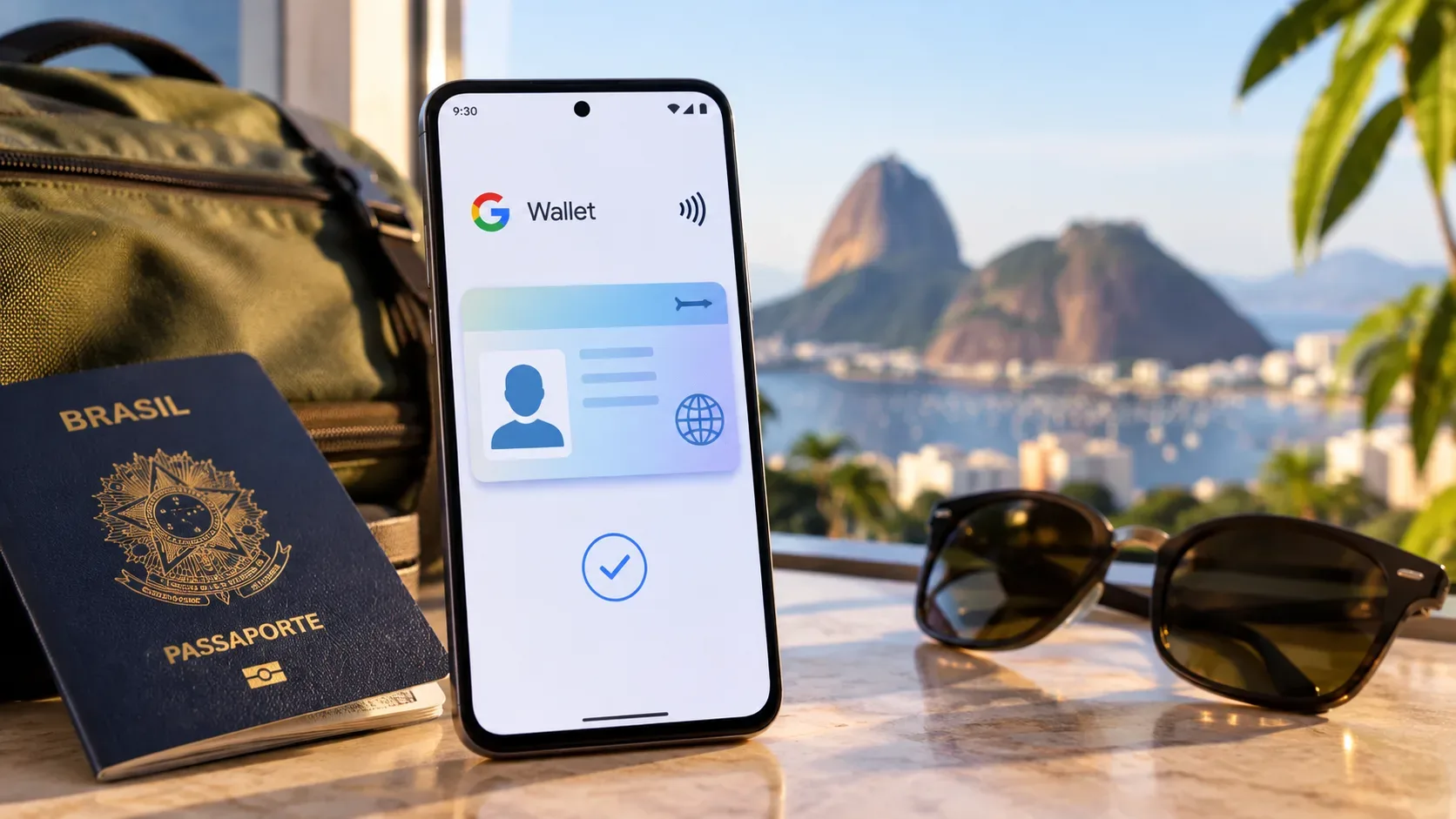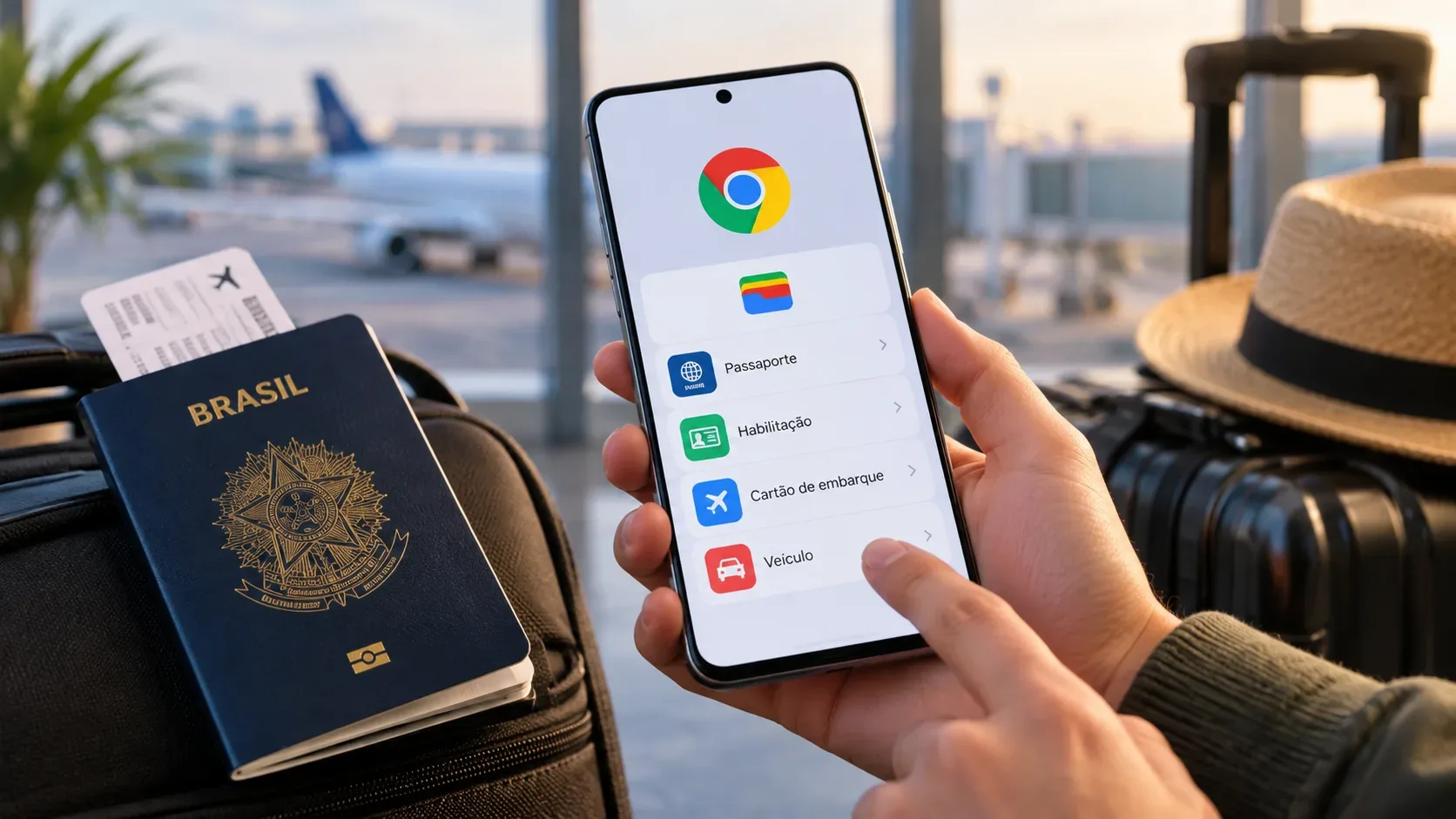
Desde 23 de junho de 2026, o Chrome ampliou no celular o chamado preenchimento automático aprimorado. A mudança chegou a Android, iPhone e iPad e passou a cobrir formulários mais complexos, como dados de voo e informações de veículo, além de aprofundar a integração com a Carteira do Google para usar dados de identificação. Na prática, o navegador pode sugerir informações de passaporte, habilitação e Known Traveler Number (KTN), além dos dados de contato e pagamento que já faziam parte do preenchimento automático.
O recurso não significa que o Chrome envia seus documentos a qualquer site por conta própria. Segundo o Google, as informações só são salvas ou preenchidas com sua permissão, dados sensíveis são criptografados e a confirmação de identidade para informações sensíveis fica ativada por padrão. Também há limitações: nem todos os sites, formulários ou regiões são compatíveis.
O que mudou no preenchimento automático do Chrome no celular
O anúncio do Google separa duas evoluções que costumam ser confundidas. A primeira é o preenchimento automático aprimorado, que passou a reconhecer mais campos e tipos de formulário no celular. Entre os exemplos citados oficialmente estão detalhes de voo e informações de veículo, como placa e VIN. A segunda é a integração mais profunda com a Carteira do Google, que permite ao Chrome usar dados armazenados nela, como informações de passaporte, habilitação e KTN.
Isso é especialmente útil em check-ins, cadastros de viagem, locação de veículos, estacionamentos e formulários que antes exigiam copiar números longos manualmente. O Chrome continua dependendo do formulário do site: se a página não for considerada segura o suficiente ou se o navegador não reconhecer determinado campo, a sugestão pode não aparecer.
Quais dados podem entrar no preenchimento automático
| Tipo de dado | Como entra no fluxo | Onde é controlado |
|---|---|---|
| Nome, e-mail e endereços | Podem vir da Conta do Google e das informações salvas no Chrome. | Conta do Google e configurações de endereços do Chrome. |
| Formas de pagamento | Continuam disponíveis no preenchimento automático e podem ser salvas na Carteira do Google. | Chrome e Carteira do Google, conforme onde a forma de pagamento foi salva. |
| Passaporte e habilitação | O Chrome pode preencher dados de identificação armazenados na Carteira do Google. | Carteira do Google e controles próprios de passes privados. |
| Known Traveler Number (KTN) | O Google cita o KTN como um dos dados que podem ser usados a partir da Carteira. | Carteira do Google. |
| Dados de voo | Fazem parte dos tipos mais complexos reconhecidos pelo preenchimento automático aprimorado. | Configurações de preenchimento automático e dados salvos. |
| Veículo, placa e VIN | Podem ser reconhecidos e preenchidos pelo modo aprimorado. | Chrome e, quando salvos com a conta, Carteira do Google. |
Há uma diferença importante entre ter o preenchimento automático aprimorado ligado e ter determinada informação na Carteira do Google. O modo aprimorado habilita o Chrome a reconhecer e preencher mais categorias. Para dados que vêm da Carteira, é preciso que a informação esteja salva ou seja autorizada a ser salva ali. A ajuda do Chrome informa ainda que endereços ficam associados à Conta do Google, enquanto informações como identificação e veículo podem ser salvas na Carteira. Se a opção de usar passes da Carteira em serviços do Google estiver desativada, parte dessas informações pode ficar apenas no dispositivo.
Como ativar no Android
- Abra o Chrome e confirme que você está conectado à Conta do Google que pretende usar.
- Toque em Mais e depois em Configurações.
- Em Senhas e preenchimento automático, abra Configurações de preenchimento automático.
- Ative Preenchimento automático aprimorado.
- Mantenha ativada a opção Confirmar a identidade ao preencher informações sensíveis se quiser exigir biometria, senha, PIN ou outro bloqueio de tela antes de usar dados sensíveis.
No Android, também é possível escolher o provedor de preenchimento automático. Se você selecionar um provedor de terceiros em vez do preenchimento automático do Google, os dados usados no Chrome passarão a vir desse serviço. Em aparelhos de trabalho ou escola, um administrador pode controlar essa opção.
Como ativar no iPhone e no iPad
- Abra o Chrome e faça login na sua Conta do Google.
- Toque em Mais, depois em Configurações e em Endereços e mais.
- Abra Preenchimento automático aprimorado e deixe a opção ativada.
- Em Endereços e mais, mantenha ativada a verificação de identidade para informações sensíveis se quiser que o Chrome peça Face ID, Touch ID ou o código de acesso antes do preenchimento.
No iPhone e no iPad, quando uma informação está salva na Carteira do Google, o Chrome pode abrir uma nova guia para que a edição ou exclusão seja feita nos controles da Carteira. Portanto, não é preciso tratar tudo como se estivesse armazenado apenas dentro do navegador.
Quando a Carteira do Google é necessária
A Carteira entra em cena principalmente quando o Chrome precisa reutilizar informações que o Google trata como dados de identificação ou outros dados estruturados associados ao Wallet. O anúncio de junho cita explicitamente passaporte, habilitação e KTN. Se esses dados ainda não estiverem na Carteira, o Chrome pode perguntar se você quer salvá-los quando os inserir em um formulário pela primeira vez.
Esse comportamento é opt-in no momento do salvamento: aceitar a sugestão é uma decisão do usuário. Para informações já armazenadas na Carteira, os controles de edição e exclusão ficam nela. O Google também ressalta que passes privados, como identificações, têm controles próprios.
No caso específico de um passe de identificação criado a partir de passaporte na Carteira do Google, a documentação informa que ele é criptografado e salvo no dispositivo. No Brasil, o passe de identificação é uma das opções compatíveis para criação a partir de passaporte, mas não é um documento oficial e não substitui o passaporte físico. Fora dos Estados Unidos, a própria ajuda do Google avisa que esse passe não serve para imigração nem para viagens.
Como controlar salvamento, edição e exclusão
O controle fica dividido entre Chrome, Conta do Google e Carteira do Google, conforme o tipo de informação.
- Para desligar o modo aprimorado: volte às configurações de preenchimento automático do Chrome e desative o recurso.
- Para impedir o preenchimento de uma categoria: desative a opção de salvar e preencher correspondente, como endereços ou pagamentos.
- Para editar ou remover dados armazenados na Carteira: use os controles da Carteira do Google; o Chrome pode redirecionar para eles.
- Para apagar dados locais do Chrome: use Excluir dados de navegação e marque Preenchimento automático de dados de formulário. Isso não apaga automaticamente o que continua salvo na Carteira ou na Conta do Google.
- Para reduzir o uso de passes da Carteira em serviços do Google: revise a opção de uso dos passes nas configurações da Carteira. Quando ela está desativada, a ajuda do Chrome informa que certas informações podem ser salvas localmente no aparelho.
Reautenticação: por que vale manter ligada
Para informações sensíveis, o Chrome ativa por padrão uma camada extra de autenticação. No Android, ela pode usar impressão digital, rosto, PIN, senha ou outro bloqueio de tela. No iPhone e no iPad, pode usar Face ID, Touch ID ou o código de acesso. Desativar essa opção significa que o navegador deixa de pedir essa confirmação adicional ao tentar preencher dados sensíveis.
Manter a reautenticação ligada é especialmente útil em aparelhos compartilhados ou em situações nas quais outra pessoa possa ter acesso ao celular desbloqueado. Ela não transforma qualquer site em confiável, mas adiciona uma barreira antes de liberar dados que o Chrome considera sensíveis.
Por que o preenchimento pode não aparecer
- O recurso ou aquele tipo de dado ainda pode não estar disponível na sua região.
- O site ou formulário pode não ser compatível com o preenchimento automático aprimorado.
- O Chrome pode considerar a página insuficientemente segura para receber a informação.
- O navegador pode não reconhecer corretamente o campo.
- A opção Salvar e preencher da categoria pode estar desligada.
- Os dados podem não estar salvos na Conta do Google, no Chrome ou na Carteira, conforme o caso.
- No Android, outro provedor de preenchimento automático pode estar selecionado.
Checklist antes de usar em check-in ou cadastro de viagem
- Atualize o Chrome e faça login na Conta do Google correta.
- Confirme que o preenchimento automático aprimorado está ativado.
- Revise os dados salvos antes de uma viagem, principalmente número de documento, validade, KTN, placa e VIN.
- Mantenha a confirmação de identidade ativada para informações sensíveis.
- Antes de aceitar uma sugestão, confira se o domínio e o formulário pertencem ao serviço que você realmente pretende usar.
- Se um dado não aparecer, não force o salvamento: primeiro verifique as configurações, a Carteira e a compatibilidade do site.
Para conferir os detalhes e caminhos de configuração, consulte o anúncio oficial do Chrome de 23 de junho de 2026, a ajuda do Chrome para Android, a ajuda para iPhone e iPad e a documentação da Carteira do Google sobre passe de identificação.