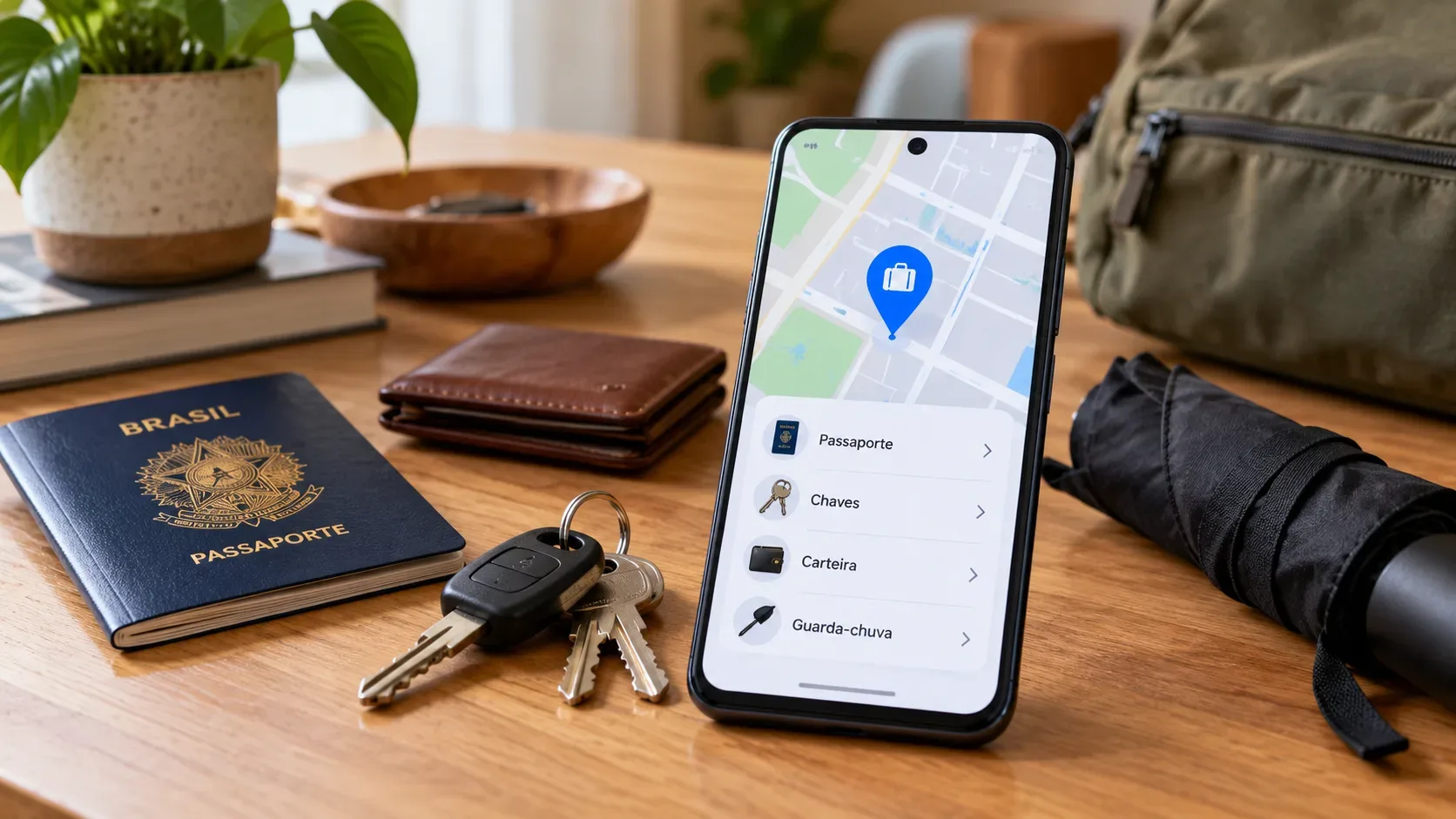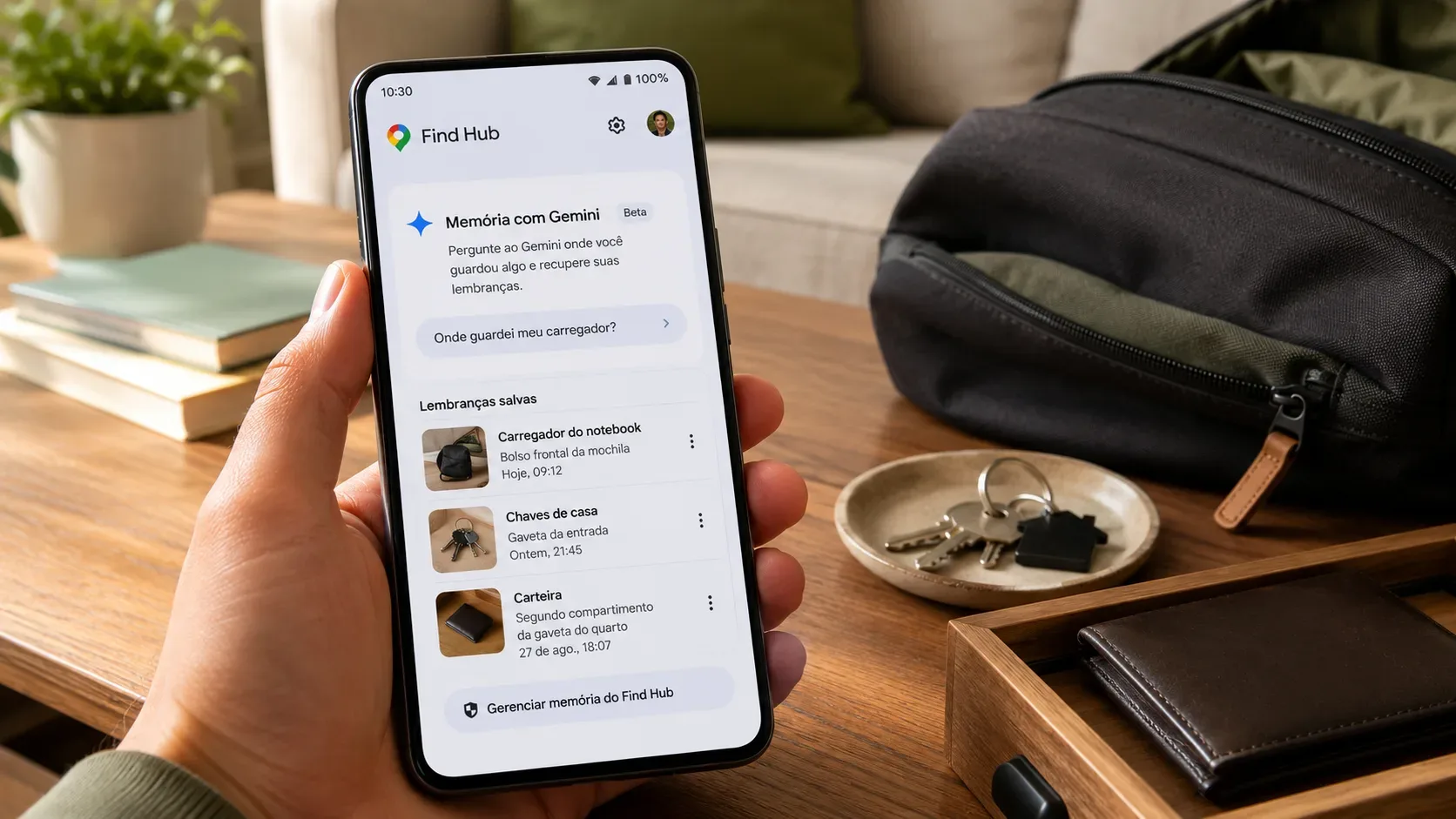
La nueva función de elementos recordados de Find Hub está pensada para una situación muy concreta: sabes dónde estás guardando un objeto ahora, pero temes olvidarlo más adelante. En lugar de intentar localizarlo por radio o mediante una etiqueta Bluetooth, Android permite decirle a Gemini dónde guardaste algo; esa información queda registrada en Find Hub para consultarla después. Google anunció la novedad en el Android Drop de septiembre de 2026 y señala que llegará a dispositivos con Android 16 o posterior en los lugares donde Gemini y Find Hub sean compatibles.
Qué hace Gemini en Find Hub — y qué no hace
La idea es sencilla: convertir una información que normalmente quedaría en tu memoria en un recordatorio consultable. El ejemplo oficial de Google es un pasaporte guardado en un cajón del dormitorio. Puedes decirle a Gemini algo como “recuerda en Find Hub que puse mi pasaporte en el cajón superior del dormitorio” y, de forma opcional, añadir una foto. Más tarde puedes preguntarle a Gemini dónde quedó el objeto o abrir la pestaña de elementos recordados de Find Hub.
La diferencia clave está entre recordar y rastrear. Google indica expresamente que la pestaña de elementos recordados no sigue la ubicación del objeto en tiempo real y que la precisión depende de la información proporcionada por el usuario. Si registras que una llave de repuesto está en un cajón y luego la mueves sin actualizar el dato, Find Hub seguirá mostrando la información anterior. Esta limitación aparece tanto en el anuncio de la comunidad Android como en la página oficial de novedades de Android.
Cómo pedirle a Android que recuerde dónde guardaste algo
Cuando la función esté disponible en tu dispositivo, el flujo anunciado por Google comienza con una instrucción a Gemini. Hay tres requisitos prácticos: usar Android 16 o posterior, haber iniciado sesión en Find Hub y haber iniciado sesión en Gemini para utilizar la integración. La función se está distribuyendo gradualmente, por lo que puede no aparecer el mismo día en todos los equipos compatibles.
- Elige un objeto que no necesite seguimiento continuo. Un pasaporte, una llave de repuesto, un documento, un cargador que usas poco o algo guardado en un armario son buenos ejemplos.
- Indica con claridad el objeto y el lugar. Una frase útil sería: “Recuerda en Find Hub que guardé el cargador del portátil en el bolsillo delantero de la mochila”.
- Añade una foto si ayuda. Google dice que la foto es opcional. Puede ser útil cuando hay varios cajones, cajas o bolsos parecidos.
- Comprueba después el registro en Find Hub. Google indica que los elementos pueden consultarse en la pestaña de recordados, lo que permite verificar que el nombre y el lugar sean comprensibles.
- Para recuperarlo, pregunta a Gemini o abre la lista. Puedes preguntar dónde guardaste el objeto o revisar directamente el registro en Find Hub.
La publicación oficial del Android Drop de septiembre de 2026 describe precisamente este modelo de “decirlo ahora, consultarlo después”. La página de disponibilidad de Gemini también confirma que la aplicación móvil está disponible en Brasil y admite portugués, aunque la integración concreta con los elementos recordados sigue dependiendo del despliegue y de la compatibilidad de Find Hub en el dispositivo. Consulta la página oficial de disponibilidad de Gemini para revisar requisitos actuales de país, idioma y dispositivo.
Qué queda guardado en esta memoria
En los materiales de lanzamiento publicados el 1 de septiembre de 2026, Google confirma tres elementos: el objeto que pediste recordar, la ubicación indicada por ti y, si quieres, una foto opcional. El registro aparece en Find Hub como elemento recordado y puede recuperarse mediante Gemini.
Lo que Google no detalla en esos materiales también es importante. La empresa no publica allí un plazo específico de conservación para cada recuerdo, no describe un modelo de sincronización independiente para estos registros y no afirma que una nota de elemento recordado utilice exactamente el mismo tratamiento criptográfico que las ubicaciones de dispositivos y etiquetas dentro de la red Find Hub. La documentación de privacidad de Find Hub describe cifrado y manejo de ubicación para dispositivos y accesorios, pero esas afirmaciones no deberían extenderse automáticamente a este nuevo tipo de anotación sin una declaración específica de Google. Consulta la documentación sobre protección de datos de Find Hub.
En la práctica, trata el recordatorio como información asociada a tu cuenta: evita registrar datos sensibles que no sean necesarios para encontrar el objeto. “Documento en el cajón azul” puede bastar; no hace falta añadir números de documentos, contraseñas u otros datos que no ayuden a localizarlo.
Cómo editar o borrar recuerdos: qué está confirmado
Hasta el 1 de septiembre de 2026, el anuncio del Android Drop y la página pública del recurso no ofrecen un procedimiento documentado paso a paso para editar o borrar elementos recordados. Por eso no es seguro afirmar una ruta de menús concreta para todas las versiones. Lo más fiable es abrir la pestaña de elementos recordados en Find Hub cuando la función llegue a tu teléfono y usar las acciones que realmente muestre la versión instalada.
Tampoco conviene confundir esta función con el ajuste llamado “Memoria” o “Inteligencia personalizada” de las aplicaciones Gemini. Esa es otra función que usa información de conversaciones anteriores para personalizar respuestas y tiene controles propios. La Ayuda de las aplicaciones Gemini explica cómo gestionar esa personalización, pero no documenta la eliminación de un elemento recordado guardado en Find Hub. Por tanto, borrar una conversación de Gemini no debe considerarse equivalente a borrar un recuerdo de Find Hub salvo que la interfaz lo confirme explícitamente.
Si cambias un objeto de lugar, comprueba primero el registro existente. Si Find Hub ofrece acciones de editar, actualizar o borrar, usa el control mostrado en ese elemento. Si esos controles todavía no aparecen, evita crear varios recuerdos contradictorios y espera a que termine el despliegue o a que Google publique instrucciones más específicas.
Cuándo resulta útil esta memoria
- Objetos estáticos: pasaportes, llaves de repuesto, contratos, cargadores de viaje, adaptadores o herramientas que suelen permanecer guardados.
- Lugares fáciles de olvidar: una caja concreta, un cajón poco usado, el bolsillo de una maleta o una estantería de almacenamiento.
- Objetos que no justifican una etiqueta: cosas importantes que pasan la mayor parte del tiempo quietas en casa o en la oficina.
- Contexto visual: situaciones en las que una foto del armario, la caja o el compartimento facilita reconocer el lugar después.
Cuándo sigue siendo mejor un rastreador físico
Los elementos recordados no sustituyen una etiqueta Bluetooth u otro accesorio compatible con la red Find Hub. Un rastreador puede ayudar a localizar algo que se ha movido porque utiliza señales de radio y la red de dispositivos Android para obtener información de ubicación. El recuerdo de Gemini solo recupera el último lugar que tú proporcionaste.
| Situación | Elemento recordado en Find Hub | Etiqueta/rastreador compatible |
|---|---|---|
| Pasaporte guardado en casa | Buena opción | Normalmente innecesario |
| Llave de repuesto que casi nunca sale del cajón | Buena opción | Opcional |
| Mochila usada todos los días | Puede quedar desactualizado | Más adecuado |
| Maleta durante un viaje | Sirve como nota del último lugar | Más útil si la maleta se mueve |
| Objeto perdido lejos del lugar guardado | No lo rastrea | Puede ayudar si la red logra detectarlo |
Checklist antes de depender de la función
- Tu dispositivo usa Android 16 o posterior.
- Has iniciado sesión en Find Hub y en Gemini.
- La pestaña de elementos recordados ya apareció en tu Find Hub.
- El nombre del objeto y el lugar están descritos con suficiente precisión.
- Entiendes que el registro no sigue el objeto en tiempo real.
- Si el objeto se mueve con frecuencia, considera una etiqueta física en lugar de depender solo del recordatorio.
La ventaja de esta novedad es reducir pequeños olvidos sin colocar un rastreador en cada objeto. Úsala como una memoria estructurada del lugar donde dejaste algo, no como prueba de su ubicación actual. Y mientras Google no documente públicamente los controles de edición y borrado de la nueva pestaña, utiliza las acciones que aparezcan dentro de Find Hub en lugar de asumir que los ajustes generales de memoria de Gemini hacen lo mismo.