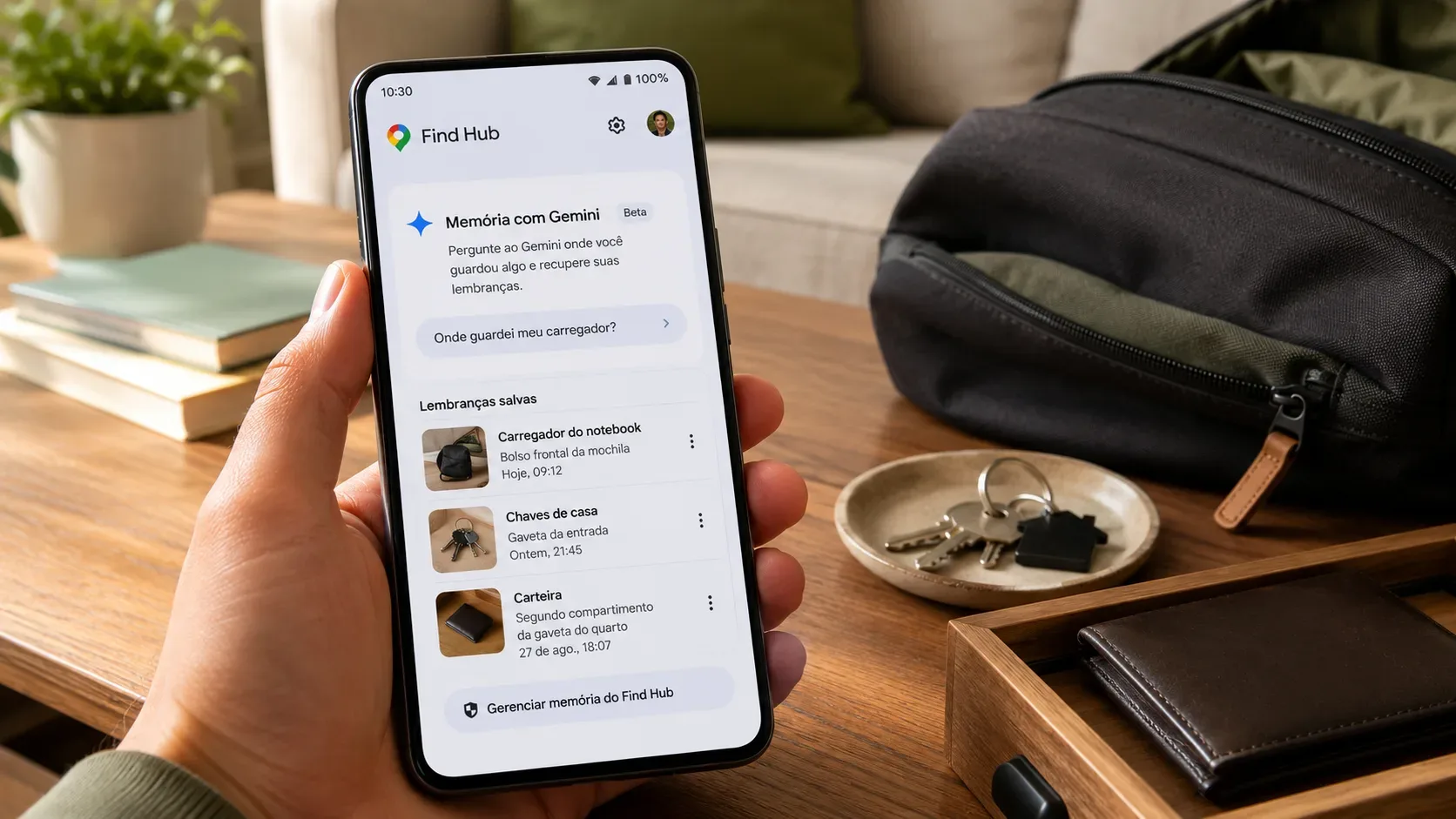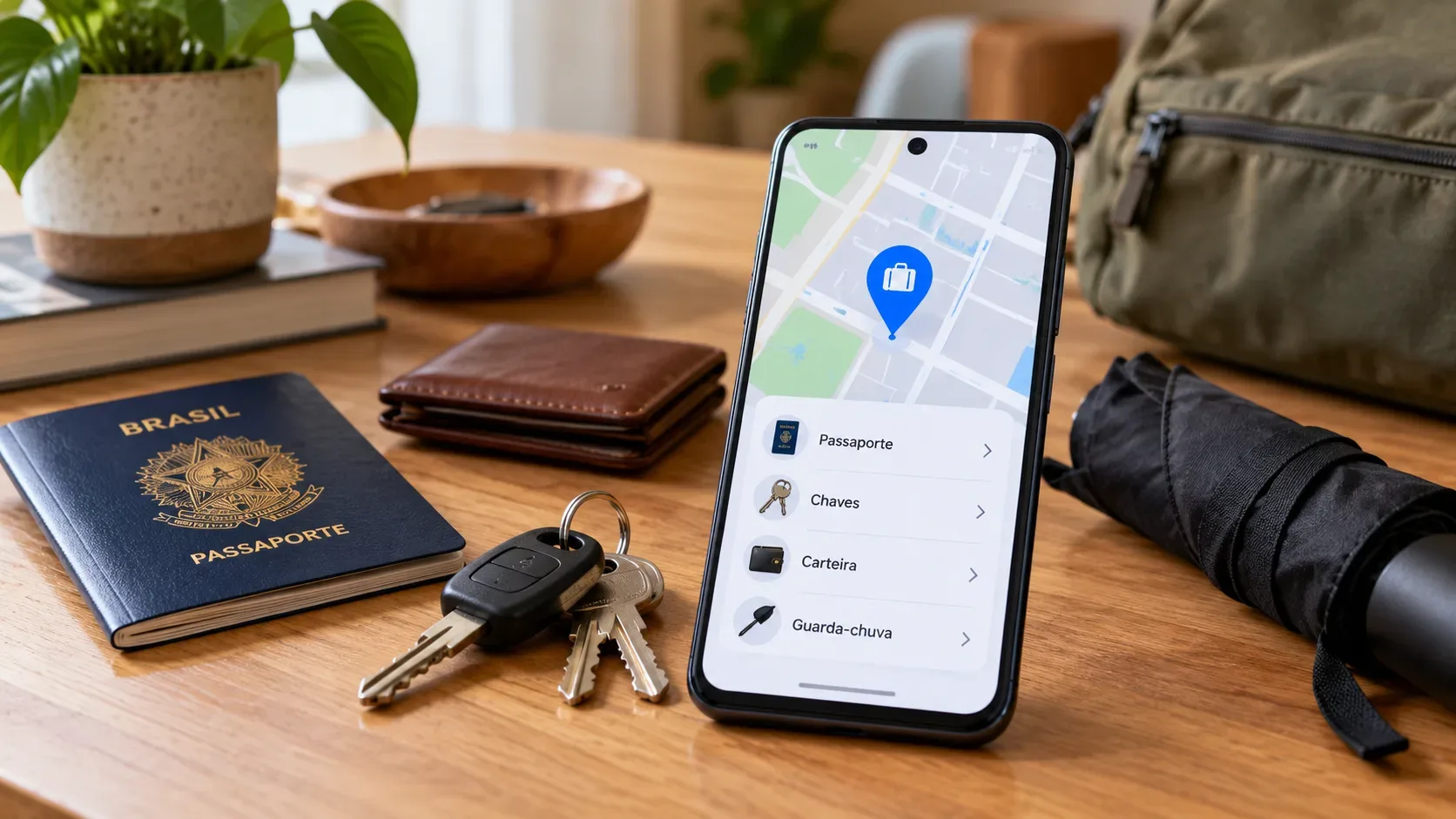
La idea clave: la función de objetos “Recordados” de Find Hub funciona como una memoria organizada del lugar donde dejaste un objeto físico. Guardas el objeto y su ubicación — mediante Gemini o directamente en la aplicación — y recuperas esa información más tarde. Es distinto de colocar una etiqueta Bluetooth: sin un rastreador, Find Hub no recibe una nueva posición del pasaporte, las llaves o la cartera si alguien los mueve.
Google presentó la función en el Android Drop de septiembre de 2026 para pertenencias a las que normalmente no se les coloca una etiqueta, como pasaportes y llaves de repuesto. La documentación oficial también muestra que el registro puede incluir nombre, sitio de almacenamiento, lugar/dirección, notas y fotos. La función requiere Android 16 o posterior, además de Find Hub y Gemini configurados con la misma Cuenta de Google. Consulta el anuncio del Android Drop y la ayuda oficial sobre objetos recordados.
Qué hace “Recordados” — y qué no hace
Al guardar un objeto creas un registro que puedes consultar después. Ese registro puede indicar, por ejemplo, que el pasaporte está en la caja fuerte de casa, que una llave de repuesto está en un cajón o que prestaste una herramienta a otra persona. El valor de la función está en recuperar la información que tú proporcionaste, no en detectar físicamente el objeto.
Por eso, los objetos recordados no son un sistema de rastreo en tiempo real. Si el objeto cambia de lugar y no actualizas el registro, Find Hub seguirá mostrando la última información guardada. Para obtener una ubicación basada en señales y en la red de Find Hub hace falta un dispositivo o accesorio compatible, como una etiqueta Bluetooth. Google explica que los rastreadores compatibles pueden ser detectados por dispositivos Android cercanos y enviar su ubicación de forma protegida a través de la red de Find Hub. Consulta cómo funcionan la red de Find Hub y los rastreadores.
Antes de empezar: requisitos de la función
- Un dispositivo con Android 16 o una versión posterior.
- Las aplicaciones Find Hub y Gemini instaladas.
- La misma Cuenta de Google iniciada en ambas aplicaciones.
- Gemini configurado como asistente digital predeterminado del dispositivo.
- Disponibilidad de Gemini y Find Hub en el país, territorio e idioma utilizados.
Si la opción todavía no aparece, comprueba también que Find Hub esté activado entre las aplicaciones conectadas de Gemini. Las funciones de Android pueden distribuirse de forma gradual, por lo que tener Android 16 no implica necesariamente que todos los usuarios reciban la novedad al mismo tiempo.
Cómo registrar dónde guardaste un objeto
Opción 1: pedírselo a Gemini
Activa Gemini e indica con claridad qué debe recordar y dónde quedó el objeto. Una formulación útil sería: “Recuerda en Find Hub que mi pasaporte está en la caja fuerte del dormitorio”. Para evitar ambigüedades, menciona tanto el nombre del objeto como un sitio de almacenamiento concreto.
El registro puede servir para documentos importantes, gafas, mandos a distancia, pilas, herramientas, objetos prestados e incluso referencias como el lugar donde aparcaste el coche o dejaste una manta en el parque. La ayuda de Google aclara, sin embargo, que la función está destinada a objetos físicos; no sirve para rastrear archivos digitales, ideas abstractas o eventos.
Opción 2: añadirlo manualmente en Find Hub
- Abre la aplicación Find Hub.
- Entra en la sección de objetos recordados.
- Toca la opción para añadir un objeto nuevo.
- Escribe el nombre del objeto.
- Indica el sitio de almacenamiento, por ejemplo “cajón superior del dormitorio”.
- Si resulta útil, añade un lugar o una dirección.
- Guarda el registro.
Si concedes permiso de ubicación a Find Hub, la aplicación puede completar tu dirección actual al crear o actualizar un objeto. Google indica que permitir el acceso a la ubicación todo el tiempo habilita esa detección incluso cuando la aplicación está cerrada. Es opcional: para muchos objetos guardados en casa, una etiqueta como “Casa” junto con un sitio de almacenamiento detallado puede ser suficiente.
Cómo consultar un objeto recordado
Hay dos caminos. Con Gemini, pregunta de forma natural dónde guardaste el objeto. En Find Hub, abre la sección de objetos recordados y busca en la lista; la documentación también incluye una búsqueda para encontrar un registro con más rapidez.
La respuesta es la información que guardaste antes. Si registraste “cartera en la mesita de noche”, eso es lo que el sistema puede recuperar. No confirma que la cartera siga allí.
Cómo actualizar el registro cuando el objeto cambia de lugar
Este paso es esencial para que la función siga siendo útil. Cuando muevas un objeto, puedes pedir a Gemini que actualice o cambie el registro e indicar la nueva ubicación. Reutilizar el nombre exacto del objeto ayuda a modificar el registro existente en lugar de crear un duplicado.
También puedes editarlo dentro de Find Hub. La documentación permite cambiar tanto el sitio exacto de almacenamiento como el lugar o la dirección asociados. Para los objetos que cambian de lugar con frecuencia, actualizar el registro de inmediato evita que un dato antiguo parezca vigente.
Las fotos y las notas ayudan cuando “cajón” no basta
Find Hub permite complementar un objeto recordado con notas y hasta dos fotos. Puede ser útil en armarios llenos, trasteros, talleres o cualquier situación en la que una referencia visual facilite la búsqueda. Una nota breve como “caja azul en la estantería superior” puede aportar más que una dirección por sí sola.
Objetos recordados frente a rastreador: ¿cuál conviene?
| Criterio | Objeto recordado | Etiqueta/rastreador compatible |
|---|---|---|
| De dónde sale la ubicación | Información que guardas manualmente o dictas a Gemini. | Señales del accesorio y, según la configuración, detecciones de la red de Find Hub. |
| ¿Sigue el movimiento automáticamente? | No. Debes actualizar el registro. | Puede recibir nuevas ubicaciones cuando la red detecta el accesorio; no es una garantía de seguimiento continuo. |
| Ayuda a encontrarlo cerca | Depende del texto, las notas, las fotos y la dirección guardados. | Las etiquetas compatibles pueden ofrecer sonido, búsqueda de proximidad y, con combinaciones de hardware compatibles, orientación mediante UWB. |
| ¿Hace falta colocar hardware en el objeto? | No. | Sí, cuando el objeto no incorpora capacidad de localización. |
| Mejor uso | Pasaportes, documentos, llaves de repuesto, herramientas y objetos guardados en lugares conocidos. | Llaveros, mochilas, maletas y otras pertenencias que pueden moverse o perderse fuera del lugar previsto. |
Privacidad y límites prácticos
Según Google, los objetos recordados son privados dentro de tu Cuenta de Google individual: los familiares no pueden acceder a esos registros ni editarlos. Si incluyes direcciones, fotos o notas, trátalos como datos personales de la cuenta y mantén protegida tu Cuenta de Google.
Gemini necesita conexión a internet para procesar comandos de voz y guardar objetos nuevos. Una vez guardado un objeto, la ayuda oficial indica que normalmente todavía puedes verlo en la aplicación Find Hub durante una pérdida temporal de conexión.
Si Gemini no guarda objetos en Find Hub
- Confirma que Gemini sea el asistente digital predeterminado de Android.
- Abre la configuración de Gemini y verifica que Find Hub esté activado entre las aplicaciones conectadas.
- Haz una petición explícita que mencione Find Hub y un sitio de almacenamiento claro.
- Comprueba que ambas aplicaciones usen la misma Cuenta de Google.
- Verifica la conexión a internet al crear o recuperar un registro por voz.
Cuándo conviene usar los objetos recordados
Usa la función cuando el problema sea olvidar dónde guardaste tú mismo algo. Reduce la necesidad de memorizar detalles estáticos de almacenamiento para objetos que no justifican añadirles un accesorio electrónico. Si el problema es descubrir dónde está ahora un objeto después de haberse movido, la herramienta adecuada es una etiqueta o un dispositivo compatible con la red de Find Hub.
Esta diferencia evita la principal confusión sobre la función: los objetos recordados convierten Find Hub en un cuaderno de ubicaciones para pertenencias físicas; no convierten cualquier pasaporte, llave o cartera en un objeto rastreable.