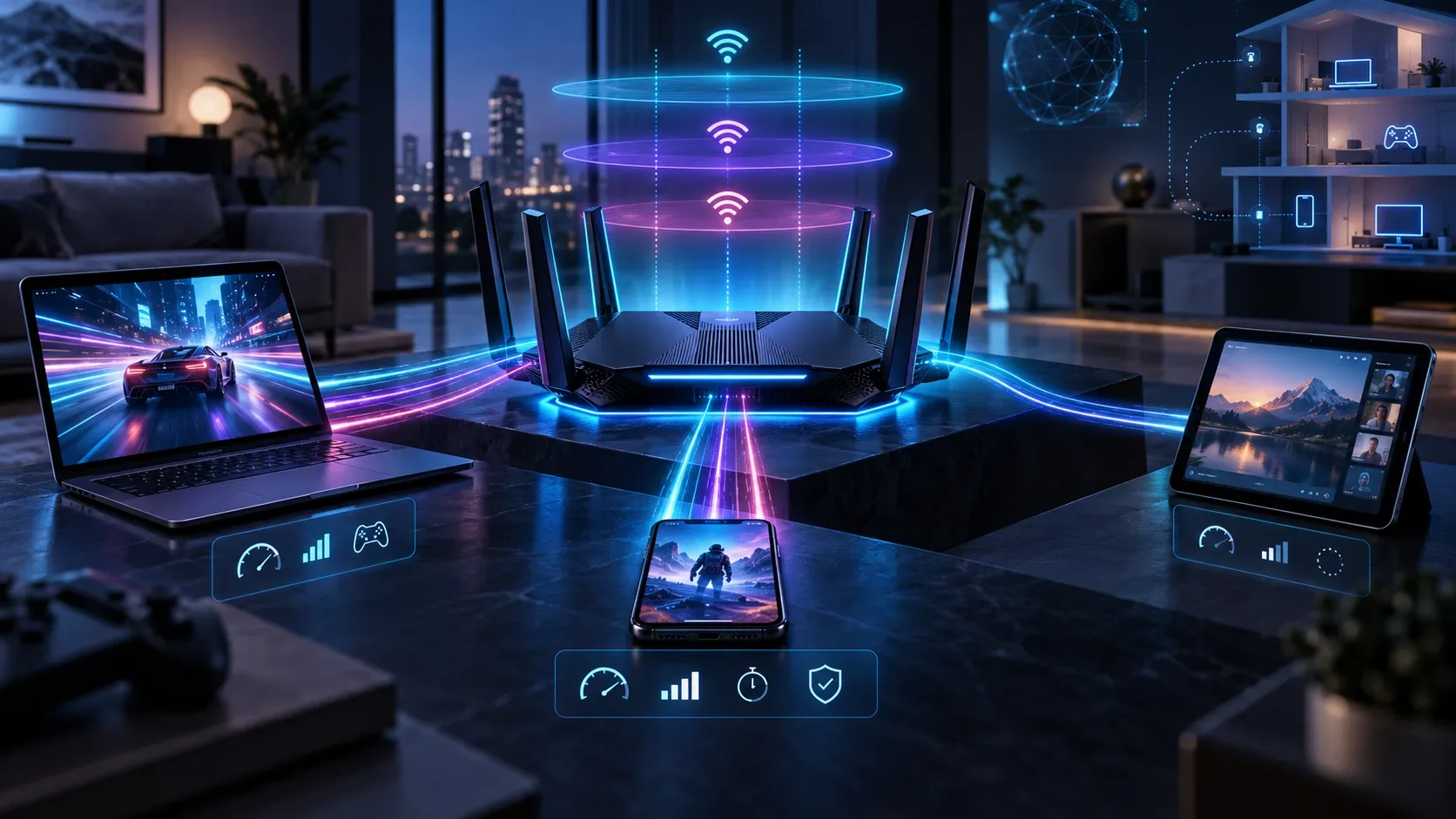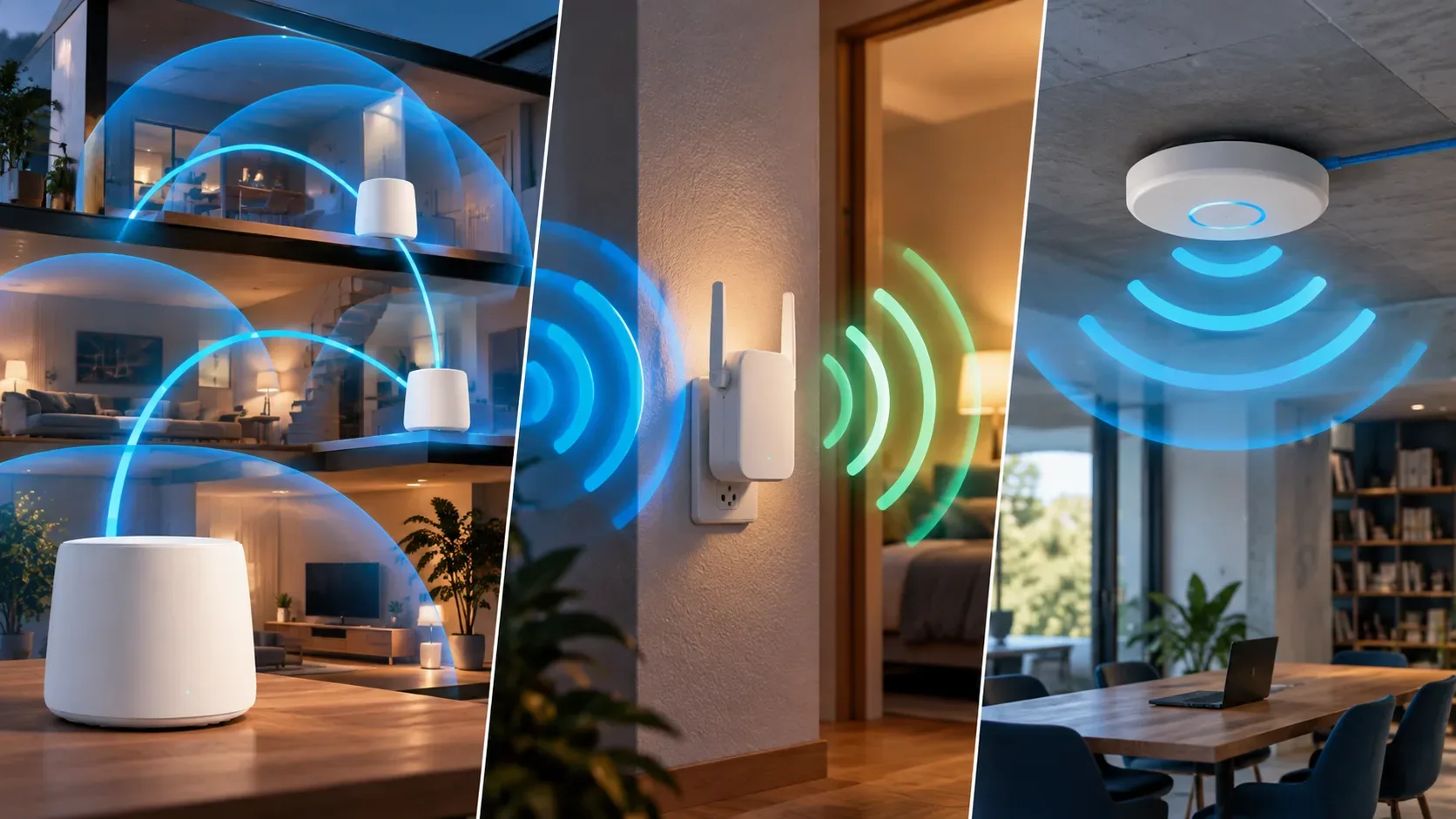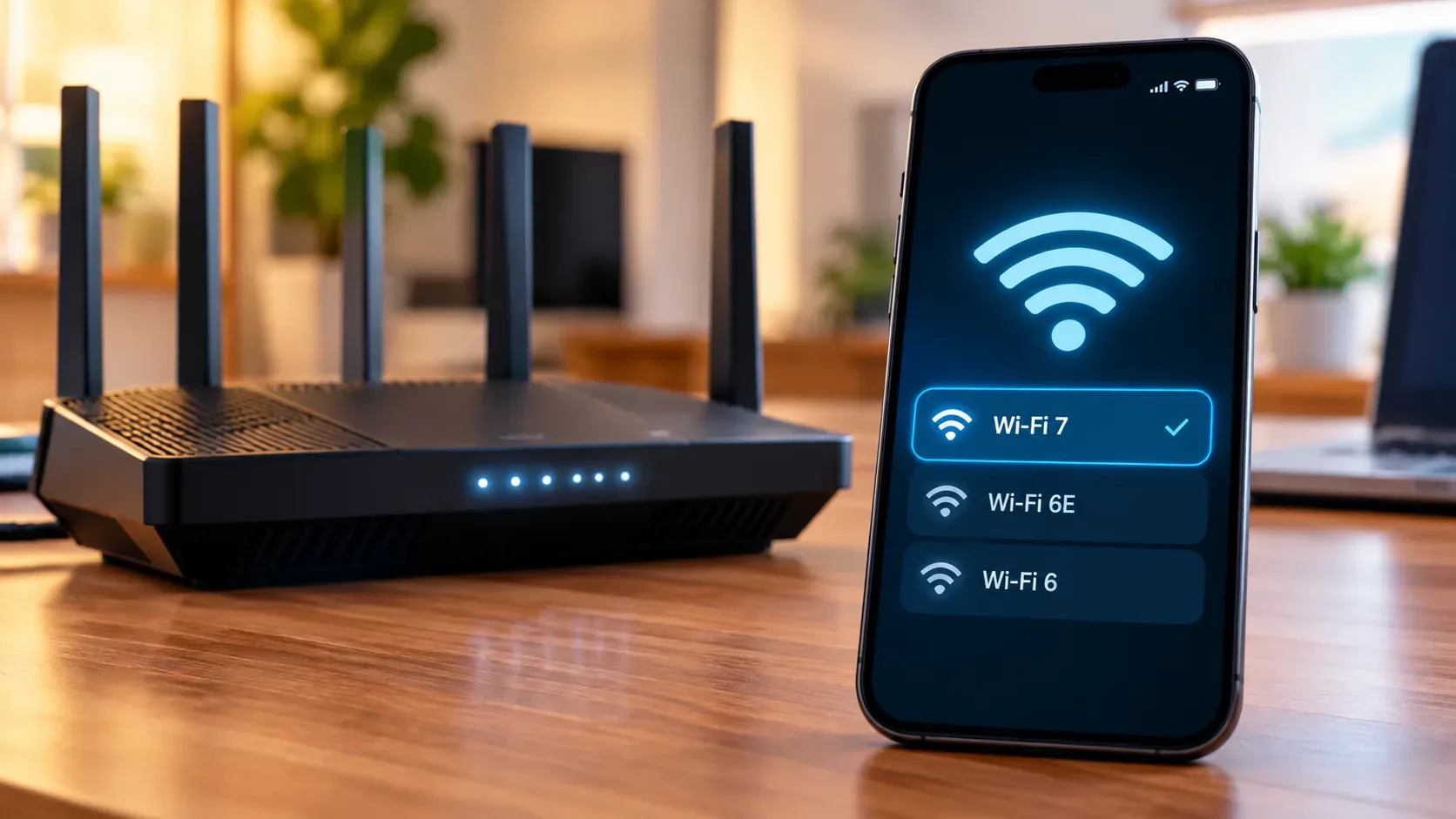
Para saber si el router y el celular realmente están usando Wi-Fi 6, Wi-Fi 6E o Wi-Fi 7, no basta con comprobar el nombre impreso en la caja. Hay que confirmar cuatro puntos en la misma conexión: el estándar compatible con ambos equipos, la banda que se está usando, la configuración de seguridad y canal del router y el modo que el celular negoció realmente. Si alguno de estos elementos no coincide, la red puede funcionar en un modo anterior aunque los dos productos anuncien una generación más nueva.
Wi-Fi 6, 6E y 7 no significan exactamente lo mismo
| Nombre comercial | Base técnica | Bandas relevantes | Qué hay que confirmar |
|---|---|---|---|
| Wi-Fi 6 | IEEE 802.11ax | 2,4 GHz y 5 GHz | Si el router y el celular admiten 802.11ax en la banda utilizada. |
| Wi-Fi 6E | IEEE 802.11ax con acceso a la banda de 6 GHz | 6 GHz, además de las bandas tradicionales del equipo | Si ambos extremos admiten 6 GHz y si esa banda está habilitada y disponible. |
| Wi-Fi 7 | IEEE 802.11be | 2,4 GHz, 5 GHz y, donde esté permitido, 6 GHz | Si ambos extremos admiten 802.11be y qué funciones de Wi-Fi 7 implementa realmente cada uno. |
La documentación técnica de Apple identifica Wi-Fi 6 y Wi-Fi 6E como 802.11ax y Wi-Fi 7 como 802.11be. También deja claro que las bandas disponibles dependen de la tecnología y del equipo. En otras palabras, Wi-Fi 6E es especialmente relevante porque lleva 802.11ax a la banda de 6 GHz, mientras que Wi-Fi 7 es una nueva generación del estándar y también puede funcionar en 2,4 GHz o 5 GHz. Apple detalla estas combinaciones de estándar y frecuencia en sus especificaciones de Wi-Fi.
1. Empieza por las especificaciones de los dos equipos
Busca el modelo exacto del router y del celular en el sitio web del fabricante. La pregunta no es solamente “¿tiene Wi-Fi 7?”, sino qué bandas y funciones están disponibles en ese modelo. Un router Wi-Fi 7 no convierte un celular Wi-Fi 6 en Wi-Fi 7, y un celular Wi-Fi 6E no usará 6 GHz si el router solo ofrece Wi-Fi 6 en 2,4 y 5 GHz.
En Wi-Fi 7, la etiqueta tampoco garantiza que todos los equipos tengan el mismo ancho de canal o la misma implementación. La propia línea de adaptadores Wi-Fi 7 de Intel incluye productos con distintos límites de ancho de canal y modulación, lo que ilustra por qué la ficha técnica del dispositivo sigue siendo importante aunque el nombre de la generación sea el mismo. Intel enumera estas diferencias entre productos Wi-Fi 7.
2. Confirma la banda que se está usando ahora
La banda es una de las comprobaciones más útiles. Si el objetivo es verificar Wi-Fi 6E, la conexión debe estar en 6 GHz. Estar conectado en 5 GHz a un router Wi-Fi 6E puede seguir ofreciendo una conexión excelente, pero no es el uso de la extensión de 6 GHz que define 6E.
Con Wi-Fi 7 la lectura es diferente. Un dispositivo Wi-Fi 7 puede funcionar en 2,4 GHz, 5 GHz o 6 GHz. Por eso, estar en 5 GHz no demuestra que la conexión haya retrocedido a Wi-Fi 6. Para confirmar la generación, también hay que revisar el protocolo o modo de conexión que muestra el celular o el router. Apple informa que los dispositivos compatibles con Wi-Fi 6E o Wi-Fi 7 pueden usar 6 GHz, pero también pueden funcionar únicamente en 2,4 o 5 GHz. El soporte de Apple explica este comportamiento.
La disponibilidad de 6 GHz también depende de las reglas de cada región. En Brasil, Anatel aprobó en 2021 requisitos técnicos para equipos Wi-Fi 6E en el rango de 5.925 MHz a 7.125 MHz. Las reglas y condiciones de uso pueden variar según el tipo de instalación y evolucionar con la regulación, por lo que también importan el firmware y la región configurada en el equipo. La decisión de Anatel sobre los requisitos de Wi-Fi 6E está disponible en el portal de la agencia.
3. Revisa seguridad, SSID y canal
Incluso con hardware compatible, la configuración puede impedir el uso esperado. Comprueba si la banda de 6 GHz está habilitada, si el firmware del router está actualizado y si el modo de seguridad es compatible con los dispositivos. Deben evitarse configuraciones de seguridad antiguas. Apple recomienda WPA3 Personal cuando sea posible o WPA2/WPA3 Transicional para compatibilidad, y también recomienda utilizar el mismo nombre de red en las bandas compatibles para mejorar la selección de banda en sus dispositivos. Consulta los ajustes de router recomendados por Apple.
También conviene revisar el ancho del canal. Wi-Fi 7 puede trabajar con canales de hasta 320 MHz en implementaciones compatibles, pero eso no significa que todas las conexiones Wi-Fi 7 estén usando 320 MHz. Android trata la compatibilidad con Wi-Fi 7 y con 320 MHz como capacidades que el hardware puede ofrecer o no. La documentación de Android describe estas capacidades de Wi-Fi 7.
4. Mira qué informa el celular sobre la conexión
En celulares Android, la pantalla de detalles de la red cambia según el fabricante y la versión del sistema. Cuando estén disponibles, busca campos como estándar Wi-Fi, frecuencia o banda, canal, ancho de canal y velocidad del enlace. Android incorpora mecanismos para identificar compatibilidad con 802.11be en el dispositivo, pero la interfaz que ve el usuario no es idéntica en todos los equipos.
En iPhone y iPad, la información visible también depende del modelo y de la red. En equipos compatibles, la opción “Modo Wi-Fi 6E” aparece únicamente cuando el dispositivo está conectado a una red Wi-Fi 6E o Wi-Fi 7 compatible. Esto ayuda a confirmar la disponibilidad de 6 GHz, pero no sustituye el panel del router cuando necesitas saber exactamente qué radio, canal o modo se negoció.
5. Usa el panel del router para confirmar el otro extremo
Abre la aplicación o la página de administración del router y busca la lista de clientes conectados. Según el fabricante, puede mostrar banda, radio, canal, protocolo, velocidad de enlace, número de flujos espaciales y, en equipos Wi-Fi 7, información de MLO. Los nombres cambian, pero el objetivo es el mismo: localizar el celular y comprobar cómo está conectada esa sesión, no solamente de qué es capaz el router en teoría.
En Wi-Fi 7, MLO permite trabajar con múltiples enlaces, pero una implementación puede usar todos o solo algunos de los enlaces compatibles. La documentación de Android indica que un dispositivo puede asociarse con todos o con una parte de los enlaces ofrecidos por el punto de acceso. Por eso, ver “MLO disponible” en el router no significa automáticamente que todas las radios se estén usando simultáneamente en esa sesión.
Checklist de extremo a extremo
- Confirma el modelo exacto del router y si admite Wi-Fi 6, 6E o 7.
- Confirma el modelo exacto del celular y el estándar Wi-Fi máximo que admite.
- Compara las bandas que ambos tienen en común: 2,4 GHz, 5 GHz y, cuando corresponda, 6 GHz.
- Si el objetivo es Wi-Fi 6E, confirma que 6 GHz esté habilitado y que el celular esté conectado en esa banda.
- Si el objetivo es Wi-Fi 7, confirma 802.11be en el cliente o en el panel del router, no solamente la banda.
- Revisa seguridad, SSID, firmware, ancho de canal y selección automática de bandas.
- Haz la comprobación cerca del router, porque una señal débil puede hacer que el dispositivo elija otra banda o condición de enlace.
- Compara la tasa de enlace con la velocidad de internet sin tratarlas como la misma métrica.
Cuando la velocidad no demuestra el estándar
Una prueba de velocidad mide todo el recorrido hasta el servidor de prueba. Puede estar limitada por el plan de internet, el puerto Ethernet del router, el backhaul de un sistema mesh, el servidor remoto, la interferencia, la distancia o la capacidad del propio dispositivo. Por eso, una velocidad baja no demuestra que el Wi-Fi haya retrocedido a una generación anterior, y una velocidad alta por sí sola no demuestra que 6 GHz, 320 MHz o MLO estén activos.
La confirmación más fiable combina la ficha técnica de ambos equipos con los datos de la conexión actual. Para Wi-Fi 6E, busca especialmente el uso real de 6 GHz. Para Wi-Fi 7, busca 802.11be y, si el objetivo es probar funciones avanzadas, verifica por separado el ancho de canal, 6 GHz y MLO. Esta lectura evita atribuir a los nombres “Wi-Fi 6”, “6E” o “7” un rendimiento que, en la práctica, depende de toda la cadena.
Fuentes y referencias
- Apple: usar redes Wi-Fi 6E o Wi-Fi 7 con dispositivos Apple
- Apple: especificaciones de Wi-Fi y Ethernet para dispositivos Apple
- Apple: ajustes recomendados para routers y puntos de acceso Wi-Fi
- Android Open Source Project: Wi-Fi 7
- Anatel: requisitos técnicos para Wi-Fi 6E
- Intel: serie de productos Wi-Fi 7