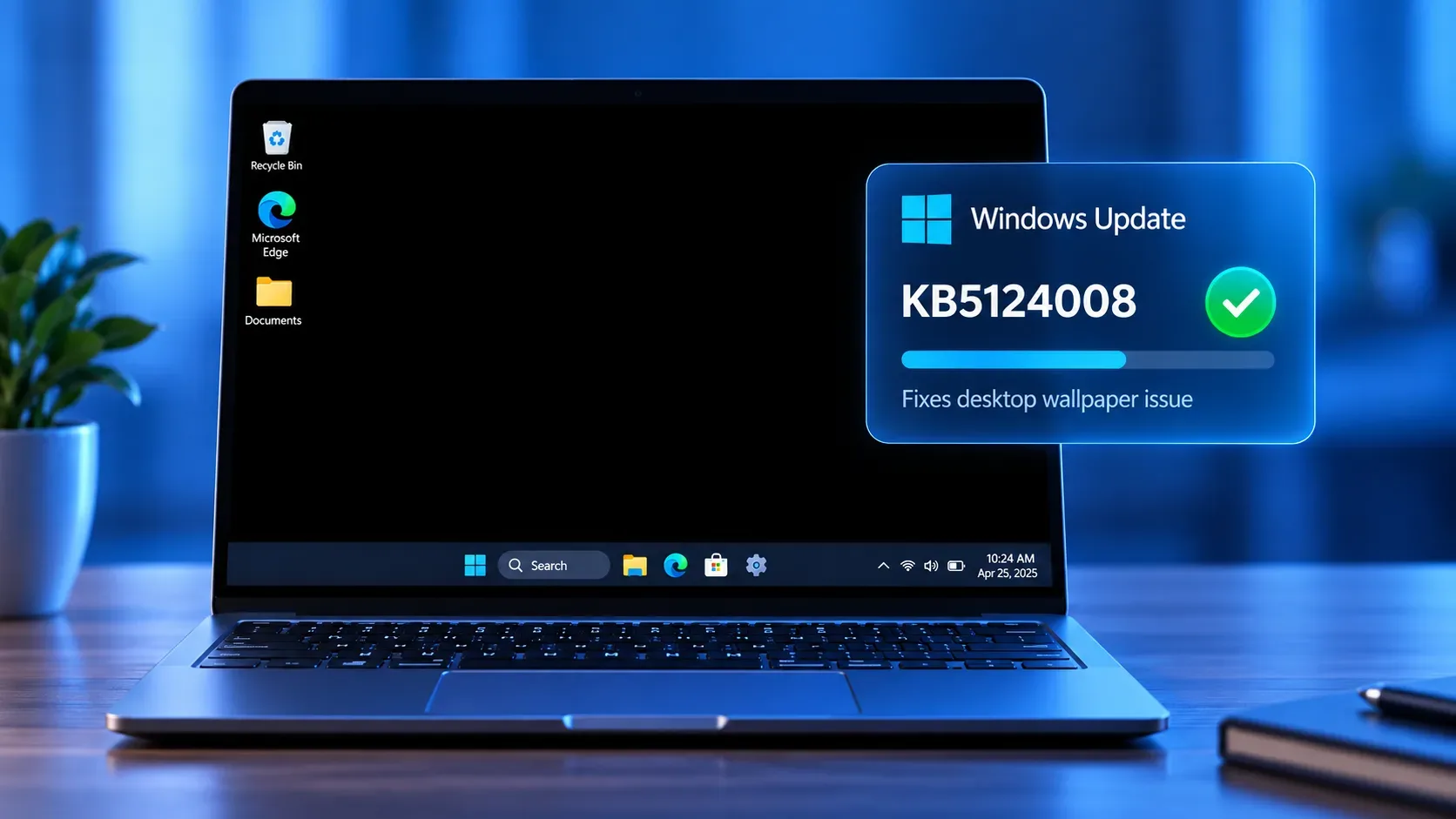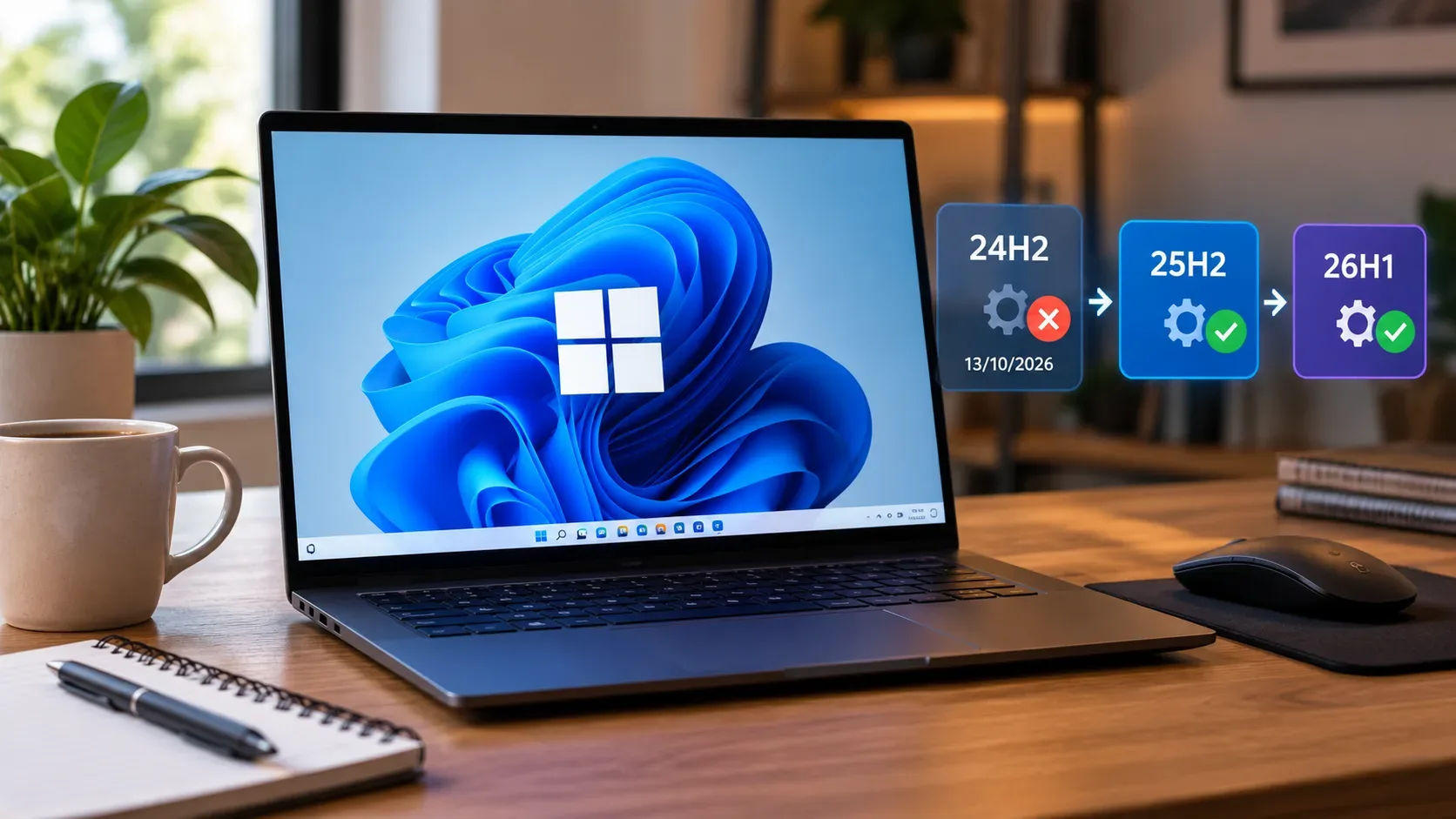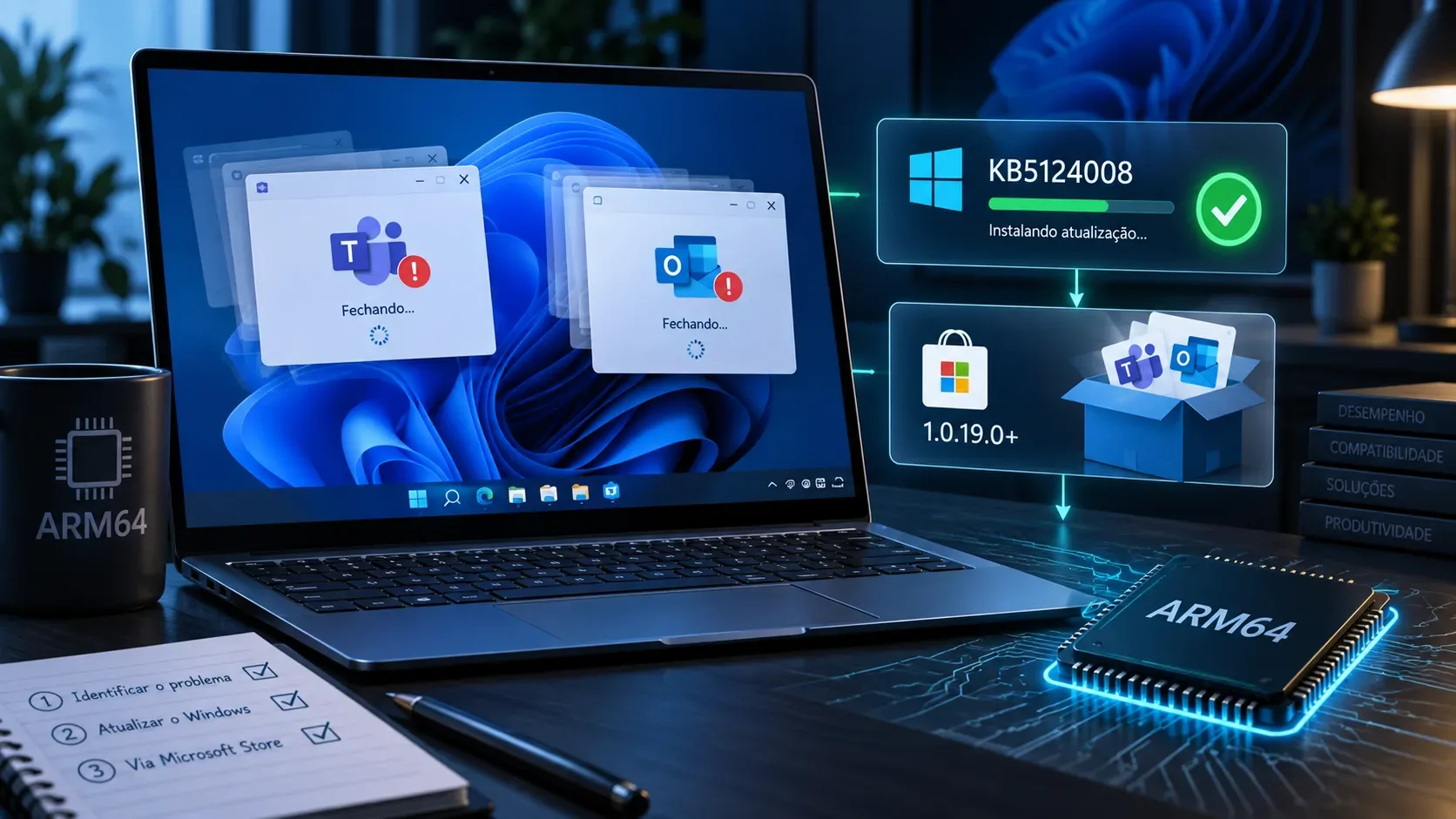
Respuesta rápida: si Microsoft Teams o el nuevo Outlook para Windows no abre o se cierra solo en un PC con Windows 11 Arm64, la primera comprobación debe ser la versión y la compilación del sistema. En Windows 11 24H2 y 25H2, Microsoft corrigió el problema el 8 de septiembre de 2026 con KB5124008, que lleva el sistema a las compilaciones 26100.9445 y 26200.9445, respectivamente. En Windows 11 26H1, la corrección equivalente está en KB5124012, compilación 28000.2954. El Auto Super Resolution Package versión 1.0.19.0 o posterior sigue siendo una solución alternativa útil cuando el equipo todavía está en una compilación anterior y la actualización de Windows no se ha aplicado.
Esta distinción importa porque las instrucciones que todavía aparecen en internet reflejan dos momentos diferentes del mismo incidente: primero Microsoft publicó una solución alternativa mediante Microsoft Store y después entregó la corrección en el propio Windows. En un equipo ya actualizado a la compilación corregida o a una posterior, el paquete de la Store deja de ser la primera respuesta para este defecto concreto.
1. Confirma que se trata del problema conocido en PCs Arm64
El problema documentado por Microsoft apareció después de las actualizaciones de seguridad de Windows publicadas a partir del 11 de agosto de 2026. En dispositivos Arm64, Microsoft Teams y el nuevo Outlook para Windows podían no iniciarse o cerrarse inesperadamente. Microsoft citó Surface Pro 11 y Surface Laptop 7 como ejemplos, pero el defecto no estaba limitado a esos modelos.
El escenario era más probable en PCs nuevos o con una imagen recién instalada que todavía no habían recibido actualizaciones de Microsoft Store. La documentación también indicaba que Outlook clásico, Word, Excel y otras aplicaciones no eran conocidas por estar afectadas. Esto ayuda a distinguir este incidente de un fallo general de Office o de un problema en equipos x64. El historial del problema y la solución alternativa están registrados por Microsoft en la actualización de agosto para Windows 11 24H2/25H2.
2. Paso 1: comprueba la arquitectura, la versión y la compilación de Windows
Abre Configuración > Sistema > Acerca de. En Especificaciones del dispositivo, comprueba el tipo de sistema; en Especificaciones de Windows, comprueba la versión y la compilación del sistema operativo. Microsoft también permite verificar la compilación escribiendo winver en la búsqueda o en el cuadro Ejecutar. La ruta oficial para localizar estos datos está en la guía de información del dispositivo Windows.
- Si el equipo no es Arm64, este incidente específico de Teams/nuevo Outlook no explica por sí solo el síntoma.
- Si usa Windows 11 24H2, compara la compilación con 26100.9445.
- Si usa Windows 11 25H2, compara la compilación con 26200.9445.
- Si usa Windows 11 26H1, compara la compilación con 28000.2954.
Una compilación igual o posterior a la indicada para tu versión ya está en la línea de actualización que contiene la corrección del 8 de septiembre. Si la compilación es anterior, pasa primero a la actualización de Windows antes de tratar el paquete de la Store como solución principal.
3. Paso 2: instala la corrección adecuada para tu versión
| Versión de Windows 11 | Actualización que contiene la corrección | Compilación publicada el 8/9/2026 | Qué hacer |
|---|---|---|---|
| 24H2 | KB5124008 | 26100.9445 | Instalar KB5124008 o una actualización acumulativa posterior de esta versión. |
| 25H2 | KB5124008 | 26200.9445 | Instalar KB5124008 o una actualización acumulativa posterior de esta versión. |
| 26H1 | KB5124012 | 28000.2954 | Instalar KB5124012 o una actualización acumulativa posterior de esta versión. |
Para 24H2 y 25H2, la nota de KB5124008 indica expresamente que el problema de Teams y Outlook en PCs Arm64 fue corregido. Para 26H1, la misma corrección aparece en KB5124012. Por tanto, no es correcto buscar KB5124008 en una instalación 26H1.
La ruta normal es Configuración > Windows Update > Buscar actualizaciones. En entornos administrados, la disponibilidad también puede depender de las políticas de implementación de la organización.
4. Paso 3: cuándo sigue siendo útil Auto Super Resolution Package 1.0.19.0+
Antes de la corrección de septiembre, la solución alternativa oficial era actualizar mediante Microsoft Store el Auto Super Resolution Package a la versión 1.0.19.0 o posterior. Esa solución alternativa sigue teniendo sentido cuando el PC afectado permanece en una compilación anterior a la corrección, por ejemplo porque la actualización acumulativa de septiembre todavía no se ha instalado en ese equipo.
En ese caso, abre Microsoft Store, entra en Descargas y selecciona Buscar actualizaciones. La orientación general de Microsoft para mantener actualizadas las aplicaciones y componentes de la Store está en el soporte de Microsoft Store. Para este incidente, confirma que Auto Super Resolution Package haya llegado a la versión 1.0.19.0 o posterior.
La clave está en el orden: si Windows puede recibir la actualización que ya corrige el defecto en el sistema operativo, actualiza Windows primero. Usa el paquete de la Store como solución alternativa para la condición antigua, no como sustituto permanente de la corrección acumulativa.
5. ¿Qué hacer si Teams o el nuevo Outlook sigue cerrándose en la compilación corregida?
Si el PC ya está en 26100.9445, 26200.9445, 28000.2954 o en una compilación posterior de la misma versión y el síntoma continúa, no es seguro concluir automáticamente que se trata del mismo error. Primero confirma en el Historial de actualizaciones que la actualización correspondiente finalizó y reinicia el equipo si Windows muestra un reinicio pendiente. Después, ejecuta la comprobación de actualizaciones de Microsoft Store para descartar componentes desactualizados.
Si el fallo persiste, trata el caso como un problema independiente de la aplicación, del perfil, de la instalación o de la administración del dispositivo. La guía general de Microsoft para problemas de aplicaciones de la Store recomienda confirmar primero que Windows esté actualizado y después pasar a reparación, restablecimiento o reinstalación cuando corresponda. Así se evita repetir indefinidamente una solución alternativa creada para una compilación que ya fue sustituida.
6. Por qué los resultados de búsqueda todavía muestran instrucciones diferentes
Las dos orientaciones no son necesariamente contradictorias. La solución alternativa de Auto Super Resolution Package 1.0.19.0+ se publicó mientras Microsoft todavía preparaba una corrección de Windows. El 8 de septiembre de 2026, la empresa marcó el problema como resuelto para 24H2/25H2 con KB5124008 y publicó la corrección correspondiente para 26H1 en KB5124012. Las páginas, foros y resultados de búsqueda que repiten solo la solución de la Store pueden estar describiendo la fase anterior del incidente.
Checklist de diagnóstico en 3 pasos
- Comprueba Sistema > Acerca de: confirma que el PC es Arm64 y anota la versión y la compilación de Windows 11.
- Actualiza Windows: en 24H2/25H2, instala KB5124008 o posterior; en 26H1, instala KB5124012 o posterior.
- Si el PC sigue en una compilación anterior: abre Microsoft Store, busca actualizaciones y confirma Auto Super Resolution Package 1.0.19.0 o posterior.
Este flujo evita dos errores comunes: aplicar el KB equivocado a una versión diferente de Windows y tratar una solución temporal como si siguiera siendo la corrección principal después del 8 de septiembre.