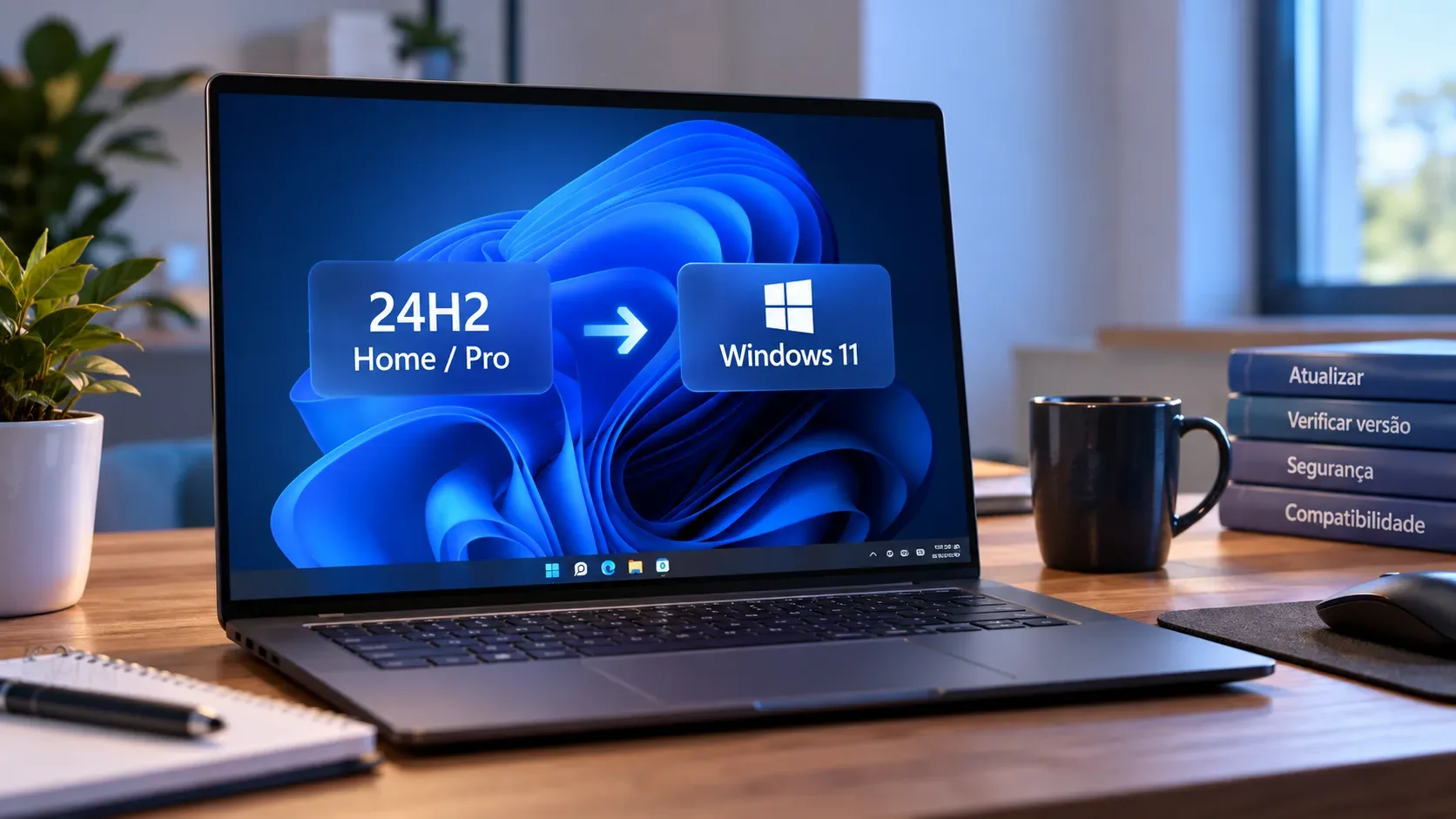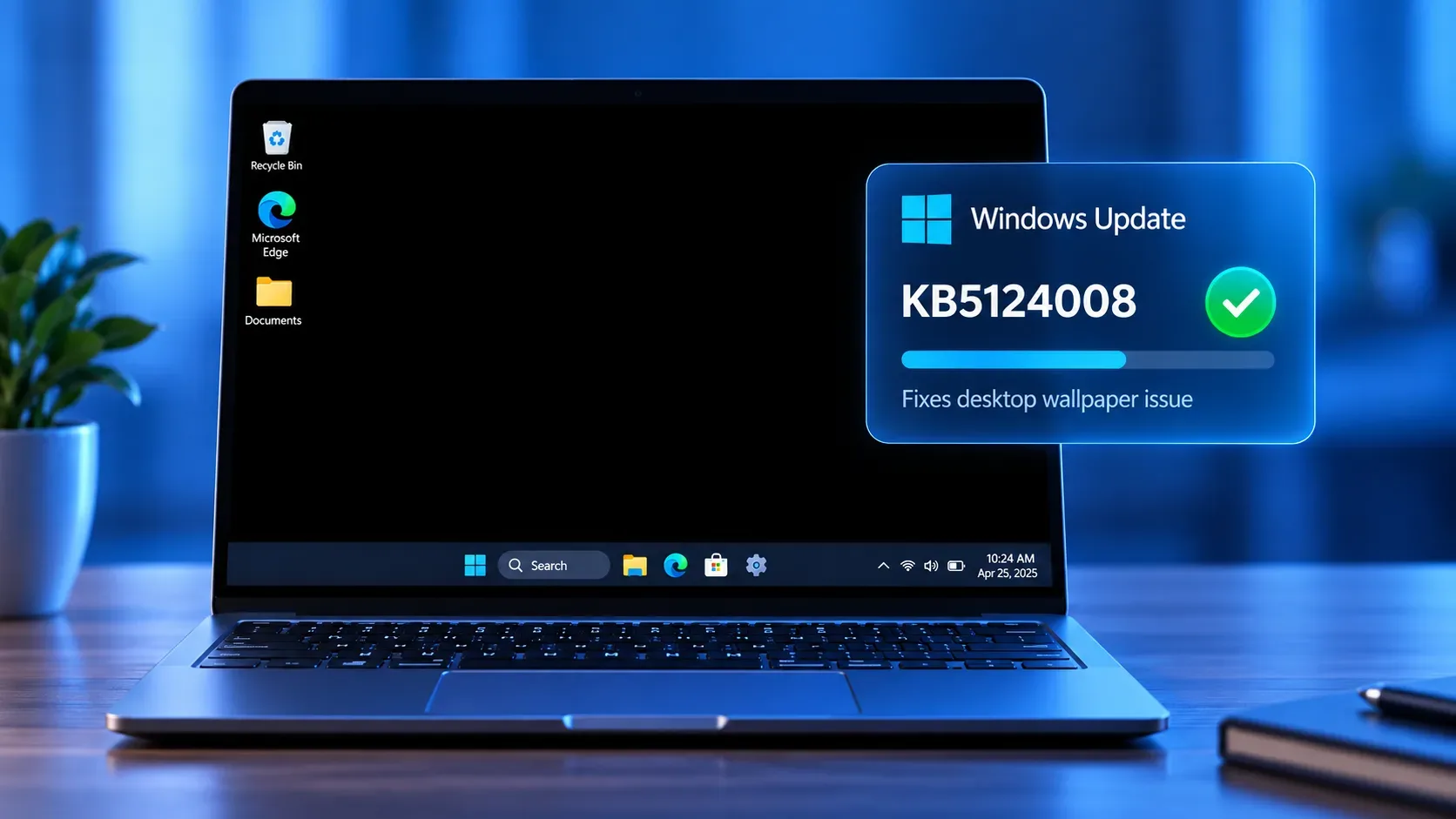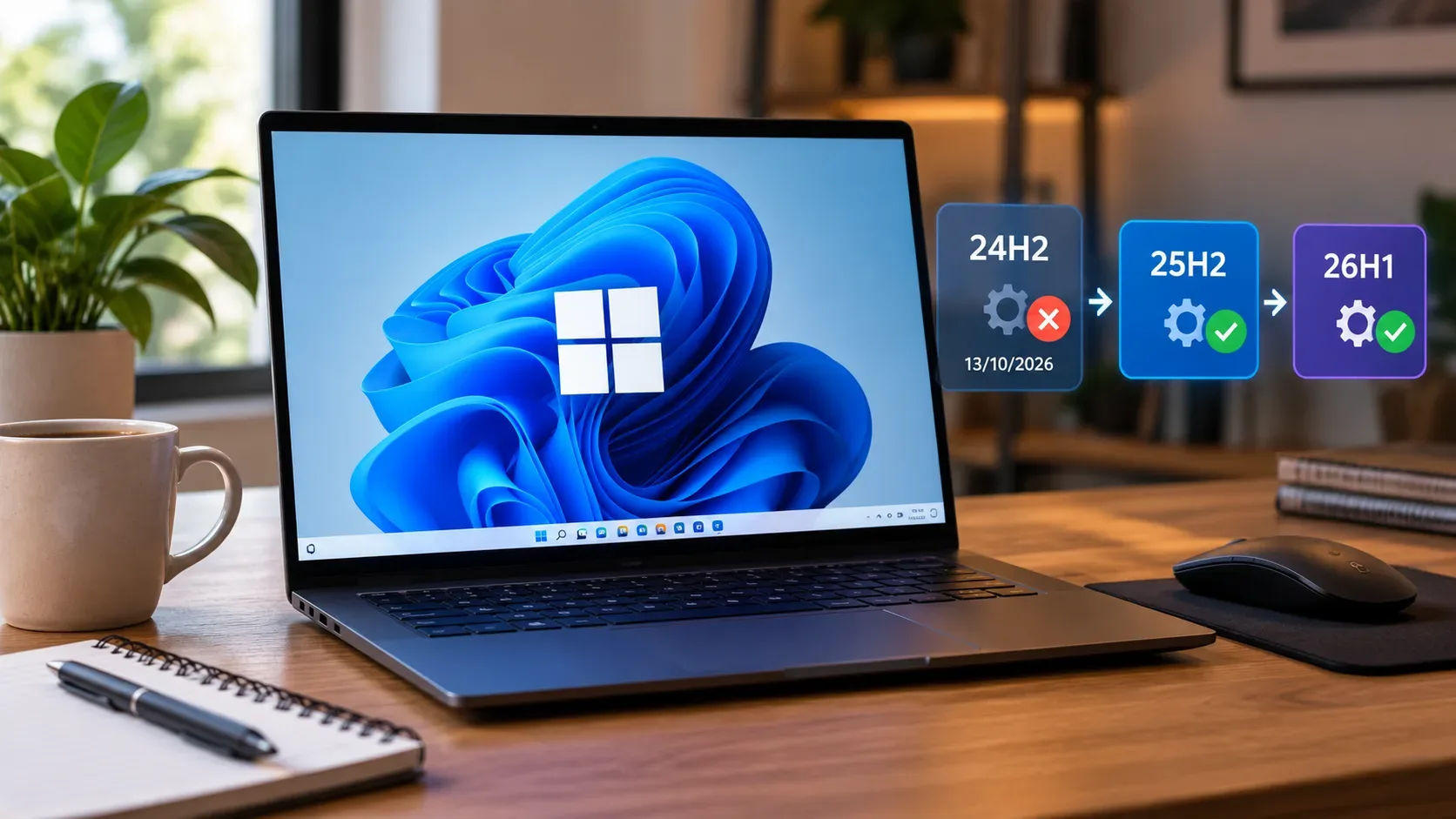
Si tu PC usa Windows 11, versión 24H2, en las ediciones Home o Pro, la fecha que importa es el 13 de octubre de 2026. Microsoft informa que, después de ese día, esas ediciones dejan de recibir las actualizaciones mensuales normales de seguridad y calidad. El aviso se reforzó en la actualización de seguridad KB5124008, publicada el 8 de septiembre de 2026. Esto no significa que el equipo dejará de arrancar al día siguiente, pero sí que permanecerá en una versión que ya no recibe el mantenimiento regular destinado a Home y Pro.
La principal fuente de confusión es la existencia de tres nombres parecidos: 24H2, 25H2 y 26H1. Para un equipo que ya ejecuta 24H2 o 25H2, 26H1 no es la siguiente actualización normal. Microsoft explica que 26H1 fue creada para determinados PC nuevos con hardware de nueva generación y que no se ofrece como actualización in situ desde 24H2 o 25H2. Para quien está en 24H2 Home/Pro, el camino normal es comprobar si Windows Update ofrece Windows 11 25H2.
Primero: confirma edición, versión y compilación
Antes de pensar en actualizar, confirma tres datos: la edición de Windows, la versión y la compilación del sistema operativo. Así evitas concluir que un PC está cerca del fin de las actualizaciones solo porque aparece “24H2”. La fecha del 13/10/2026 destacada en este artículo corresponde a Home y Pro; Enterprise y Education siguen otro calendario de mantenimiento.
- Abre Inicio > Configuración > Sistema > Acerca de.
- En Especificaciones de Windows, busca Edición, Versión y Compilación del SO.
- Como acceso rápido, busca winver en la barra de tareas y pulsa Enter. La ventana muestra la versión y la compilación.
La página oficial de Microsoft con la información de versiones de Windows 11 permite comprobar las familias de compilación actuales. En septiembre de 2026, 24H2 usa la familia 26100, 25H2 usa 26200 y 26H1 usa 28000. Los dígitos posteriores al punto cambian con las actualizaciones mensuales, por lo que esa parte no debe usarse por sí sola para decidir qué versión tienes.
| Versión | Familia de compilación | Qué significa para un PC existente |
|---|---|---|
| 24H2 | 26100 | Home/Pro llegan al fin de las actualizaciones el 13/10/2026. |
| 25H2 | 26200 | Es la actualización de características normal para PC elegibles que están en 24H2. |
| 26H1 | 28000 | Fue diseñada para nuevos dispositivos seleccionados y no es una actualización in situ desde 24H2/25H2. |
Qué cambia el 13/10/2026 para Home y Pro
El fin de las actualizaciones es un hito de mantenimiento, no un interruptor que desactiva el equipo. Según Microsoft, después del fin de las actualizaciones Windows 11 24H2 Home y Pro dejan de recibir correcciones de problemas conocidos, actualizaciones de zona horaria, soporte técnico y las actualizaciones mensuales de seguridad y vista previa que contienen las protecciones más recientes. La fecha aparece tanto en la página de ciclo de vida de Windows 11 Home y Pro como en el aviso de KB5124008.
Hay una salvedad importante: no trates todos los equipos “24H2” como si el soporte terminara en octubre de 2026. El calendario de Microsoft separa las ediciones de consumo y profesionales de Enterprise y Education. Si la pantalla “Acerca de” muestra una de esas ediciones empresariales, consulta su ciclo de vida específico antes de decidir.
Para 24H2 Home/Pro, el destino normal es 25H2
Windows 11 24H2 y 25H2 comparten el mismo núcleo del sistema operativo y el mismo conjunto básico de archivos del sistema. Por eso, Microsoft pasa los dispositivos de 24H2 a 25H2 mediante un paquete de habilitación: muchos componentes ya llegan en las actualizaciones acumulativas de 24H2 y se activan cuando se instala el paquete de 25H2. La documentación de KB5054156 describe el proceso e indica que la actualización de características puede completarse con un reinicio.
Para un PC doméstico o profesional que recibe actualizaciones directamente de Microsoft, la secuencia más sencilla es:
- Haz una copia de seguridad de los archivos que no puedas permitirte perder.
- Abre Configuración > Windows Update e instala las actualizaciones acumulativas pendientes de 24H2.
- Reinicia si Windows lo solicita.
- Vuelve a Windows Update y selecciona Buscar actualizaciones.
- Si aparece Windows 11, versión 25H2, usa la opción de descargar e instalar que muestra el propio Windows Update.
- Después de la actualización y el reinicio, revisa de nuevo Configuración > Sistema > Acerca de o ejecuta winver para confirmar que la versión pasó a 25H2.
Microsoft indica que 25H2 se ofrece según la preparación del dispositivo: Windows Update presenta la actualización cuando los datos de compatibilidad muestran que el PC está listo. En la página de estado de la versión 25H2, la recomendación es buscar actualizaciones y, si el dispositivo está preparado, usar la opción de descarga e instalación que aparece en Windows Update.
26H1 no significa “más nuevo, por tanto mejor” al actualizar un PC existente
El nombre 26H1 puede parecer una evolución directa de 25H2, pero Microsoft delimitó esta versión de otra manera. Según la página oficial Windows 11, versión 26H1, fue creada para habilitar una nueva generación de silicio y hardware y comenzó a aparecer preinstalada en determinados dispositivos en 2026.
Para PC existentes, bastan dos reglas prácticas:
- 26H1 no se ofrece mediante Windows Update como actualización de características para PC con 24H2 o 25H2.
- 26H1 no es una actualización in situ desde 24H2 o 25H2.
Por lo tanto, si el objetivo es sacar un portátil o sobremesa 24H2 Home/Pro de una versión que se acerca al fin de mantenimiento, no tiene sentido buscar una ISO, un paquete o un atajo para “saltar” directamente a 26H1. En este escenario, sigue la oferta de 25H2 y las indicaciones oficiales de Microsoft y del fabricante del PC.
¿Y si 25H2 no aparece en Windows Update?
La ausencia de la oferta no significa automáticamente que el PC sea incompatible. Microsoft utiliza retenciones de protección (safeguard holds) cuando identifica combinaciones de hardware, controladores o software que podrían provocar fallos, reversión, pérdida de conectividad u otro problema grave durante una actualización de características.
Cuando existe una retención, Windows Update puede indicar que una actualización está en camino, pero que todavía no está lista para ese dispositivo. La orientación oficial de Microsoft es no intentar actualizar manualmente hasta que el problema se haya resuelto y la retención se haya retirado. La documentación sobre retenciones de protección de Windows explica que omitir el bloqueo puede exponer al equipo precisamente al problema que la protección intenta evitar.
Antes de buscar métodos alternativos:
- instala las actualizaciones normales que sigan disponibles para 24H2;
- actualiza controladores y firmware por los canales oficiales del fabricante del PC;
- consulta el estado de versiones de Windows 11 para ver problemas conocidos;
- vuelve a comprobar Windows Update cuando el bloqueo se haya resuelto.
Si no hay mensaje de retención y Windows Update sigue sin ofrecer 25H2, utiliza únicamente herramientas e instrucciones oficiales de Microsoft que sean aplicables a tu dispositivo. El objetivo no es instalar “a cualquier precio”, sino llegar a una versión compatible sin eludir requisitos de hardware ni protecciones de compatibilidad.
Lista de comprobación para no confundirse cerca de la fecha límite
- ¿Estás en 24H2 Home o Pro? Planifica la migración antes del 13/10/2026.
- ¿Estás en Enterprise o Education? No apliques automáticamente la fecha de Home/Pro; comprueba el ciclo de vida de tu edición.
- ¿Windows Update ofrece 25H2? Ese es el camino normal de actualización para un PC 24H2 elegible.
- ¿Has visto 26H1 en noticias o en un PC nuevo? No la trates como una actualización directa para equipos 24H2/25H2 existentes.
- ¿25H2 está bloqueada? Averigua el motivo y respeta la retención de protección en vez de forzar la instalación.
- ¿Terminaste la actualización? Confirma otra vez la edición, la versión y la compilación en “Acerca de” o con winver.
En resumen, el problema no consiste en elegir entre 25H2 y 26H1 como si fueran dos rutas equivalentes. Para quien usa Windows 11 24H2 Home/Pro, la fecha del 13 de octubre de 2026 exige comprobar de forma objetiva la edición y la versión; si el PC está preparado, la migración normal es a 25H2 mediante Windows Update. 26H1 pertenece a otra línea de hardware y no debe utilizarse para justificar una instalación forzada.