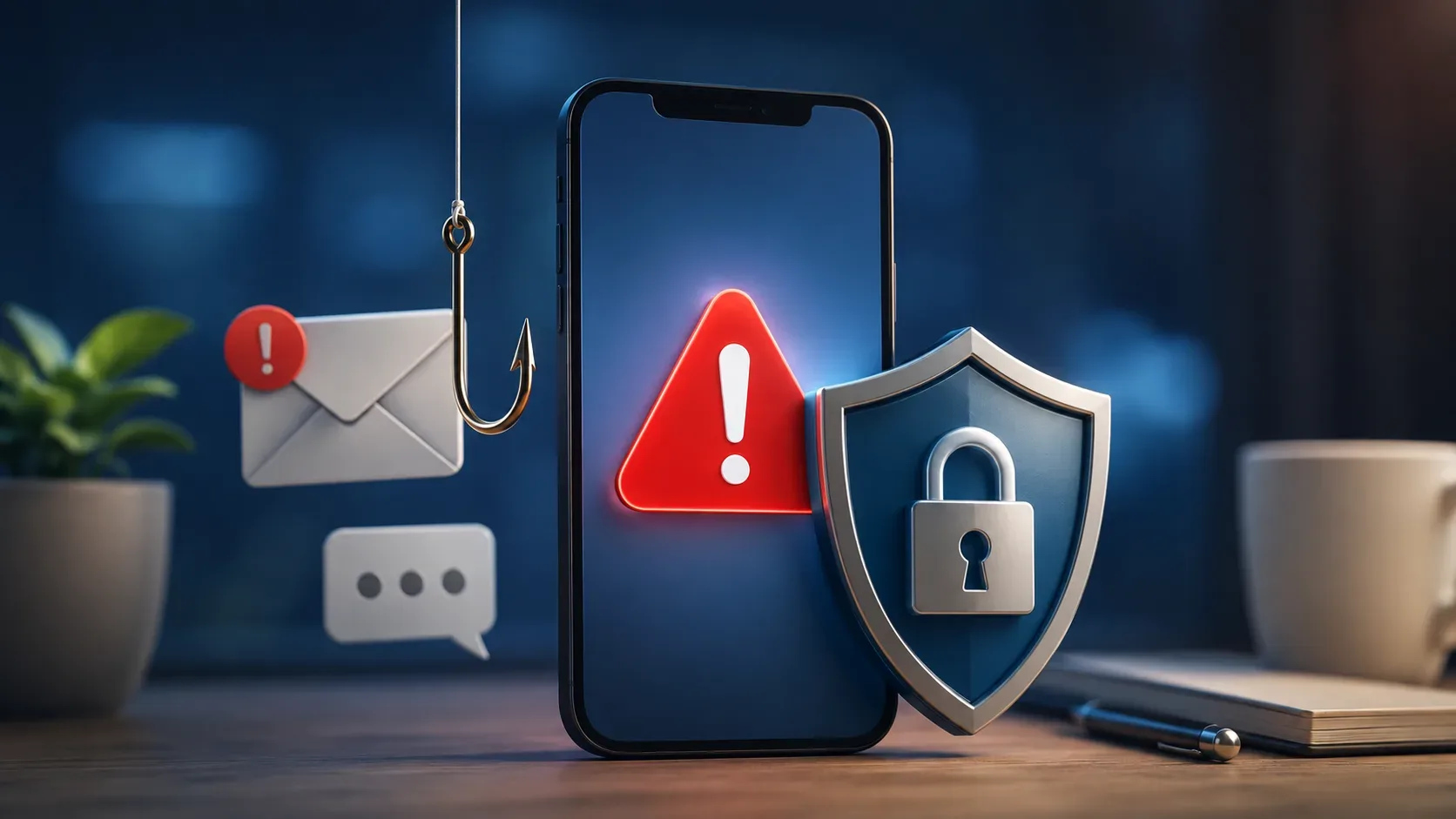
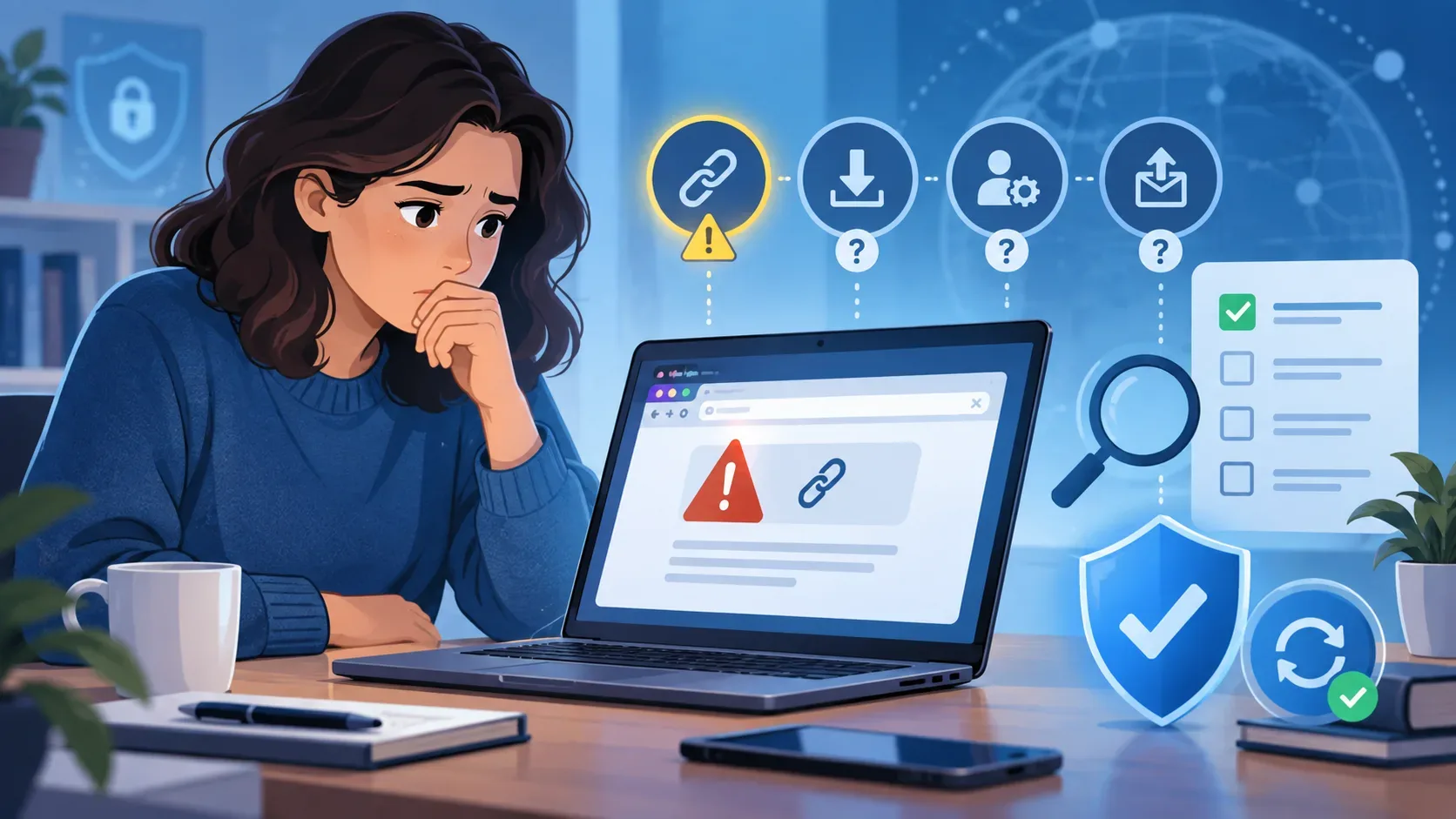
Clicar em um link suspeito sem digitar nada não significa, por si só, que sua senha foi roubada ou que o aparelho foi infectado. Mas também não comprova risco zero. A avaliação depende do que aconteceu depois do clique: a página apenas abriu, um arquivo foi baixado, uma permissão foi concedida, algum programa foi executado ou dados foram efetivamente enviados? Um site visitado pode receber informações técnicas normais da conexão; isso é diferente de receber sua senha ou seus dados bancários.
O que fazer imediatamente, sem voltar ao link
- Feche a aba ou janela suspeita. Não siga instruções da página, não ligue para números mostrados em alertas e não use um botão de “verificação” oferecido pelo próprio site.
- Reconstitua o que fez: houve download? Você abriu um arquivo, instalou um aplicativo ou extensão, aceitou notificações, câmera ou microfone, fez login ou confirmou algum acesso à conta?
- Confira o histórico de downloads e as permissões nas configurações do navegador, sem reabrir o endereço suspeito.
- Atualize o navegador, o sistema e a proteção de segurança por suas configurações ou lojas oficiais. Se houver suspeita de arquivo nocivo, atualize a proteção e execute uma verificação.
A FTC orienta a usar canais conhecidos para falar com a empresa supostamente envolvida e, diante de possível software nocivo, atualizar a proteção e executar uma varredura. Os fascículos do CERT.br reúnem orientações sobre golpes, códigos maliciosos e proteção dos dispositivos.
Qual foi o cenário? O que cada sinal muda
| Situação observada | Interpretação e próxima ação |
|---|---|
| Somente abriu a página, sem envio voluntário, download aparente ou permissão. | Não há evidência de que você entregou uma senha. Feche a página, atualize o software e observe sinais anormais. O clique isolado não garante risco zero, especialmente em programas desatualizados. |
| Um arquivo apareceu nos downloads, mas você não o abriu. | Download não é a mesma coisa que instalação. Não execute o arquivo; examine o histórico e use a proteção do dispositivo para verificar ou remover o item. Não ignore um alerta de download perigoso. |
| Você abriu o arquivo, instalou app ou extensão ou autorizou execução. | Trate como exposição mais séria. Interrompa o uso do programa suspeito, verifique apps e extensões instalados, atualize e execute uma verificação de segurança. Se houver indício de comprometimento, procure suporte confiável. |
| Você aceitou notificações, câmera, microfone ou outra permissão. | Revise e revogue a permissão nas configurações do navegador ou do aparelho. Notificações abusivas podem persistir depois de fechar a aba; concedê-las não significa automaticamente que uma senha foi enviada. |
| Você digitou e enviou senha, código, dados pessoais ou bancários, ou autorizou um aplicativo a acessar sua conta. | Há possível exposição de conta ou dados. Entre pelo aplicativo ou endereço oficial, troque credenciais afetadas, encerre sessões desconhecidas, revogue acessos não reconhecidos e ative autenticação em duas etapas. Se houve dados financeiros, contate a instituição. |
Como verificar downloads, permissões e programas
Abra a lista de downloads do navegador e a pasta correspondente. Procure arquivos inesperados próximos ao horário do clique. Não abra um item apenas para descobrir o que ele faz. Verifique também aplicativos e extensões instalados recentemente. Em aparelhos Apple, perfis de configuração desconhecidos merecem atenção: a Apple explica como revisá-los e alerta que dispositivos de escola ou empresa devem ser tratados com o administrador antes da remoção.
Confira as permissões do site, especialmente notificações, câmera, microfone, localização e downloads automáticos. No Chrome, por exemplo, elas podem ser revistas em Configurações do site. Se o endereço suspeito não estiver mais visível, procure-o pela lista de sites e dados armazenados, sem visitá-lo de novo. Use a verificação de segurança do navegador quando disponível; as orientações oficiais do Chrome incluem revisão de notificações, proteção e atualizações.
Se você usa Windows e suspeita de arquivo ou programa nocivo, a Segurança do Windows permite verificar um arquivo e executar uma verificação rápida, seguida de análise mais abrangente se a preocupação continuar. Um resultado limpo reduz sinais de problema, mas não prova a ausência absoluta de ameaça.
Preciso trocar minhas senhas mesmo sem ter digitado nada?
O simples clique, sem sinais de acesso à conta ou de envio de credenciais, não demonstra que todas as suas senhas foram expostas. Priorize a atualização e as verificações anteriores. A troca de senha se torna urgente quando você digitou ou enviou dados em uma página falsa, aprovou um login ou acesso desconhecido, ou percebe atividade não reconhecida. Verifique também se o preenchimento automático inseriu informações e se você realmente as enviou; ver campos preenchidos não equivale, por si só, a confirmar uma transmissão.
Nesse caso, abra o serviço por um endereço digitado por você ou pelo aplicativo oficial, use uma senha nova e exclusiva, revise sessões e dispositivos conectados e ative autenticação multifator. Se você compartilhou códigos de acesso, informações bancárias ou dados de cartão, procure rapidamente o serviço ou banco pelos canais oficiais. A FTC detalha respostas conforme o tipo de informação ou acesso comprometido.
Quais sinais pedem ajuda adicional?
- Aplicativo, extensão ou perfil que você não reconhece; alertas de proteção ou instalação inesperada.
- Redirecionamentos repetidos, novas janelas persistentes ou notificações de um site ao qual você deu permissão.
- Avisos de login, alteração de senha, transações ou sessões que você não realizou.
- Falha para remover software suspeito ou comportamento anormal que continua após atualização e verificação.
Um pop-up alarmante, sozinho, não diagnostica infecção: pode ser parte do golpe. Não instale um “antivírus” sugerido pela própria página. Em celular ou computador de trabalho, avise a equipe de TI e não altere configurações administradas sem orientação. Se houver conta ou dado comprometido, documente o ocorrido e utilize os canais oficiais de recuperação e comunicação.
Em resumo: decida pelo que aconteceu, não só pelo clique
O caminho é distinguir abertura de página, download, execução, permissão e envio de dados. Sem envio nem ação adicional, investigue e mantenha as proteções atualizadas, sem presumir comprometimento. Se houve instalação, acesso concedido ou dados transmitidos, amplie a resposta para o dispositivo e as contas afetadas. Nenhuma checagem isolada certifica risco zero, mas sinais observáveis ajudam a escolher medidas proporcionais.